עריכת טופולוגיה
✏️ עריכת טופולוגיה (Edit Topology)
1. הליך
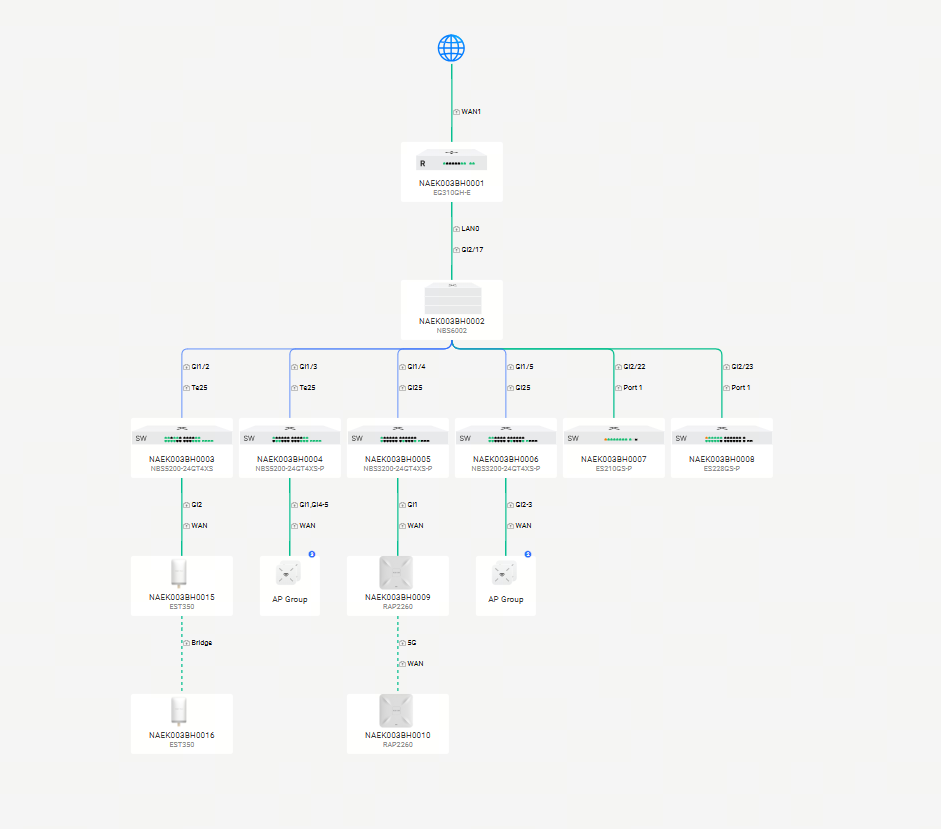
במסך Actual Topology (טופולוגיה בפועל), לחץ על Edit (ערוך).
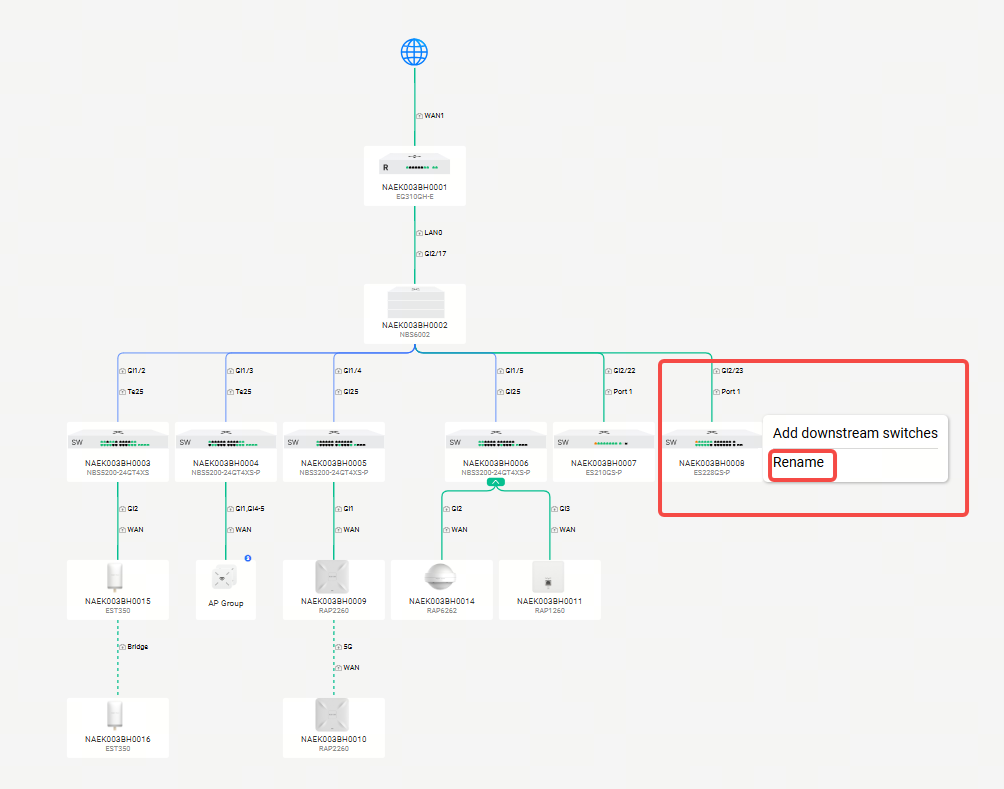
עריכה: עבור מכשירים שונים, ניתן לבצע פעולות שונות. רחף עם העכבר מעל המכשיר כדי לבדוק את הפעולות שניתן לבצע. להלן הנחיות כלליות בלבד.
(1) עבור ה-Gateway שזוהה על ידי הרשת, ניתן לערוך את כינוי (Alias) המכשיר או להוסיף את המכשיר במורד הזרם (downlink device).
(2) עבור המכשיר שנוסף ידנית, ניתן לשנות את שם המכשיר, להוסיף מתגים במורד הזרם (downstream switches), להזין את סוג המכשיר או למחוק את המכשיר מהרשת. הדגמים הנתמכים כוללים את סדרת Reyee ES ומתגים לא מנוהלים (non-Reyee).
2. פתרון תקלות נפוצות
2.1. מה לעשות אם המערכת מציגה "אין נתונים" (No Data) בטופולוגיה?
(1) אם יש רק נקודת גישה (AP) אחת ברשת, לא ניתן להציג את הטופולוגיה. (2) התקן היציאה (egress device) אינו מכשיר Ruijie ולא נפרס מתג ליבה (core switch). (3) נסה לרענן את הטופולוגיה באופן ידני.
2.2. מה לעשות אם מוצג רק EG בטופולוגיה?
(1) אם הגרסה אינה העדכנית ביותר, יש לשדרג אותה לגרסה האחרונה. (2) אם ה-web CLI אינו זמין, לא ניתן להציג מכשירים אחרים.
2.3. מה לעשות אם חלק מהמכשירים אינם מוצגים בטופולוגיה?
(1) פקודות show mac / show arp / show ip route: אם הפלט של אחת מהפקודות הללו מכיל תצורה עם S*, קיימות כריכות סטטיות (static bindings).
(2) הוגדרו פרוטוקולי ניתוב דינמיים כגון OSPF עבור הטופולוגיה.
(3) המתגים בטופולוגיה מוגדרים עם VSU (Virtual Switching Unit).
2.4. מה לעשות אם מוצגים התקנים וירטואליים בטופולוגיה?
(1) התקן הרשת אינו נמצא ב-Ruijie Cloud או שהוא מנותק (offline). (2) התקן הרשת אינו מכשיר Ruijie. (3) אם התקן הרשת הוא מתג לא מנוהל, מומלץ לערוך את השם...