SSID
🛜 הגדרת רשת Wi-Fi - הגדרות בסיסיות ומתקדמות
▶️ מדריך הגדרות רשת אלחוטית דרך אפליקציית הענן של Ruijie בנייד
1. הגדרת רשת Wi-Fi
בדף הראשי של הענן, לאחר בחירת הפרויקט הרצוי, נלחץ בתפריט ה- Quick Access ב- Wi-Fi. או דרך סרגל הצד נווט ל Configuration > Wireless > WI-Fi
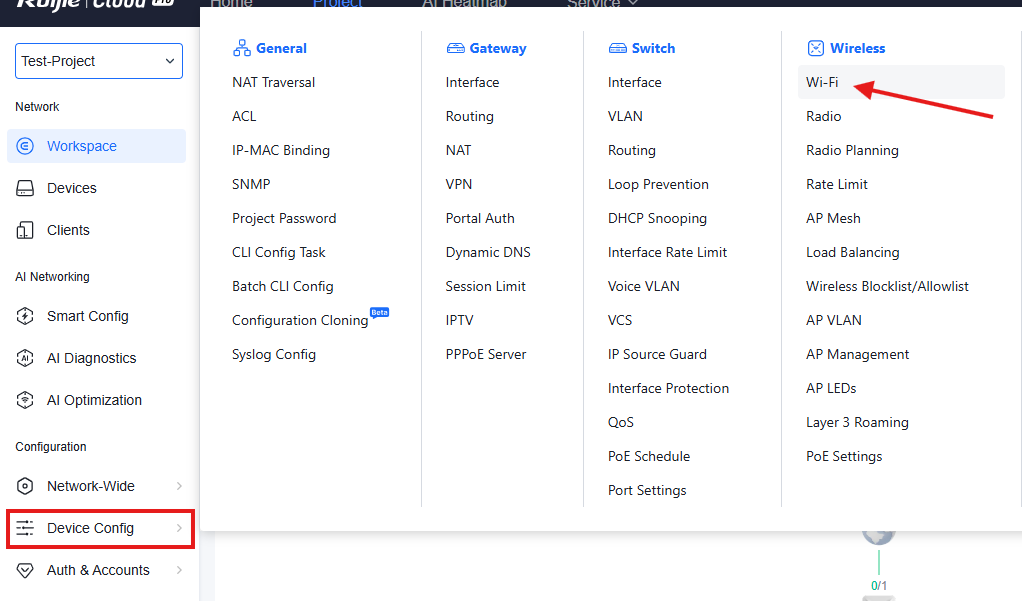
(1) בדף ההגדרות הגדרות Wi-Fi (Wi-Fi Settings), נוכל לערוך, למחוק או להוסיף רשת חדשה ע"י לחיצה הוסף (Add).

(2) בדף עריכת/הוספת הרשת, נצטרך למלא או לערוך את הגדרות הרשת האלחוטית. לאחר התצורה, לחץ על אישור (OK).
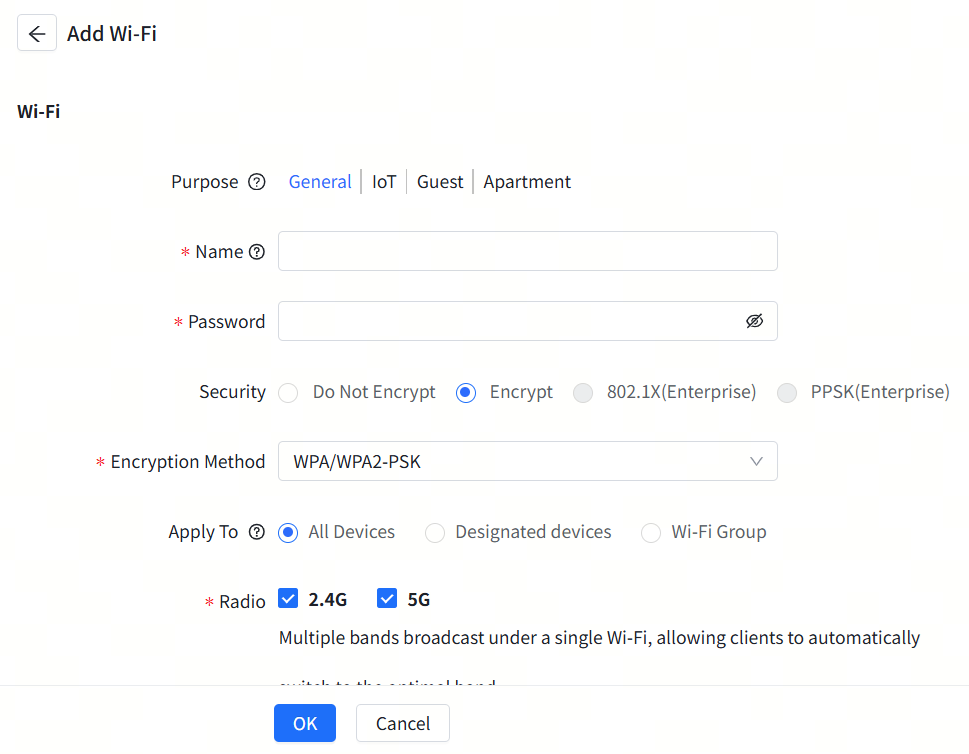
טבלה 1-1: פרמטרים לתצורת Wi-Fi
| פרמטר | תיאור |
|---|---|
| מטרה (Purpose) | מומלץ שילוב פרמטרים שונה בהתאם למטרה. פריסה מומלצת לבתי דירות: פרוס נקודת גישה (AP) אחת בכל חדר ותן שם לכל AP באמצעות מספר החדר. לכל חדר יש רשת Wi-Fi עצמאית. |
| שם (Name) | מציין את המספר הסידורי המייצג רשת Wi-Fi. נתמכות עד 32 רשתות Wi-Fi, ועשויים להיות הבדלים בין דגמים מגוונים. בתרחישים כלליים, פרמטר זה תקף ומציין את שם ה-Wi-Fi. |
| קידומת שם (Name prefix) | בתרחישי בתי דירות וכמעט-בתי דירות, פרמטר זה תקף ומציין את קידומת שם ה-Wi-Fi. שם ה-Wi-Fi מורכב מהקידומת ושם ה-AP. דוגמה: קידומת שם RUIJIE- ושם AP 301 מביאים לשם Wi-Fi RUIJIE-301. |
| סיסמה (Password) | כאשר שיטת ההצפנה היא הצפן (Encrypt), יש להזין סיסמת Wi-Fi. הסיסמה לחיבור לרשת האלחוטית מורכבת מ-8–16 תווים. |
| שיטת הצפנה (Encryption Method) | מצבי ההצפנה הבאים נתמכים: OPEN (פתוח), WPA-PSK, WPA2-PSK, WPA/WPA2-PSK, ו-WPA2-Enterprise (802.1x). |
| חל על (Apply To) | תכונות כמו אופטימיזציה מבוססת-AI, הגבלת קצב ואימות 802.1X/פורטל אינן נתמכות עבור Wi-Fi פעיל עבור התקנים ספציפיים או קבוצות Wi-Fi. |
| רדיו (Radio) | פס התדרים המשמש להעברת נתונים אלחוטית. נתמכים פסי תדר 2.4GHz ו-5GHz. פס ברירת המחדל הוא 2.4GHz+5GHz. |
| מוסתר (Hidden) | כאשר מופעל, הרשת תוסתר, ויש להזין את שם ה-Wi-Fi באופן ידני. |
| מצב העברה (Forward Mode) | מציין את מצב NAT או מצב גשר (bridge). מצב NAT מומלץ אם אינך מכיר את תכנון הרשת. |
| VLAN | הגדר את ה-VLAN שאליו שייך אות ה-Wi-Fi. אפשרויות: משתמש ו-AP באותו VLAN או VLAN אחר (הזן מזהה VLAN). |
| בידוד לקוחות (Client Isolation) | כאשר מופעל, לקוחות המשויכים ל-Wi-Fi מבודדים זה מזה (אינם יכולים לגשת זה לזה). |
| גישה מועדפת ל-5G (5G-Prior Access) | מזהה לקוחות המסוגלים ל-5 GHz ומכוון אותם לתדר זה. |
| הגבלת מהירות ללקוח יחיד (Single-Client Speed Limit) | מציין את הגבלת מהירות ההעלאה וההורדה עבור כל לקוח. |
| הגבלת קצב לכל משתמשי ה-Wi-Fi (Rate Limiting of All Wi-Fi Users) | מציין את התפוקה הכוללת (העלאה והורדה) ב-Wi-Fi זה. |
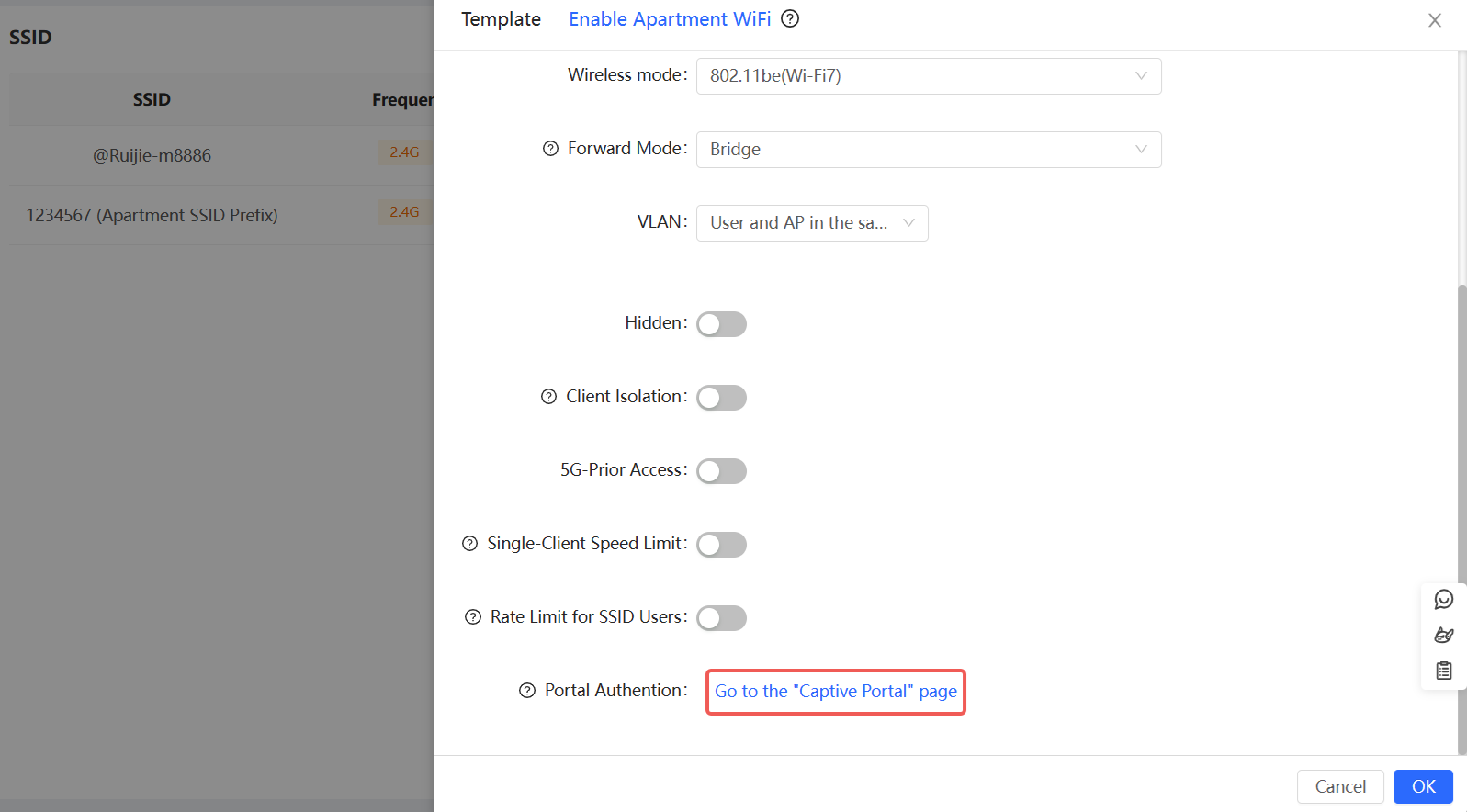
| אימות פורטל (Portal Authentication) | ציין אם לבצע אימות כאשר מצב הצפנה (Encryption Mode) מוגדר לערך שאינו WPA2-Enterprise (802.1x). |
(3) הצגת רשימת רשתות ה-Wi-Fi.
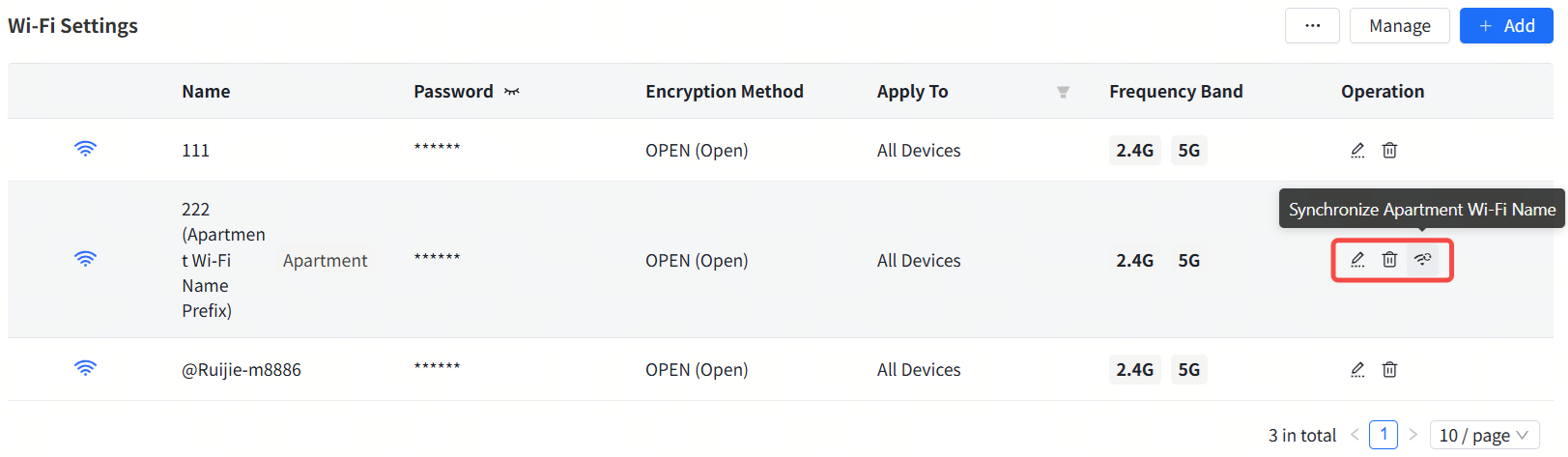
העמודה פעולה (Operation) מתוארת כדלקמן:
- ערוך (Edit): שינוי פרמטרים למעט מזהה WLAN.
- מחק (Delete): מחיקת רשת Wi-Fi ספציפית.
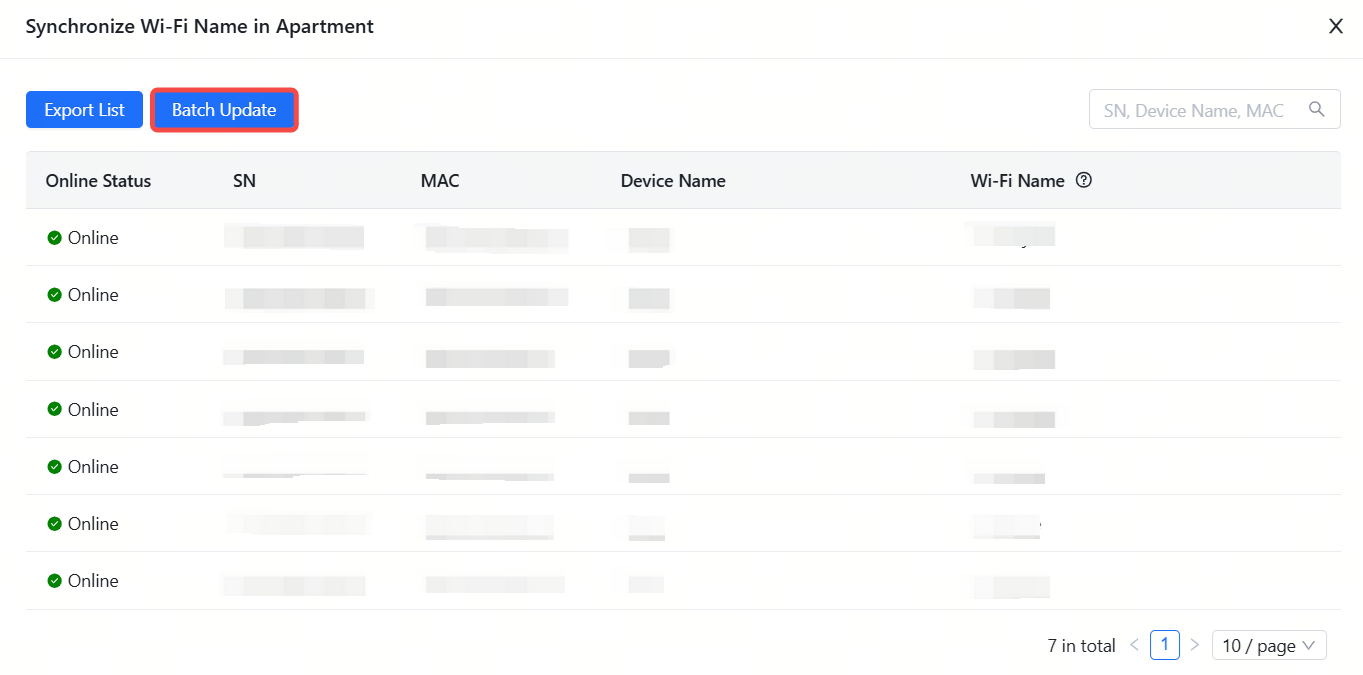
- סנכרון שם Wi-Fi לדירה (Synchronize Apartment Wi-Fi Name): לחץ על זה כדי לגשת לדף סנכרון שם Wi-Fi בבתי דירות ולחץ על עדכון אצווה (Batch Update) כדי לעדכן שמות Wi-Fi לאחר שינוי.
2. תיאור תצורת מצב העברה (Forward Mode)
מצבי ההעברה הנתמכים הם גשר (bridge) ו-NAT.
1. מצב NAT
נקודת גישה (AP) משמשת כנתב (router) ומשתמשת במאגר DHCP כדי לספק כתובות IP.
- NAT נפוץ (Common NAT): משתמש באותו מאגר כתובות עבור כל ההתקנים (ברירת המחדל היא 192.168.23.0/24).
- NAT בענן (Cloud NAT): מיושם בתרחישי נדידת NAT, שבהם Ruijie Cloud מחלקת מאגרי כתובות שונים להתקנים שונים.
2. מצב גשר (Bridge mode)
נקודת גישה (AP) מתפקדת כמתג (switch) ומאפשרת לכל התעבורה לעבור דרכה. עליך לציין את מזהה ה-VLAN עבור המשתמשים.
- משתמשים ו-AP משתמשים באותו VLAN: הם חולקים את מאגר הכתובות.
- משתמשים ו-AP משתמשים ב-VLANs שונים: ה-VLAN של המשתמש ומאגר כתובות ה-IP הם חלק מהרשת המקומית.
דוגמה לתצורה
- מצב העברה הוא גשר וה-VLAN הוא משתמש ו-AP באותו VLAN.
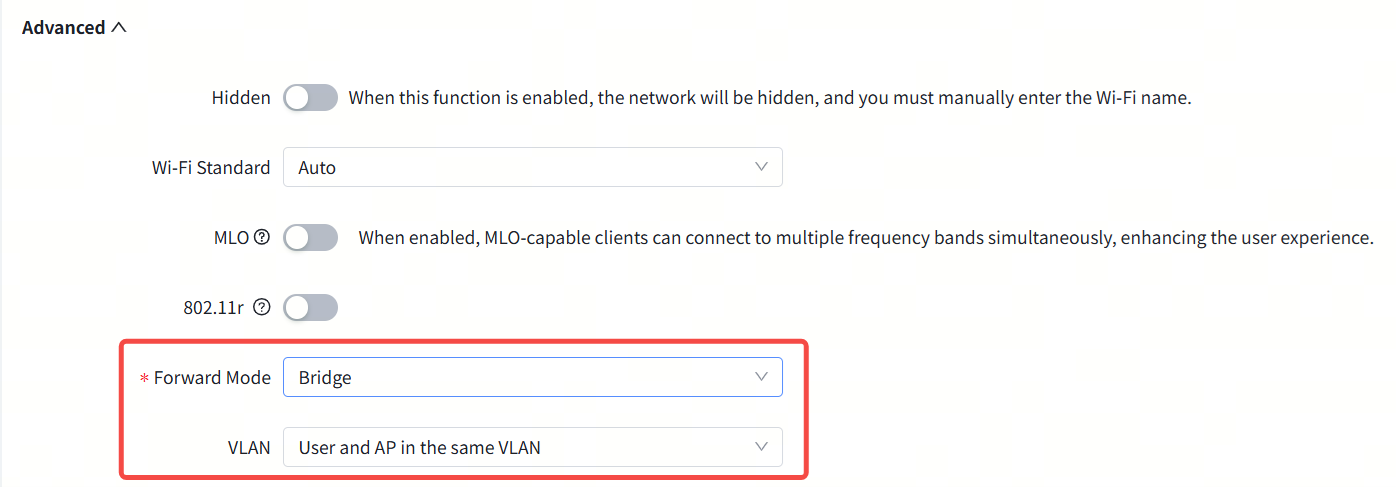
- מצב העברה הוא גשר וה-VLAN הוא VLAN אחר (עם הזנת מזהה VLAN).
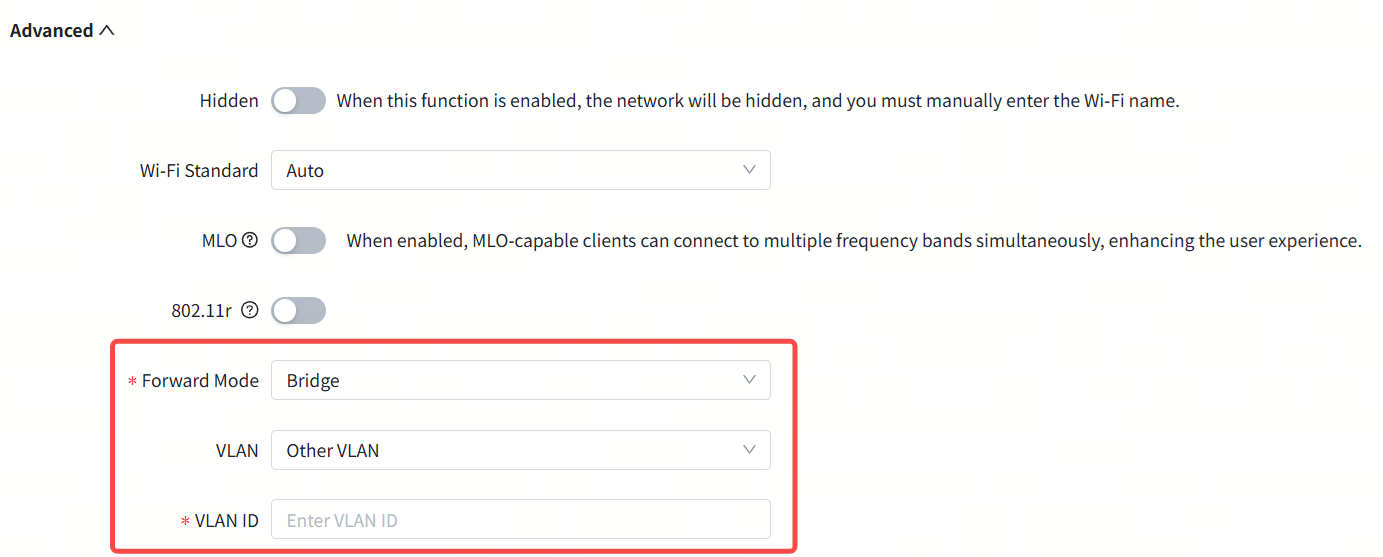
- תצורת מצב NAT. לחץ על הגדר מאגר NAT (Configure a NAT Pool).
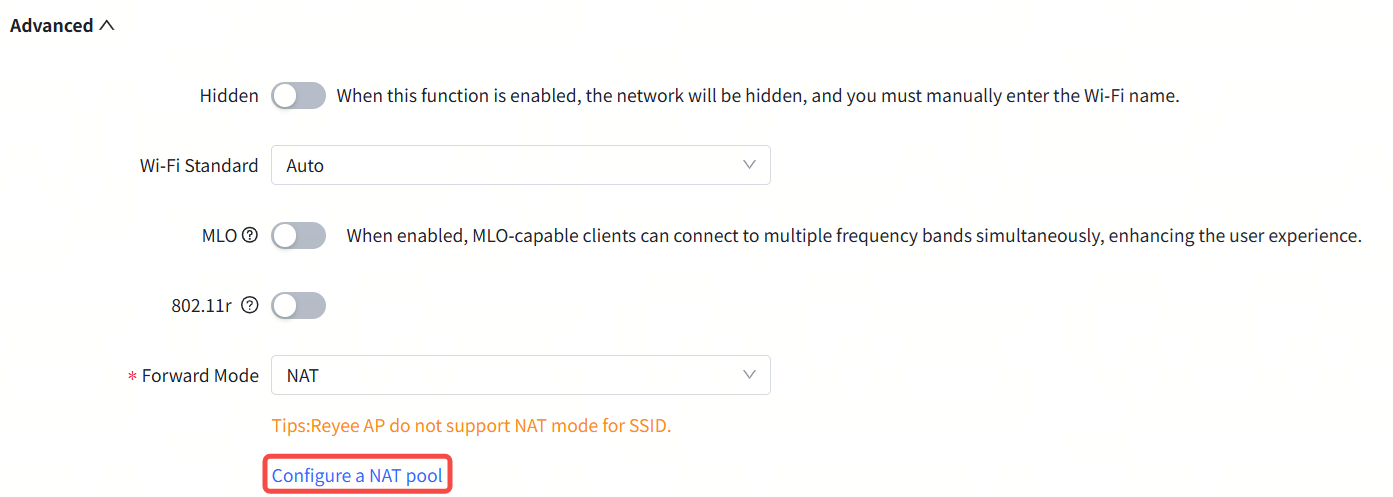
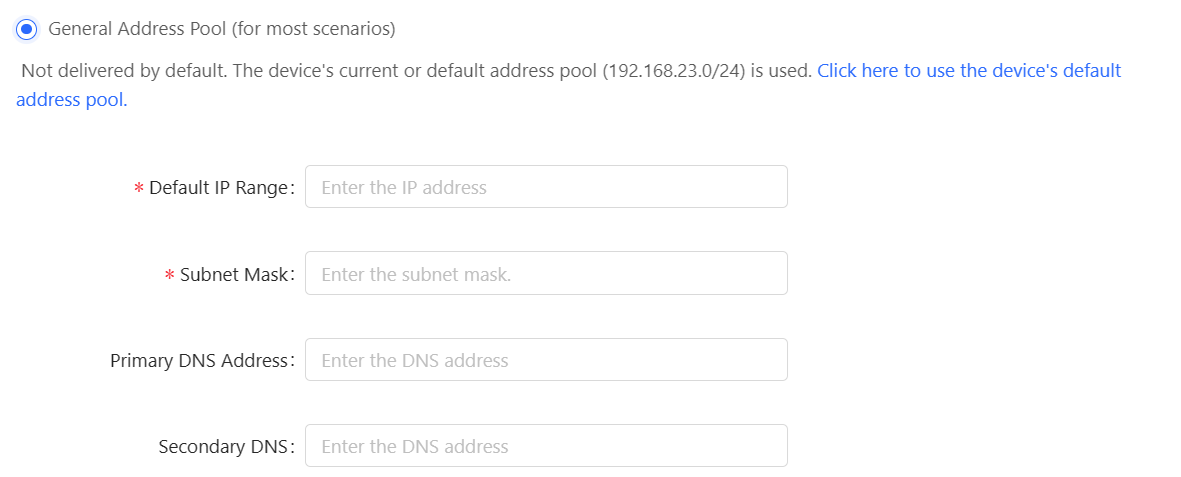
א) מאגר כתובות כללי (General Address Pool): לחץ על לחץ כאן כדי להגדיר באופן אחיד את מאגר כתובות ההתקנים כדי להתאים אישית את טווח ה-IP ברירת המחדל ואת מסכת הרשת (Subnet Mask).
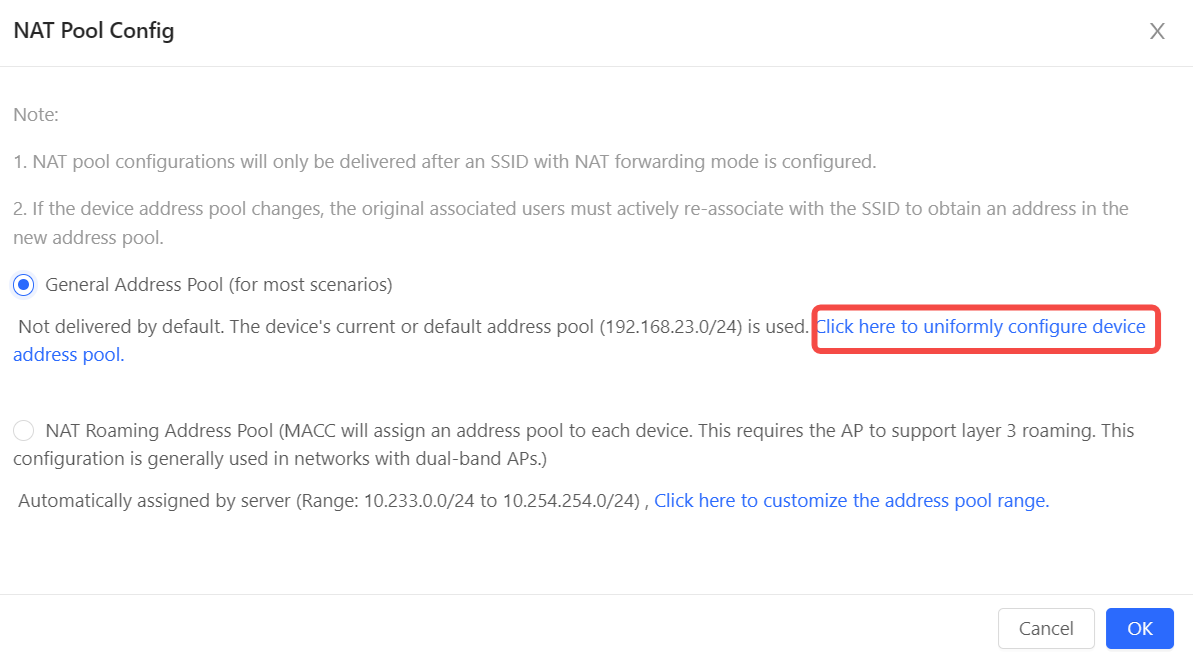
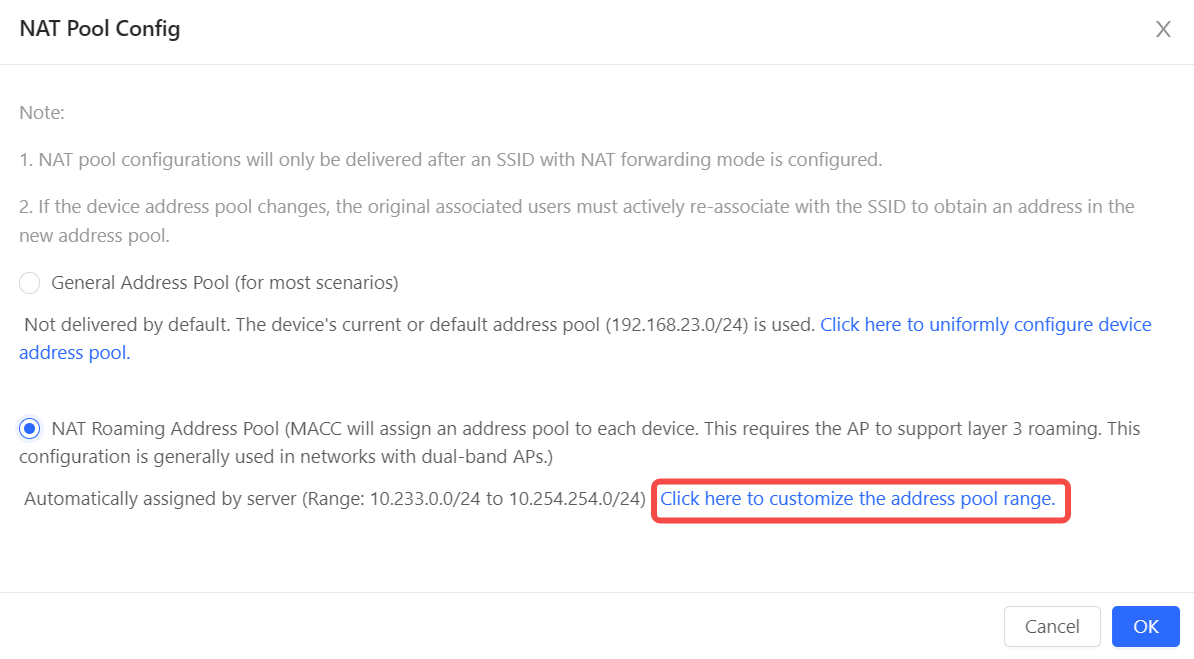
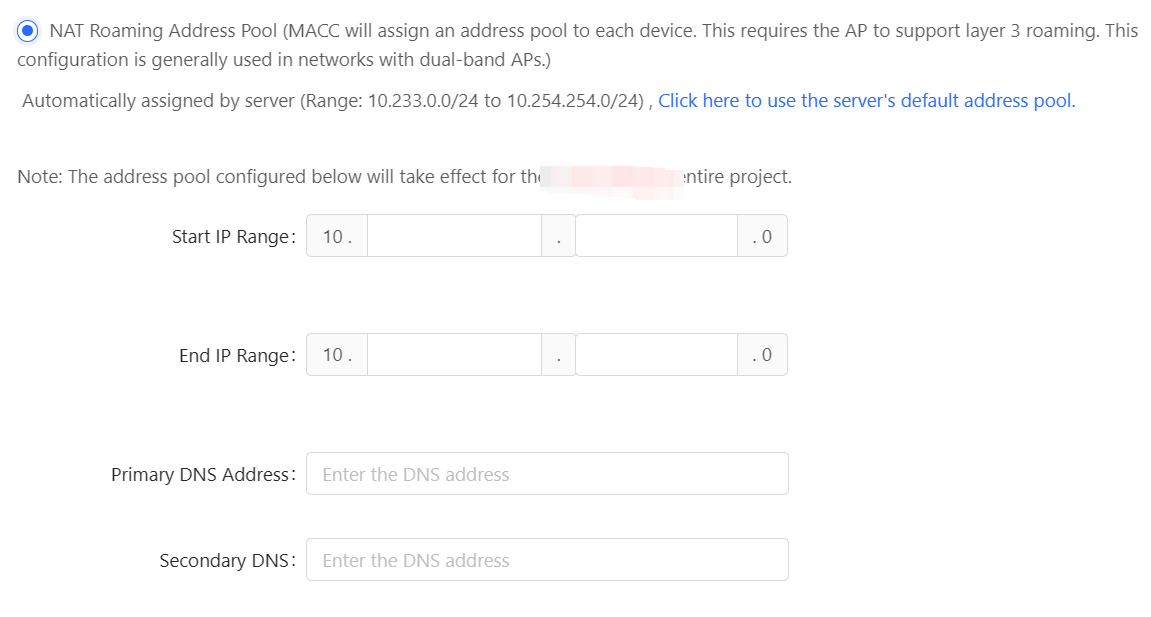
ב) מאגר כתובות נדידת NAT (NAT Roaming Address Pool): בחר מצב זה עבור נדידת שכבה 3 עם מספר נקודות גישה (APs). לחץ על לחץ כאן כדי להתאים אישית את טווח מאגר הכתובות כדי להגדיר את טווח כתובות ה-IP ההתחלתי/סופי.
3. תיאור תצורת שיטת הצפנה
- OPEN: לא נדרשת סיסמה.
- WPA-PSK/WPA2-PSK/WPA/WPA2-PSK: נדרשת סיסמה. PPSK (מפתח Wi-Fi נפרד לכל לקוח) הוא אפשרות עבור מצבים אלה.
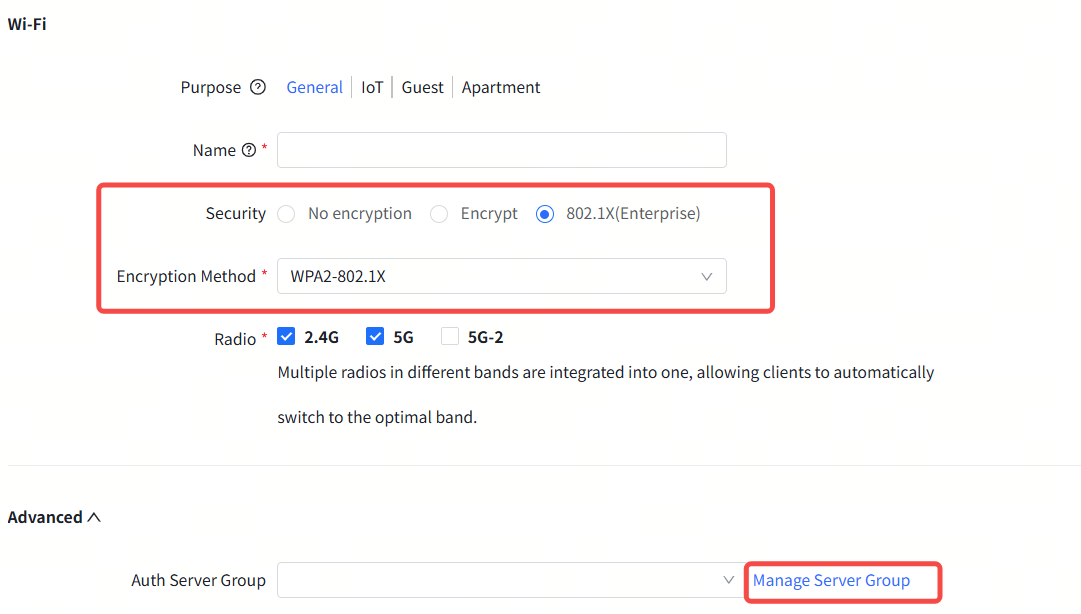
- WPA2-802.1X: דורש אימות 802.1X ושרת RADIUS חיצוני.
התצורה כוללת הגדרת השיטה ל-WPA2-802.1X, לחיצה על ניהול קבוצת שרתים (Manage Server Group), והוספה/הגדרת פרטי שרת RADIUS.
4. תיאור תצורת אימות
תכונת הפורטל הכופה (captive portal) מציגה דף נחיתה/כניסה הדורש אימות בעת חיבור.
- לחץ על עבור לדף "הפורטל הכופה" (Go to the "Captive Portal" page).
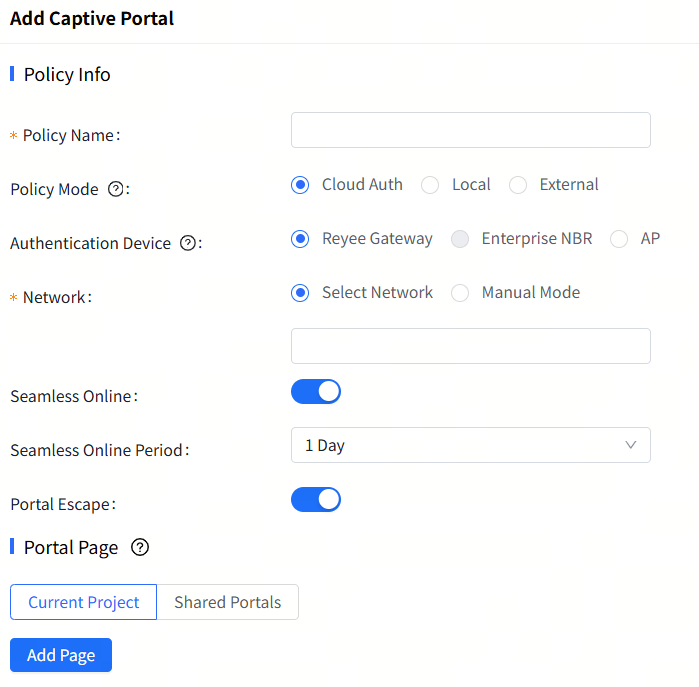
- לחץ על הוסף פורטל כופה (Add Captive Portal) כדי להוסיף מדיניות נקודה חמה (hotspot).

- הגדר מידע בסיסי (שם מדיניות, מצב מדיניות, התקן אימות, רשת/SSID). אפשרויות מצב מדיניות הן אימות ענן (Cloud Auth), מקומי (Local), או חיצוני (External).
- לחץ על הוסף דף (Add Page) כדי להתאים אישית את דף הפורטל. הגדר הגדרות בסיסיות של פורטל (אפשרויות כניסה כמו כניסה בלחיצה אחת, שובר, חשבון, וכו') והגדרות חזותיות של פורטל.


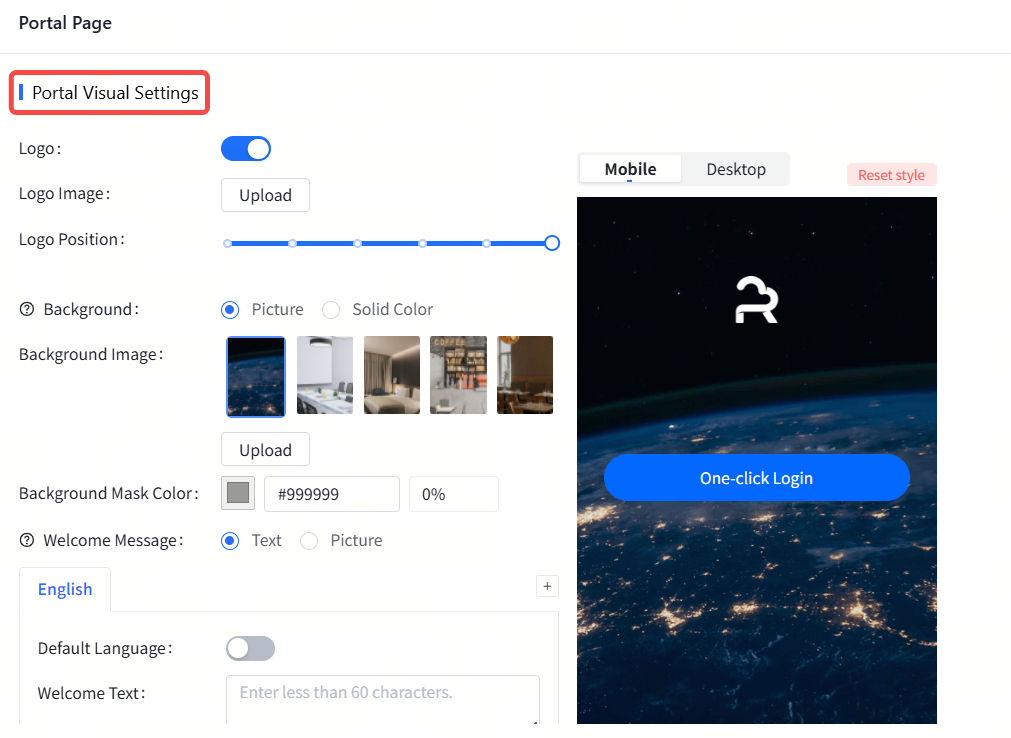
- לחץ על אישור (OK).
הערה
- רשת אחת תומכת בעד 50 תבניות פורטל.
- תצורות שנעשו בענן מועברות אוטומטית להתקן.