התקנת RG-RAP2260 / RG-RAP2200
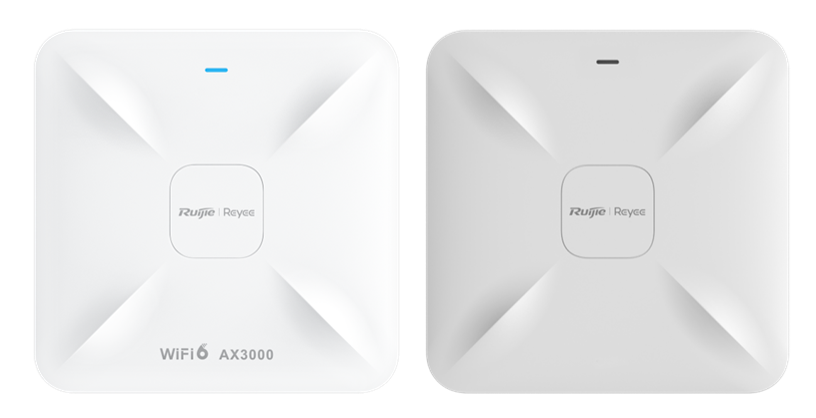
🛠️ מדריך זה מספק סקירה של רכיבי נקודות הגישה (Access Points) RG-RAP2260(E), RG-RAP2260(G), ו-RG-RAP2200(E), סטטוס נוריות ה-LED והוראות התקנה ותצורה משותפות.
יש לשים לב כי דגמי RG-RAP2200 הם מכשירי WiFi 5 לעומת מכשירי RG-RAP2260 התומכים ב- WiFi 6.
▶️למדריך זה קיים סרטון להמחשת ההפעלה וההגדרה דרך האפליקציה, ניתן לצפות בו בלחיצה כאן.
I. סקירת מוצר ורכיבים
דגמים: RG-RAP2260(E), RG-RAP2260(G), RG-RAP2200(E)

נקודת הגישה כוללת את החיבורים והרכיבים הבאים (המפרט עשוי להשתנות בהתאם לדגם):
| רכיב | תיאור כללי | הערה לגבי דגמים |
|---|---|---|
| יציאת LAN1 / PoE | משמשת לחיבור לרשת ולקבלת חשמל באמצעות PoE (Power over Ethernet). | 2260(E): יציאת 2.5G. 2260(G) ו-2200(E): יציאת 1GE. |
| יציאת LAN2 | יציאת רשת משנית לחיבור קווי נוסף. | יציאת 1GE בכל הדגמים. |
| כפתור איפוס (Reset) | משמש לאתחול או איפוס המכשיר. | |
| יציאת חשמל DC-12V | חיבור חלופי לאספקת חשמל (כאשר לא משתמשים ב-PoE). | 12V - דגם (G)2260 דורש 1.5A, דגם (E)2260 דורש 2.5A, דגם (E)2200 דורש 1.5A |
| מחוון LED | מציג את מצב הפעולה של המכשיר. |
תכולת החבילה:
החבילה מכילה את יחידת ה-AP, סוגר הרכבה (Mounting Bracket), ברגים ואביזרי הרחבה לעיגון, מדריך התקנה מהירה וכרטיס אחריות.
II. סטטוס נוריות LED
מחוון ה-LED משמש להצגת מצב העבודה של נקודת הגישה:
| מצב | תיאור | פעולת המכשיר |
|---|---|---|
| ירוק קבוע | פעולה רגילה | המכשיר פועל כראוי. |
| כבוי | המכשיר כבוי | ה-AP אינו מקבל חשמל. |
| הבהוב איטי (Slow blinking) | פעולה רגילה, עם אזהרה | המכשיר פועל, אך קיימת אזהרת מערכת (לדוגמה, אות חלש). |
| הבהוב מהיר (Fast blinking) | תהליך מערכת | אחת מהפעולות הבאות מתבצעת: שחזור הגדרות יצרן, שדרוג קושחה, או אתחול. |
III. התקנה פיזית (הרכבה לתקרה)
מומלץ להפעיל את המכשיר טרם התקנה בגובה על מנת לוודא עבודה תקינה, ביצוע הגדרות ועדכוני גרסה.
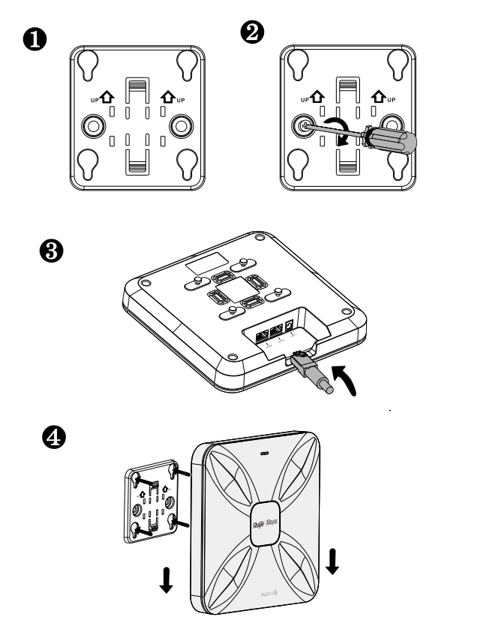
- חיבור חשמל ותקשורת: PoE - חבר כבל Ethernet ליציאת ה-LAN1/PoE של נקודת הגישה. לחלופין בחיבור באמצעות ספק כוח - חבר את נקודת הגישה באמצעות ספק הכוח למקור חשמל, בנוסף חבר כבל Ethernet למקור תקשורת ליציאת ה-LAN1/PoE.
- הרכבת סוגר: מקם את סוגר ההרכבה על התקרה או הקיר וסמן את חורי הקידוח. קדח והצמד את הסוגר באמצעות העוגנים והברגים המצורפים.
- הצמדת ה-AP: ישר את הרגליים המרובעות בגב נקודת הגישה עם חורי ההרכבה בסוגר.
- נעילה: החלק את נקודת הגישה (AP) לתוך החורים עד שתשמע נקישה והיא תינעל במקומה.
🔗הוראות התקנת AP מסדרת 22XX כמצב AP (עם כבל רשת) - לחץ כאן למדריך.
🔗הוראות התקנת AP מסדרת 22XX כמצב Repeater (ללא כבל רשת) - לחץ כאן למדריך.
מדריך זה מתמקד בהתקנה בתצורת AP:
IV. תצורת רשת (Network Configuration)
ניתן להגדיר את נקודת הגישה באחת משתי דרכים:
א. ממשק אינטרנט (Web Interface)
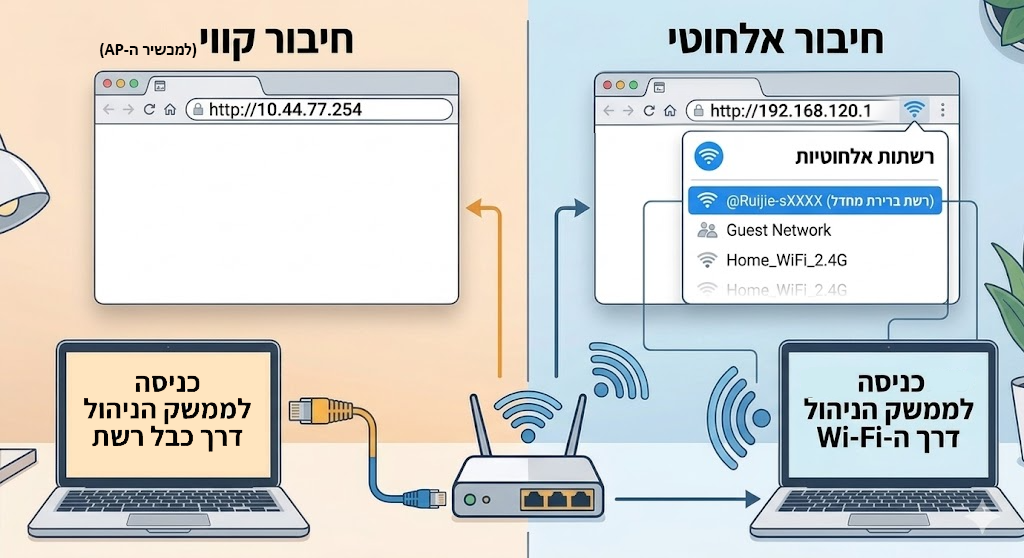
- אופציה 1: חיבור אלחוטי
- אופציה 2: חיבור קווי
- מכשיר יחיד: התחבר ל-SSID של ה-AP (בדרך כלל
@Ruijie-sxxxx). - גישה: גש לכתובת
http://192.168.120.1(כתובת IP ברירת מחדל של המכשיר) או השתמש בכתובת ה-IP שקיבל המכשיר ברשת.
ב. אפליקציית Ruijie Cloud
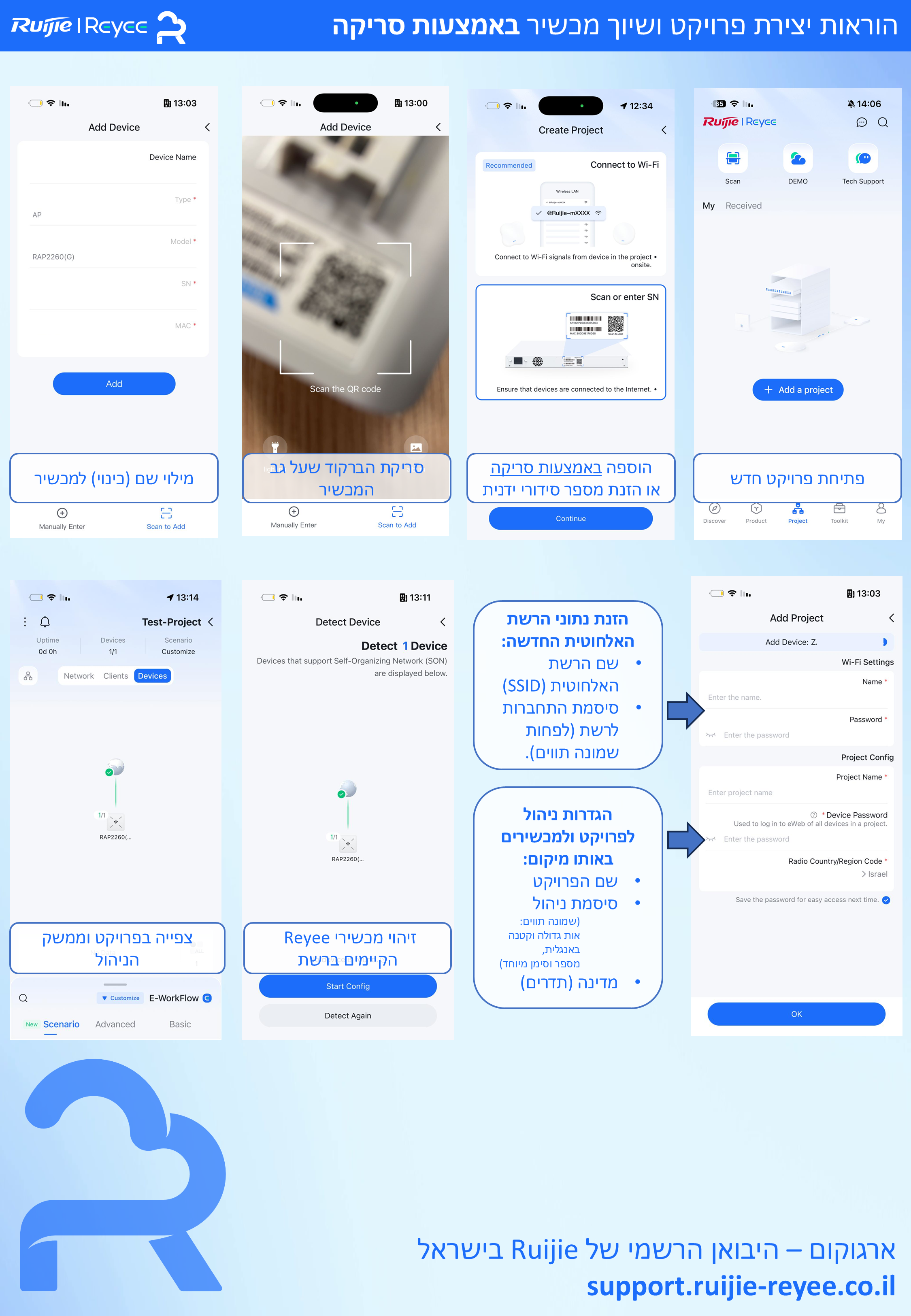
- הורדת האפליקציה: סרוק את קוד ה-QR המופיע בתחתית המכשיר לפרויקט באמצעות Ruijie Cloud או Ruijie Reyee.
- תצורה: בצע את השלבים באפליקציה להוספה ותצורה של המכשיר. לרשותך מדריך בקישר מטה.
- חיבור: חבר את המחשב לאחת מיציאות ה-LAN של מכשיר הרשת אותו תרצה לנהל באמצעות כבל RJ45.
- הגדרת כתובת IP במתאם הרשת במחשב:
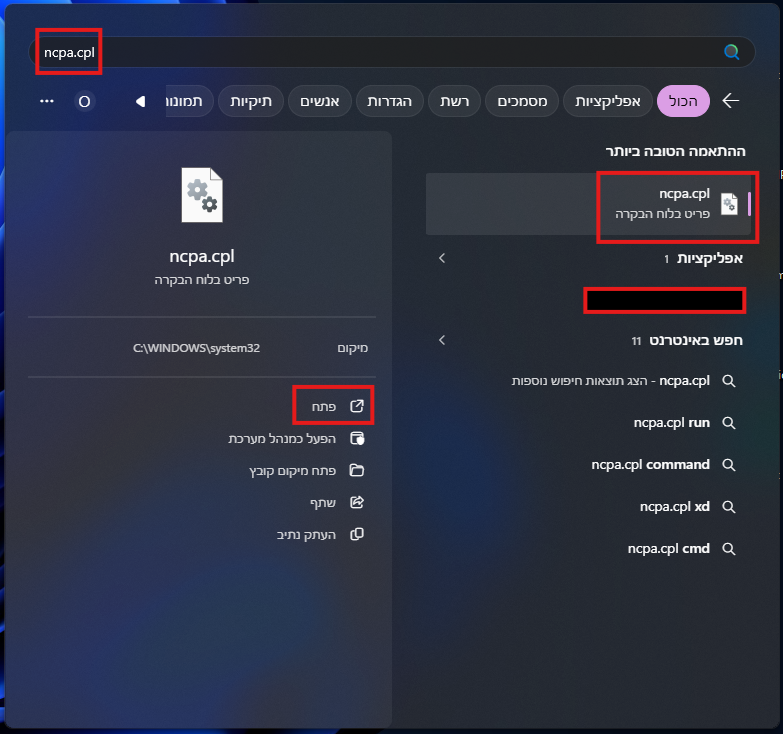
יש לבצע חיפוש בשורת ההתחל ncpa.cpl
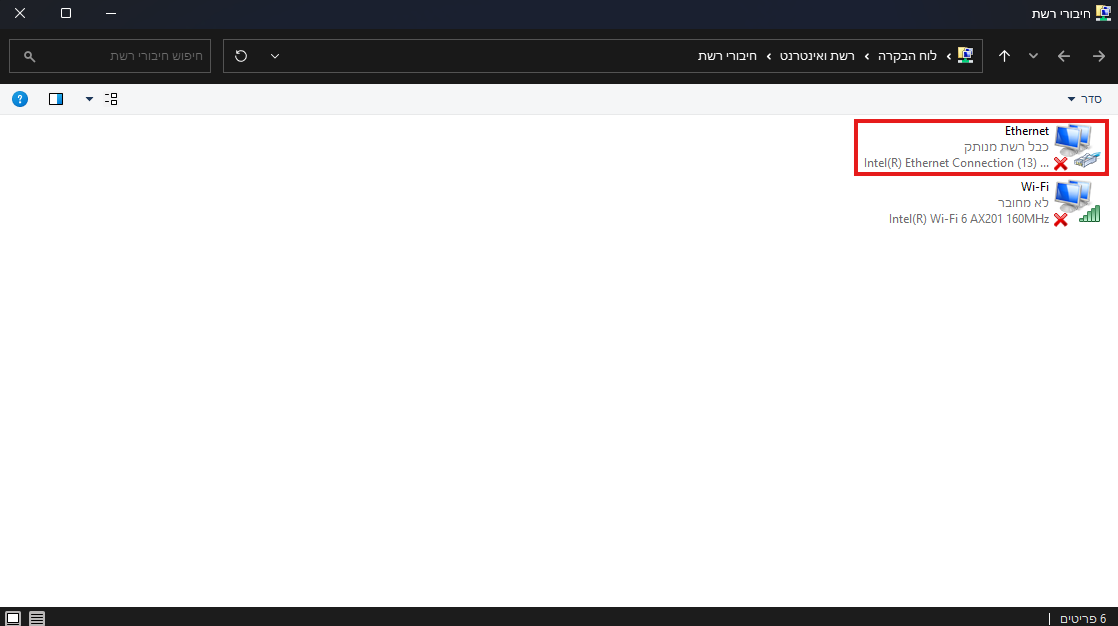
במסך שנפתח יוצג בפנינו כרטיסי הרשת הקיימים במחשב.
נלחץ מקש ימני על כרטיס הרשת הפעיל אליו חיברנו את המכשיר של Ruijie/Reyee ולאחר מכן על מאפיינים.
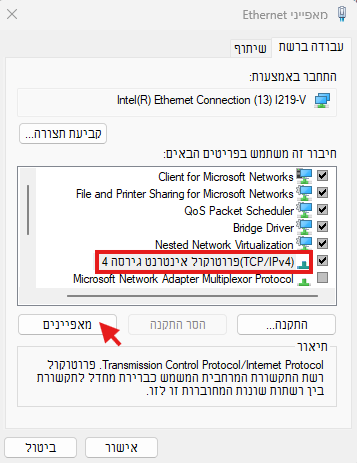
תחת טאב "עבודה ברשת" בתוך תא הרשימה "חיבור זה משתמש בפריטים הבאים:" נלחץ לחיצה אחת על "פרוטוקול אינטרנט גרסה 4 (IPv4)" ולאחר מכן נלחץ על "מאפיינים"
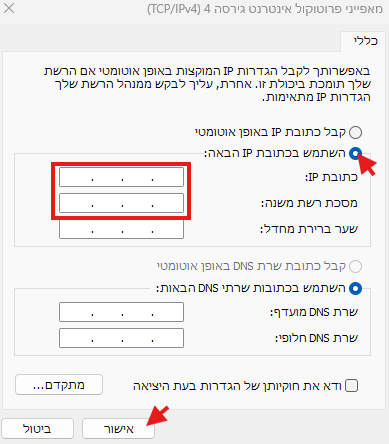
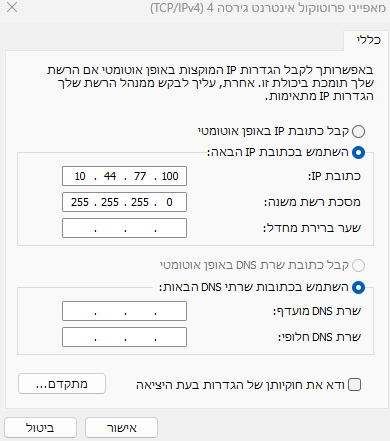
הגדר את כרטיס הרשת במחשב לכתובת IP סטטית בטווח הנדרש, לדוגמה 10.44.77.X (למשל: 10.44.77.100) עם מסיכת רשת (Subnet Mask) 255.255.255.0.
- גישה וניהול: כעת ניתן לגשת לכתובת
http://10.44.77.254(כתובת IP ברירת מחדל של המכשיר בחיבור קווי).
- חיבור Mesh
- לאחר חיבור מכשיר אחד לפחות כAP (חיבור כבל תקשורת) - יש לפעול בהתאם למדריך חיבור מכשירים בתצורת Mesh כאן
בסיום הגדרת המכשיר, החזירו את מתאם הרשת באותו אופן למצב DHCP ("קבל כתובת IP באופן אוטומטי")
V. פעולות כפתור Reset (איפוס)
| פעולה | משך לחיצה | תוצאה |
|---|---|---|
| אתחול מחדש | פחות מ-2 שניות | מפעיל את המכשיר מחדש. |
| איפוס להגדרות יצרן | יותר מ-5 שניות | משחזר את ה-AP להגדרות ברירת המחדל של היצרן. |