התקנת RG-EW1200R
🛜️ התקנה והגדרה של מרחיב רשת Mesh Extender RG-EW1200R, סקירה של המוצר ומשמעות נוריות ה-LED.
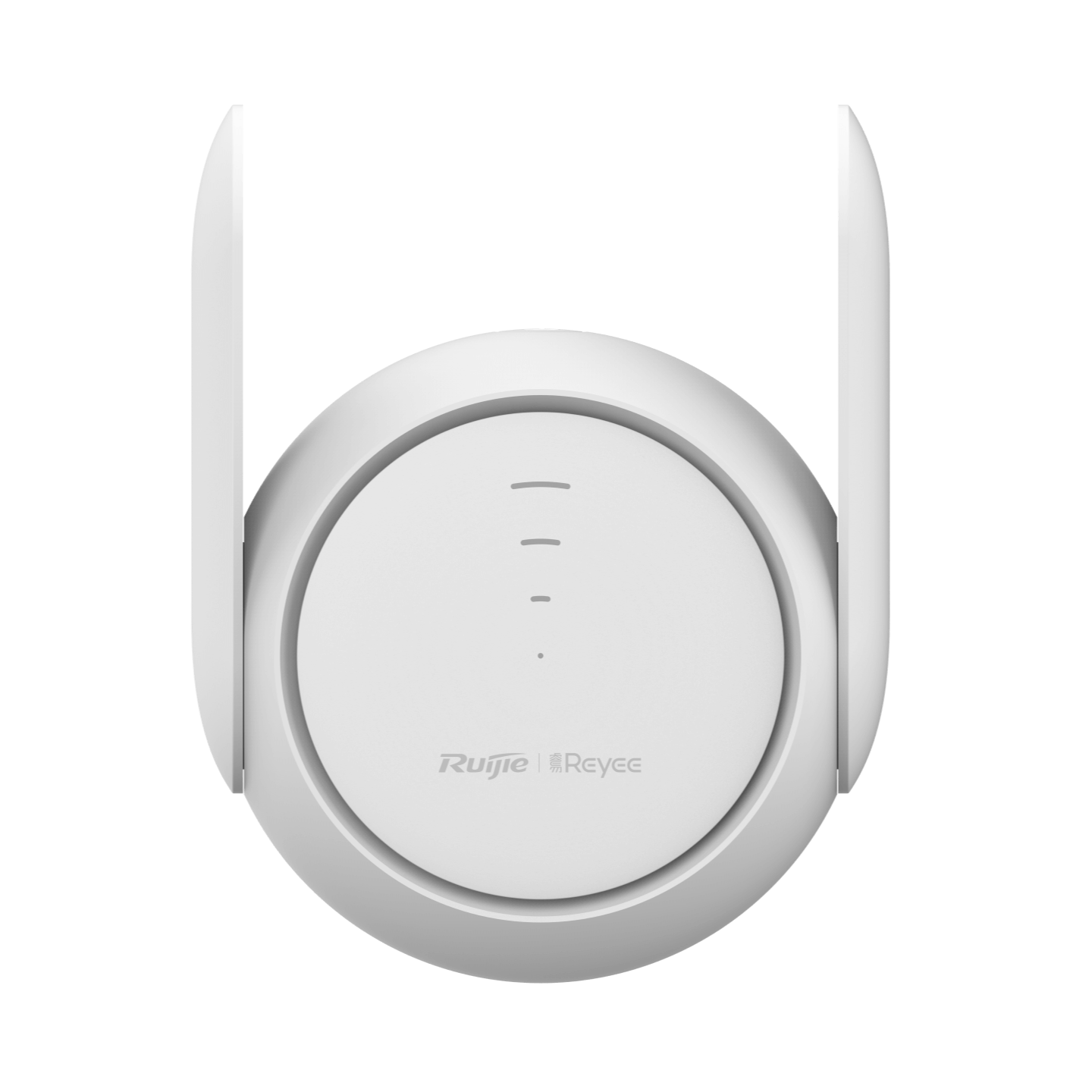
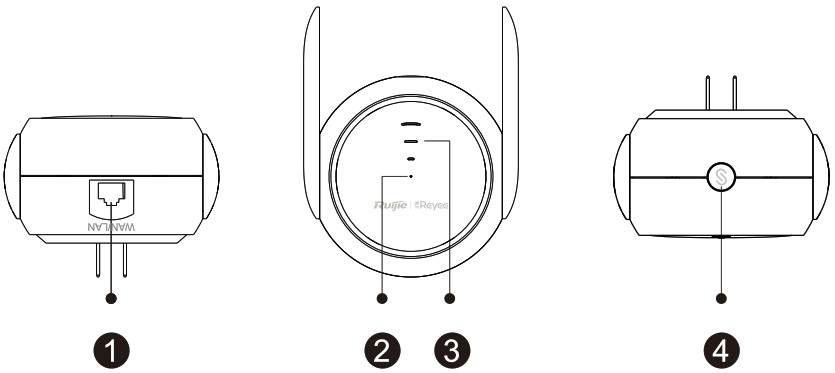
מראה המוצר ורכיבים
רכיבים חיצוניים
הרכיבים החיצוניים העיקריים של המכשיר הם:
- 1 . ממשק Ethernet
- 2 . נורית LED של מצב המערכת (System Status)
- 3 . נורית LED של מצב האות (Signal Status)
- 4 . כפתור Mesh/WPS
משמעות נוריות הLED
| סטטוס | תיאור |
|---|---|
| ירוק קבוע (Solid on) | המכשיר מתפקד כראוי. / היציאה יצרה קישור מוצלח. |
| ירוק מהבהב (Blinking) | המכשיר נמצא בהפעלת אתחול. / המכשיר משחזר הגדרות יצרן. |
| כתום קבוע (Solid on) | המכשיר נכשל בגישה לרשת ה-Wi-Fi של הנתב הראשי. |
| כתום מהבהב (Blinking) | המכשיר ניגש לרשת ה-Wi-Fi של הנתב הראשי. |
| אדום קבוע (Solid on) | הרשת אינה ניתנת להשגה (Unreachable). |
1. נורית LED של מצב האות (Signal Status LED)
| סטטוס | תיאור |
|---|---|
| לבן – שלושה פסים דולקים | עוצמת האות גבוהה. |
| לבן – שני פסים דולקים | עוצמת האות בינונית. |
| לבן – פס אחד דולק | עוצמת האות נמוכה. |
| מהבהב לסירוגין | המכשיר ניגש לרשת ה-Wi-Fi של הנתב הראשי. |
| כבוי (Off) | המכשיר מוגדר למצב נתב או שהמכשיר נכשל בגישה לרשת ה-Wi-Fi של הנתב הראשי. |
תהליך ההתקנה
☁️ מומלץ לשמור או לצלם את מספר הסידורי של המכשיר והברקוד של המוצר להוספה מאוחרת לניהול בענן.
1. תצורה ראשונית
- חיבור המכשיר: חבר את המכשיר לחשמל.
- 모 חיבור כבל תקשורת: במקרה של התקנה בתצורת AP - יש לחבר כבל תקשורת לתשתית הרשת.
- חיבור לרשת האלחוטית הניהולית: התחבר לממשק הרשת האלחוטית של המכשיר דרך הגדרות האינטרנט במחשב או בנייד (
Ruijie_XXXX@כאשר XXXX הם 4 התווים האחרונים של כתובת הMAC של היחידה). - גישה לכתובת : כתובת המכשיר ברירת המחדל היא
192.168.110.1. - כניסה לממשק: בכניסה לממשק המכשיר יש להתחיל להגדירו.
2. בחירת מצב עבודה (Work Mode)
❗ מצב העבודה של המכשיר נקבע ע"פ צורת החיבור הראשונית, נדרש מאיתנו לדעת ולהחליט את אופן הפעולה בו נרצה שהמכשיר יפעל.
- ACCESS POINT (AP) – לחיבור קווי (באמצעות כבל רשת).
- WIRELESS REPEATER – לחיבור אלחוטי (כדי להמשיך רשת קיימת).
התקנת המכשיר בתצורת AP
-
יש לוודא כי כבל רשת מחובר למכשיר ולתשתית רשת תקינה
-
לאחר שהתחברנו בשלב הקודם לרשת הניהולית ונכנסנו לממשק המכשיר דרך הדפדפן (
192.168.110.1), בצע את הפעולות הבאות: -
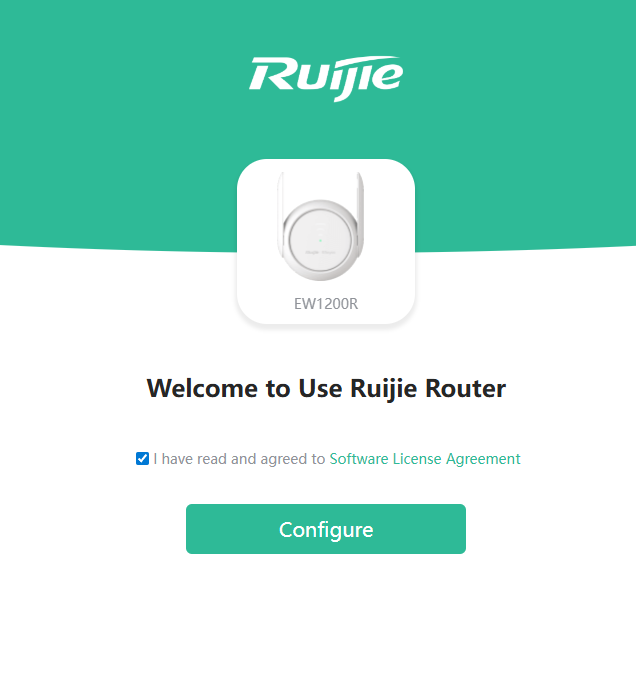
במסך הפתיחה - נלחץ על Configure (קביעת תצורה)
-
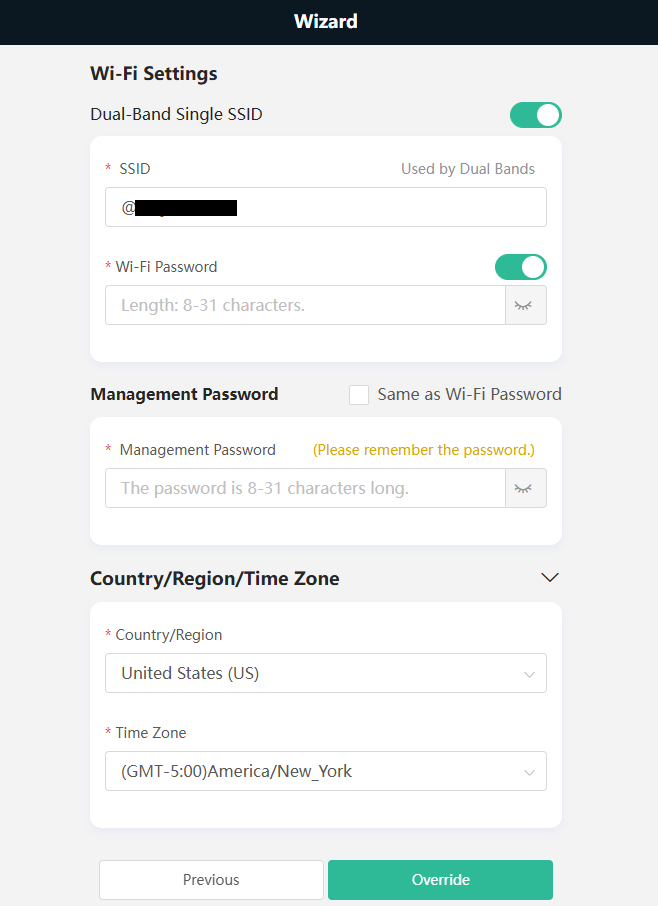
במצב זה נגדיר את הגדרות הרשת אשר נרצה שהמכשיר ישדר (נוכל לבחור אם נרצה רשת עם תדרים מאוחדים או נפרדים, וכן את סיסמת ההתחברות לרשת), לאחר מכן נבחר את סיסמת ניהול המכשיר והפרויקט וכן את אזור הזמן והגדרת המדינה.
❗ יש לשים לב, במידה ונרצה לחבר את המכשיר לענן סיסמת ניהול המכשיר (Management Password) צריכה להיות תואמת לסיסמת הפרויקט בענן.
-
לאחר טעינה, תוצג הודעת הצלחה - יוצגו פרטי ההתחברות לרשת.
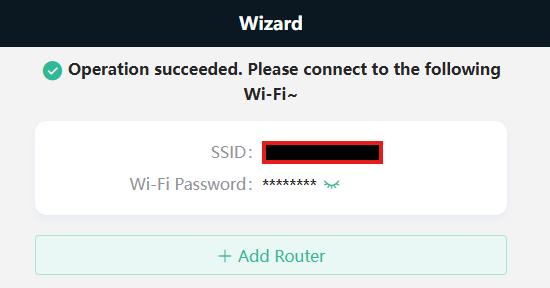
-
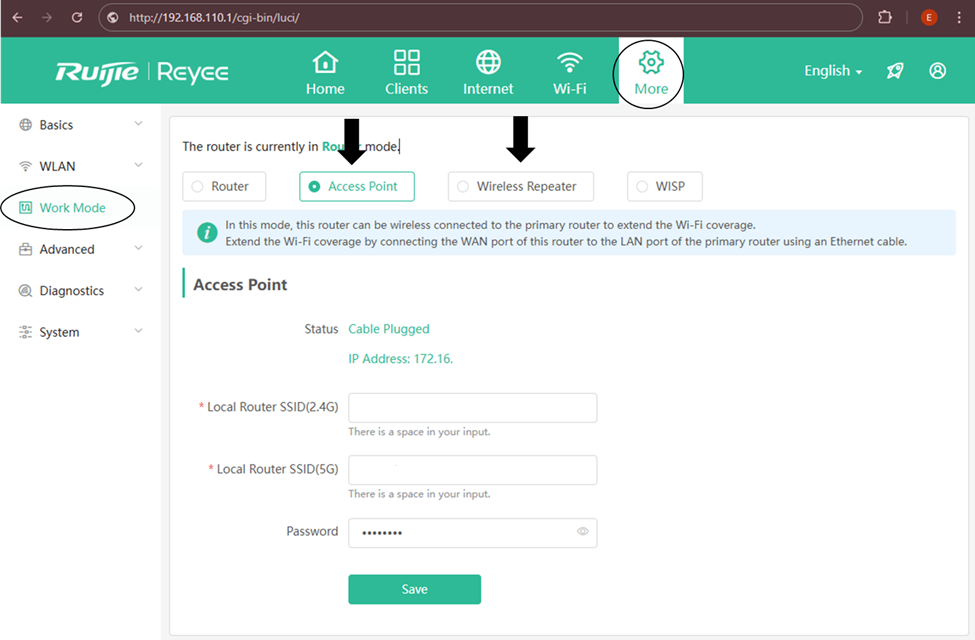
כעת נכנס לממשק המכשיר כי הגדרות המכשיר הוחלו, נוודא כי אנחנו מחוברים לרשת האלחוטית החדשה של המכשיר, נכנס לכתובת ה-IP אותה המכשיר קיבל או לכתובת הניהולית (
192.168.110.1) -
נבחר בסרגל העליון את האפשרות More (נוספים) בסרגל העליון.
-
בסרגל הצד (WLAN), בחר בפונקציה Work Mode.
-
נווודא כי המצב הפעיל הוא ACCESS POINT (מחובר באמצעות כבל)
-
נלחץ על שמירה (Save) לאישור.
התקנת המכשיר בתצורת Repeater
- יש לוודא כי כבל רשת לא מחובר למכשיר.
- לאחר שהתחברנו בשלב הקודם לרשת הניהולית ונכנסנו לממשק המכשיר דרך הדפדפן (
192.168.110.1), בצע את הפעולות הבאות: - במסך הפתיחה - נלחץ על Configure (קביעת תצורה)
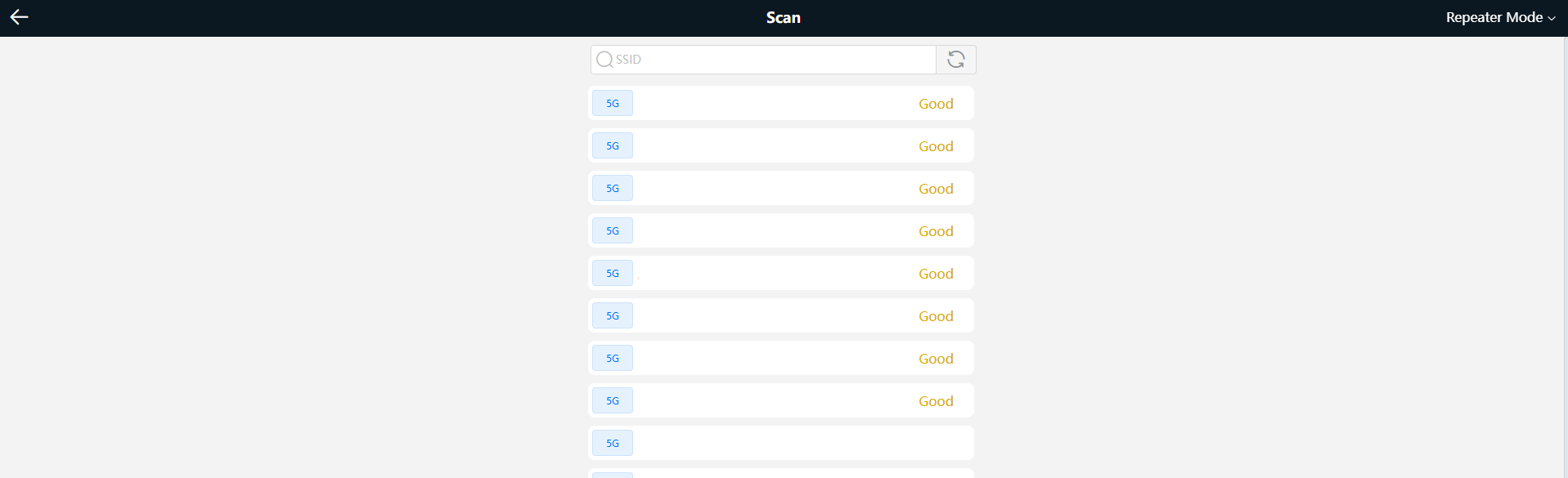
- במסך זה לאחר טעינה מלאה של הרשתות באזור נבחר את הרשת אותה נרצה להרחיב
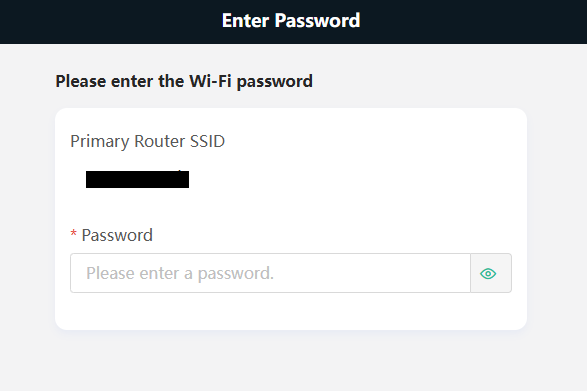
- נכניס ונתחבר לרשת שבחרנו קודם עם הסיסמה המוגדרת ברשת הקיימת
- כעת נחליט על פרטי הרשת החדשה, נוכל לייצר רשת אלחוטית חדשה ולהגדיר לה פרטים שם SSID, סיסמת ההתחברות ואת תדרי השידור או לחלופין לייצר רשת עם פרטים זהים לרשת הקיימת.
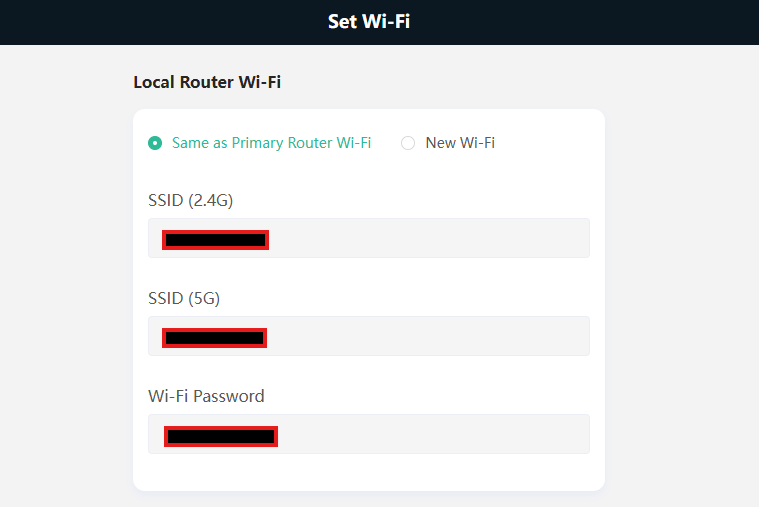
- נקבע למכשיר סיסמת ניהול - סיסמה זו תשמש אותנו לניהול המכשיר דרך הממשק המקומי ובמידה ונחבר את המכשיר לענן.
❗ יש לשים לב, במידה ונרצה לחבר את המכשיר לענן סיסמת ניהול המכשיר צריכה להיות תואמת לסיסמת הפרויקט.
- כעת נכניס את פרטי המיקום ואזור הזמן.
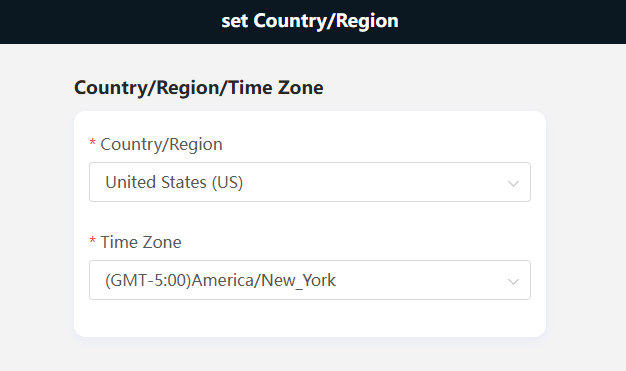
- לאחר טעינה קצרה ותוצג הודעת הצלחה - יוצגו פרטי ההתחברות לרשת ואת כתובת וסיסמת ממשק הניהול.
חיבור המכשיר לניהול בענן
-
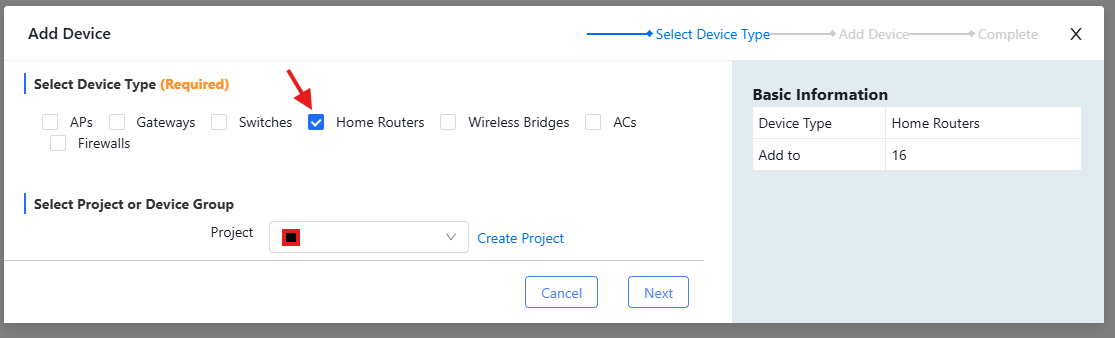
לאחר ביצוע הפעולות בשלבים המקדימים - נוכל להוסיף את המכשיר לניהול בענן על ידי סריקת קוד ה- QR בגב המכשיר באפליקציה או על ידי הוספת הסריאלי של המכשיר לענן.
-
הגדרות הענן הן אלו שיחולו באופן אוטומטי על המכשיר לאחר סנכרון תקין.
❗ סוג המכשיר במערכת הוא Home Routers
פעולות כפתור Mesh/WPS
להפעלת Mesh בין מכשירים יש לבצע לחיצה של כ-2 שניות על כפתורי הMESH/WSP שעל גבי המכשירים.
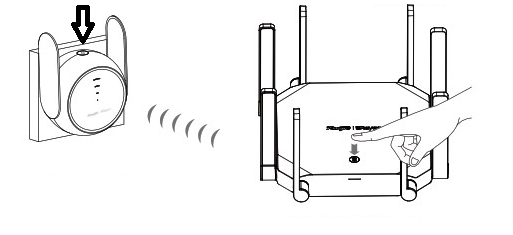
⚠️ הערה: המכשיר יבצע Mesh עם יחידות מאותו דגם וראוטרים ביתיים של Ruijie Reyee בלבד (המכשיר לא יבצע Mesh עם מכשירי AP מדגמים אחרים).