Wi-Fi אורחים
🌐 הגדרת Wi-Fi אורחים (Guest Wi-Fi)
I. סקירה כללית
על ידי יצירת אות Wi-Fi ייעודי לאורחים, ניתן להבטיח שלקוחות אורחים המחוברים לרשת האלחוטית יוכלו לגשת לאינטרנט בלבד, אך לא למשאבי הרשת הפנימית (אינטרא-נט). בנוסף, ניתן להגדיר הגבלת קצב עבור רשת האורחים כדי לוודא שביצועי הרשת הראשית לא ייפגעו. פונקציה זו מספקת גישת רשת מאובטחת ונוחה תוך הגנה יעילה על האבטחה והפרטיות של הרשת הראשית.
II. תרחישי יישום
במשרדי ארגונים ובקניונים, מומלץ להוסיף אות Wi-Fi ייעודי לאורחים כדי להבטיח את אבטחת נתוני האינטרא-נט ולמזער את השפעת סערות שידור (broadcast storms) ווירוסים על תפעול השירות.
III. ממשק התצורה
(1) היכנס ל Ruijie Cloud.
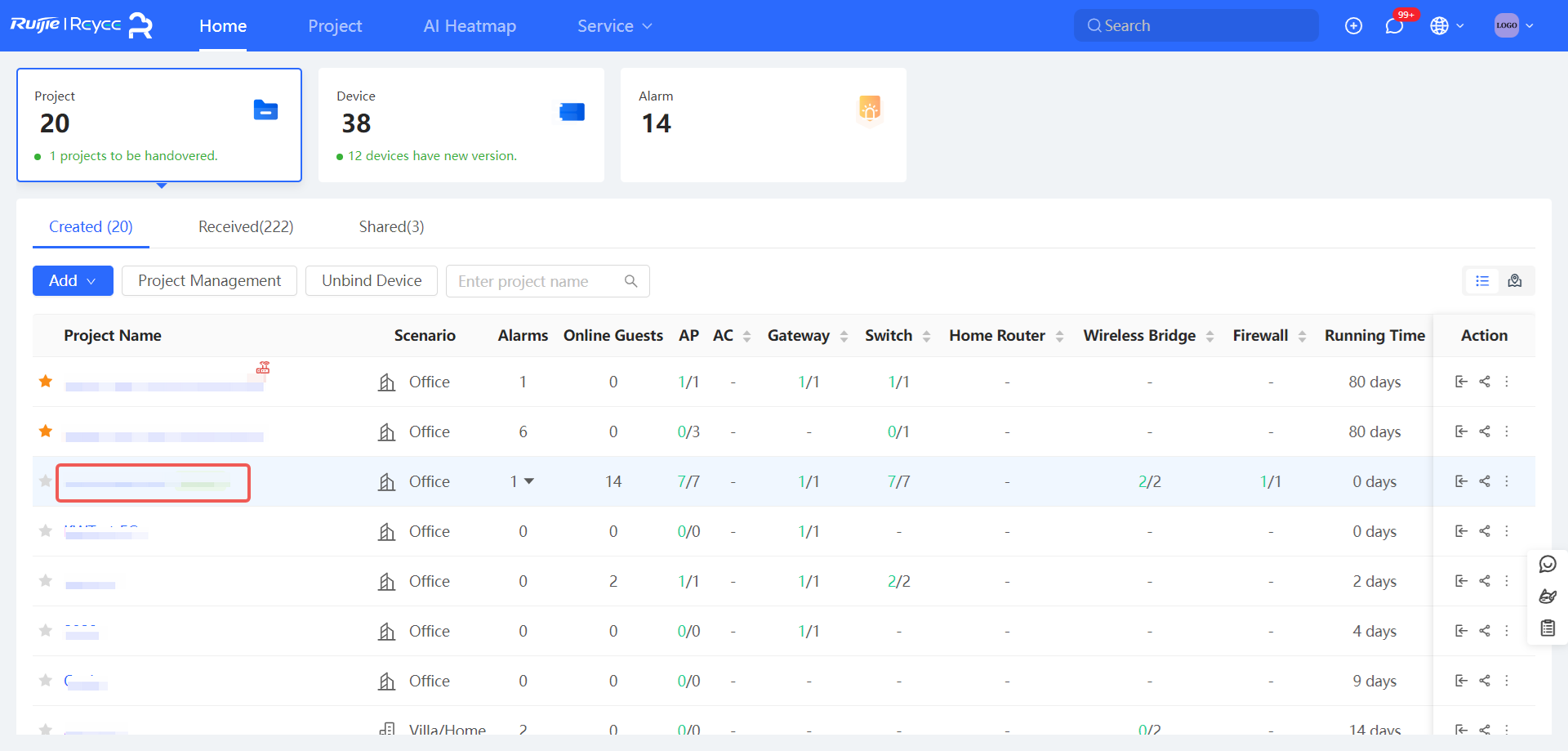
(2) בדף הבית, לחץ על שם פרויקט כדי לעבור לדף הגדרות הפרויקט.
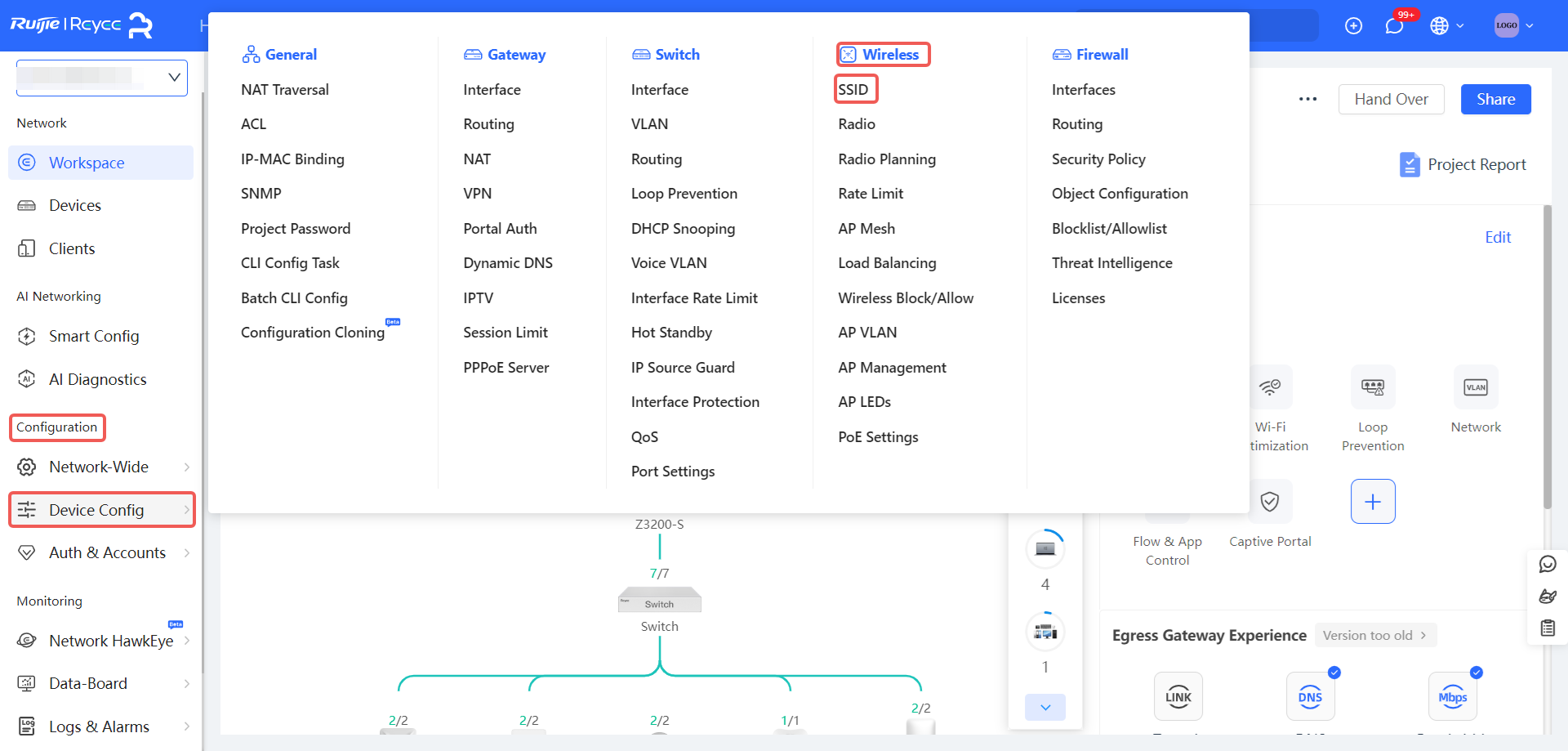
(3) בחר: Configuration (תצורה) > Device Config (תצורת התקן) > Wireless (אלחוטי) > SSID כדי לעבור לדף התצורה.
IV. הליך התצורה
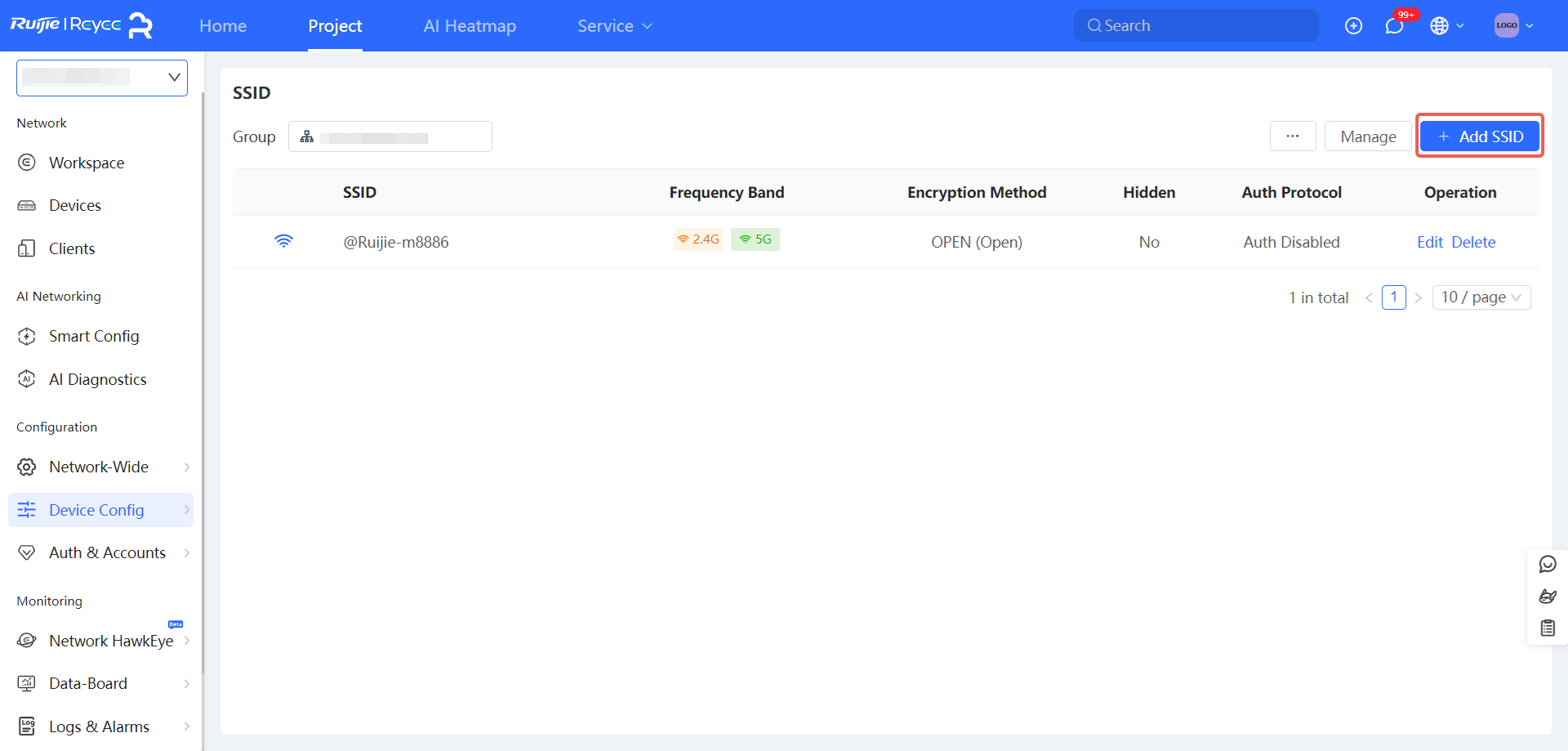
(1) לחץ על Add SSID (הוסף SSID) כדי לעבור לדף תצורת ה-SSID.
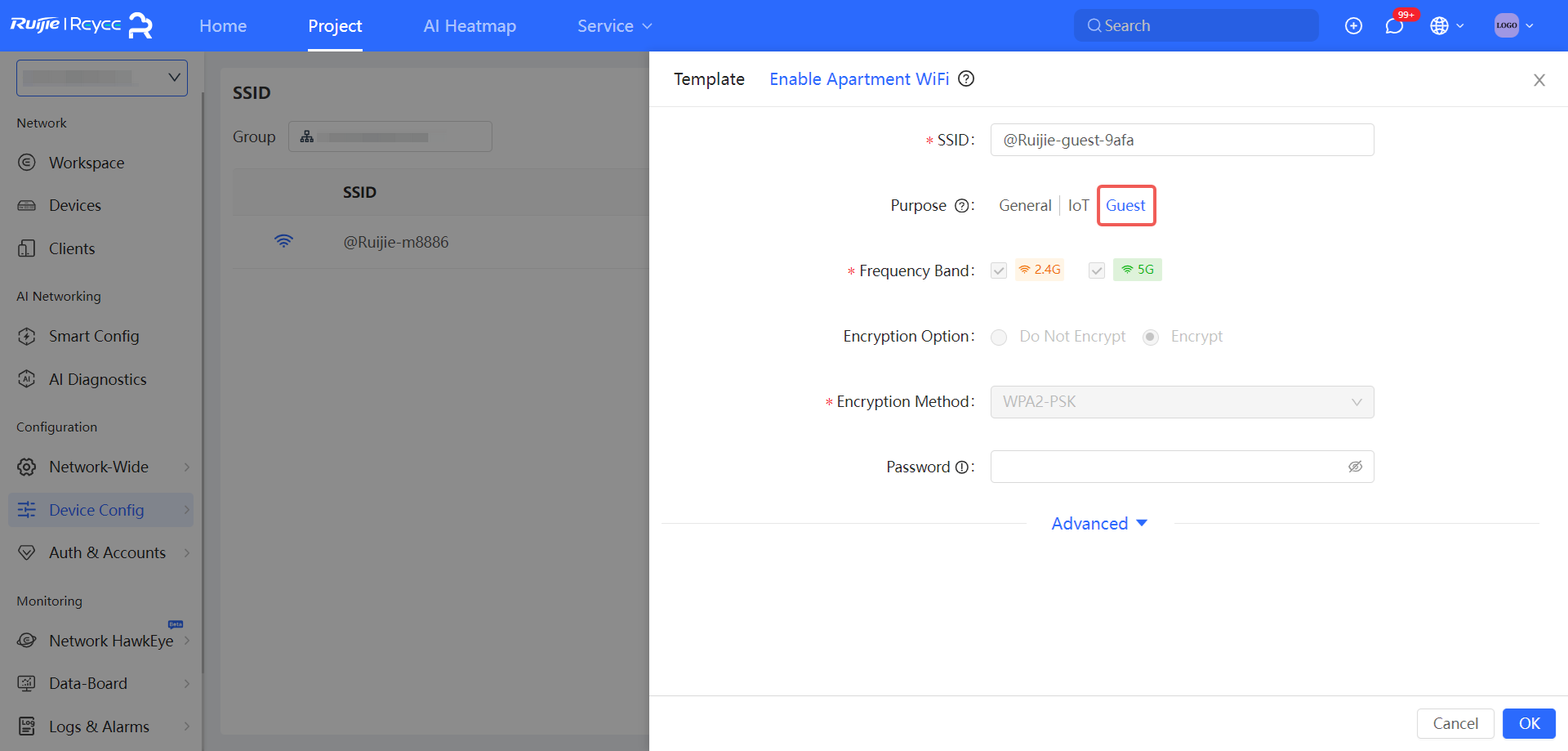
(2) הגדר את Purpose (מטרה) ל-Guest (אורח), והגדר את ה-SSID והסיסמה של רשת ה-Wi-Fi לאורחים.
(3) לחץ על Advanced (מתקדם) עבור הגדרות מתקדמות.
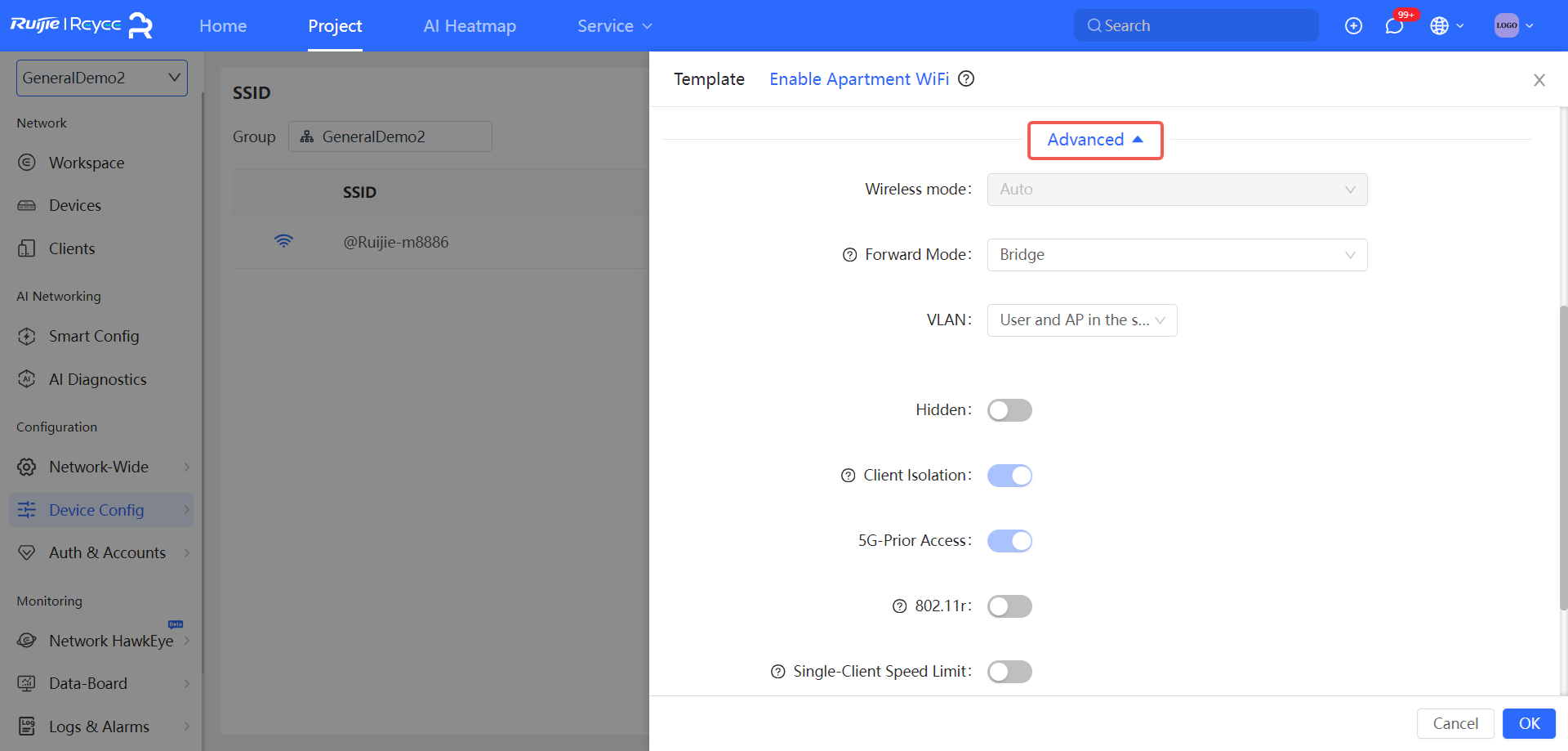
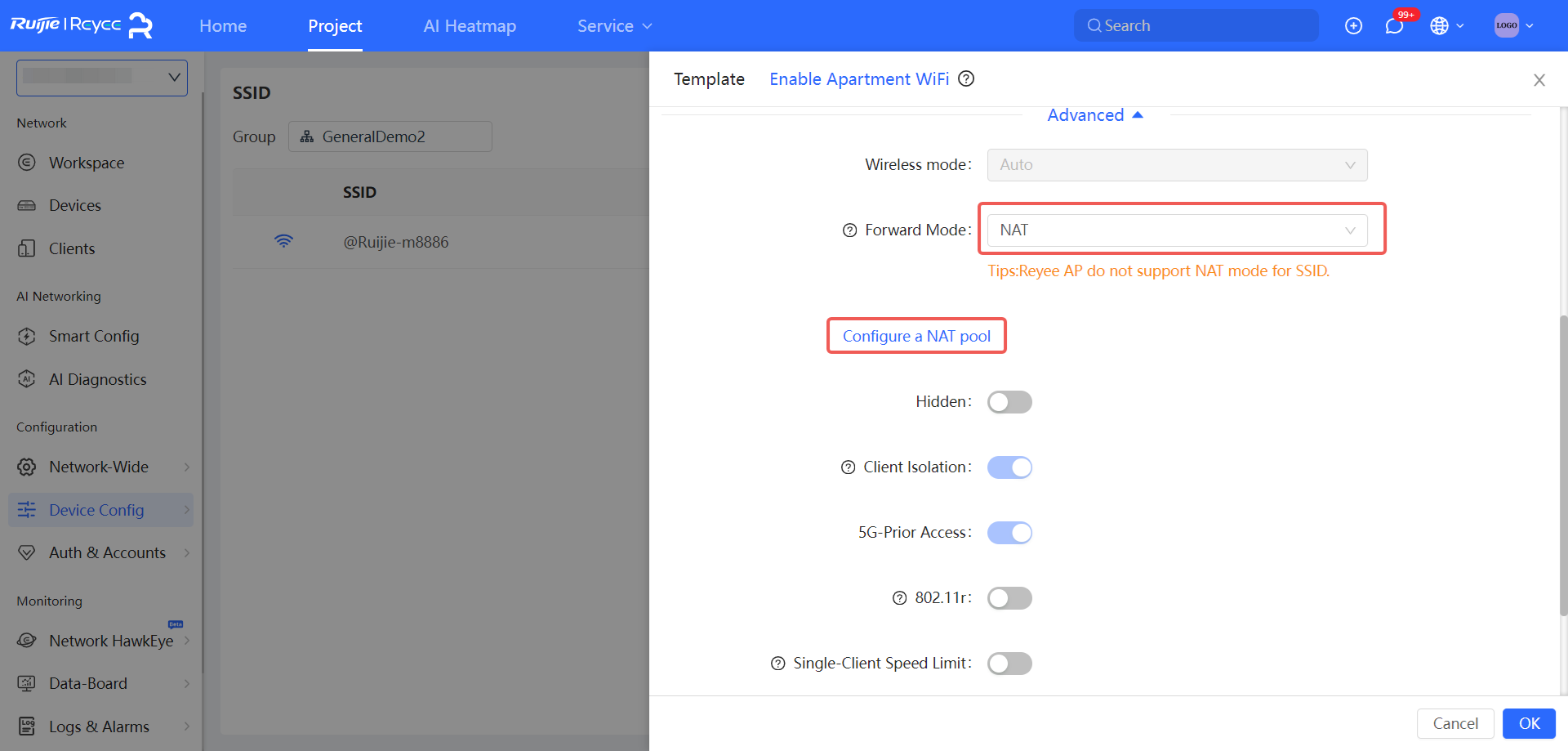
(4) הגדר את Forward Mode (מצב העברה) ל-Bridge (גשר) או NAT.
- NAT: נקודת הגישה (AP) משמשת כנתב ומקצה כתובות IP במאגר כתובות DHCP ללקוחות (STAs).
- Bridge (גשר): ה-AP משמש כמתג המאפשר לכל התעבורה לעבור דרכו. עליך להוסיף מזהה VLAN ספציפי עבור הלקוחות (STAs).
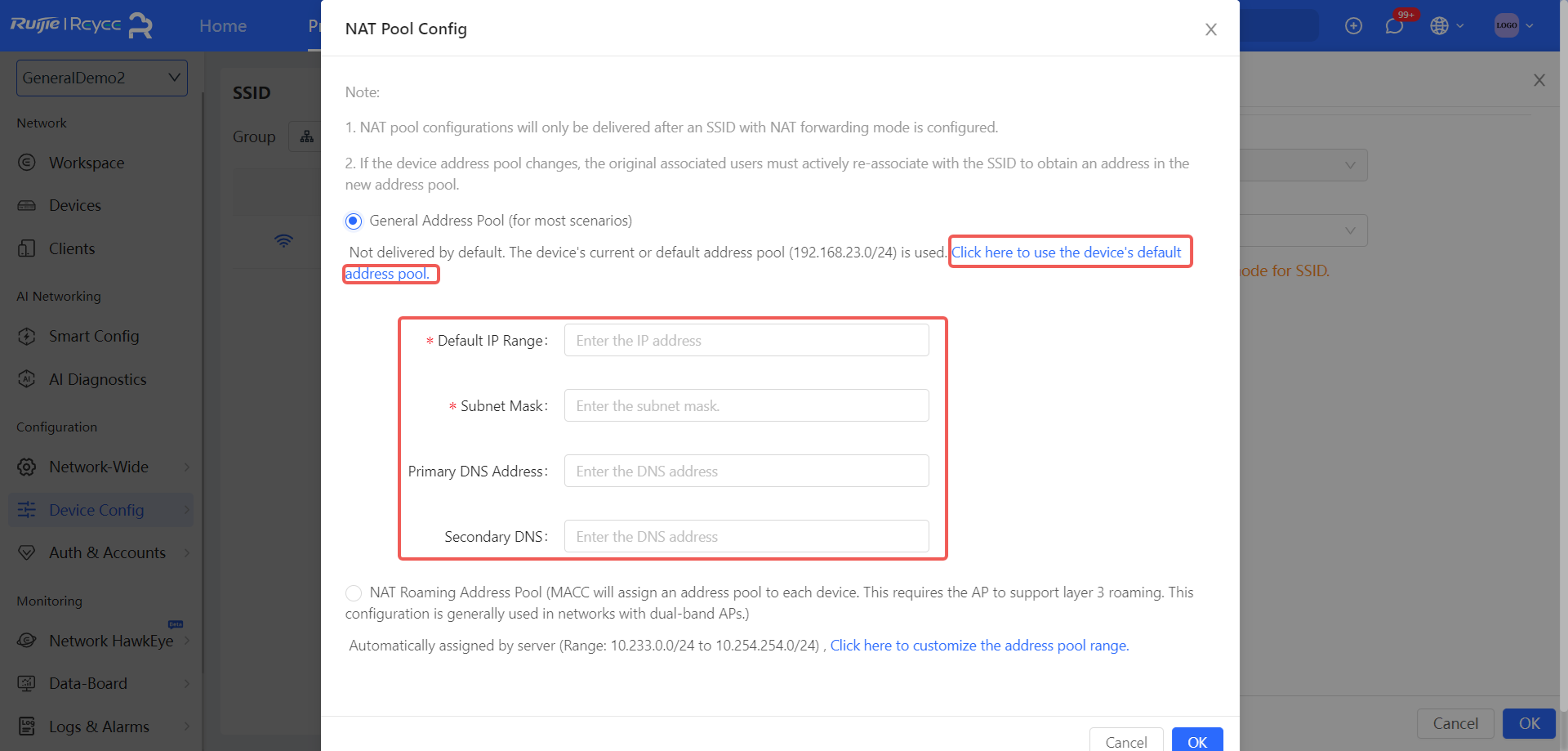
א. הגדר את מצב ההעברה ל-NAT. לחץ על Configure a NAT pool (הגדר מאגר NAT). הגדר General Address Pool (מאגר כתובות כללי) או NAT Roaming Address Pool (מאגר כתובות נדידת NAT).
- General Address Pool (מאגר כתובות כללי): לחץ על Click here to uniformly configure device address pool (לחץ כאן כדי להגדיר באופן אחיד את מאגר כתובות ההתקנים), הגדר פרמטרים קשורים, ולאחר השלמת ההגדרות, לחץ על OK.
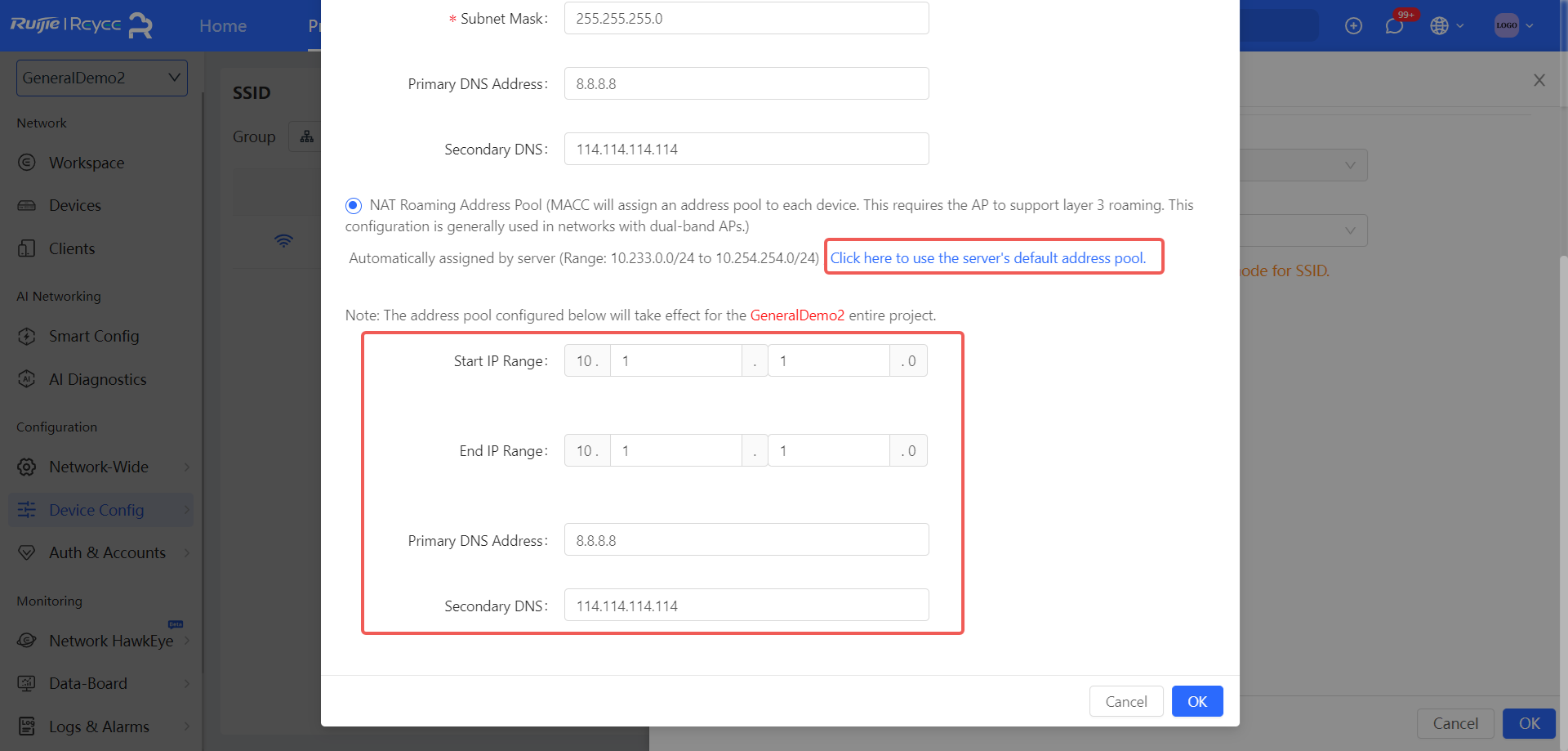
- NAT Roaming Address Pool (מאגר כתובות נדידת NAT): לחץ על Click here to use the server’s default address pool (לחץ כאן כדי להשתמש במאגר הכתובות ברירת המחדל של השרת), הגדר פרמטרים קשורים, ולאחר מכן לחץ על OK.
ב. הגדר את מצב ההעברה ל-Bridge (גשר). הגדר את ה-VLAN שאליו שייכים אותות ה-Wi-Fi. ניתן לבחור User and AP in the same VLAN (משתמש ו-AP באותו VLAN) או Other VLAN (VLAN אחר) ולהזין את מזהה ה-VLAN.
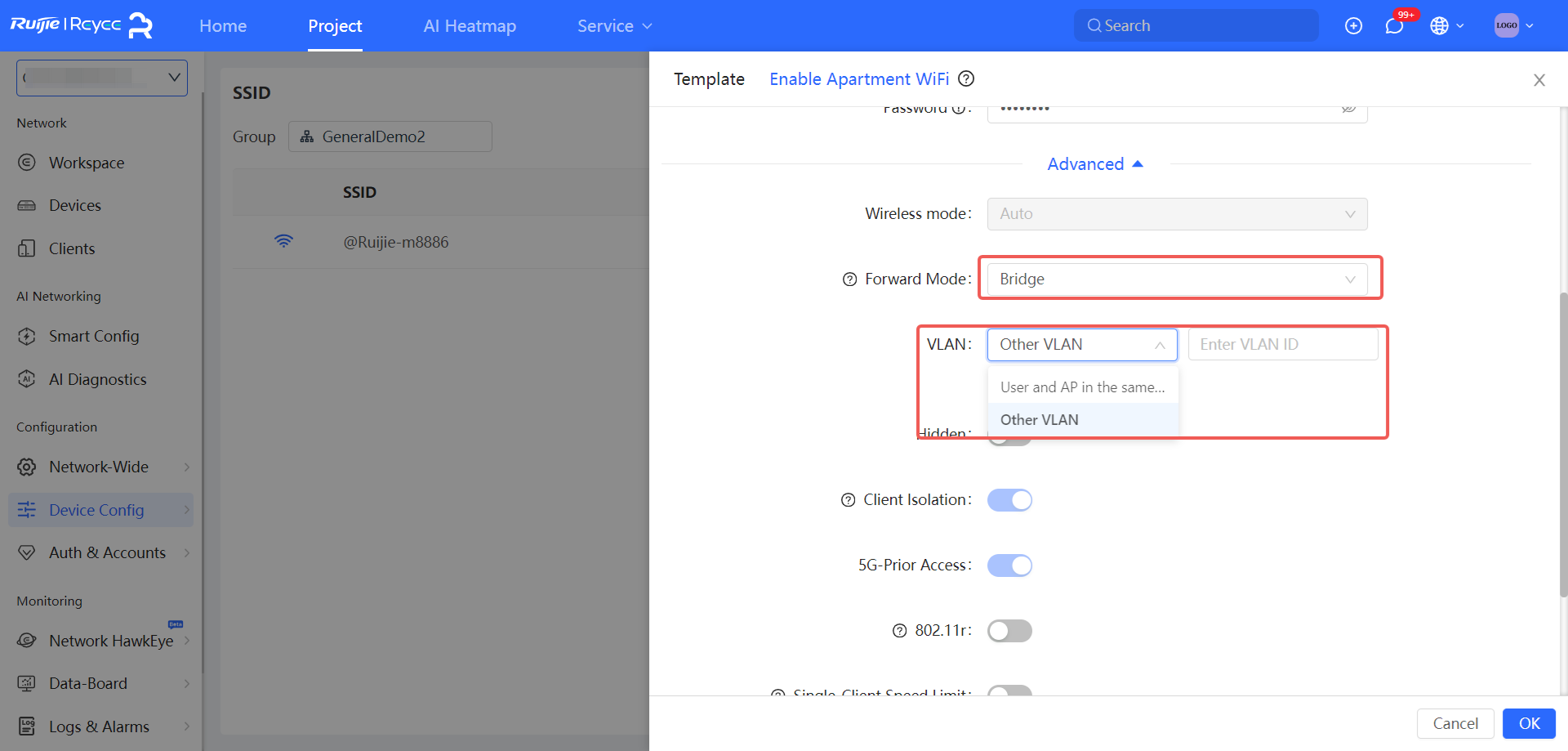
(5) הפעל את פונקציית ה-SSID המוסתר (Hidden). זה יכול למנוע גישה של משתמשים לא מורשים, ולשפר את האבטחה. עם זאת, טלפונים ניידים או מחשבים אישיים אינם יכולים למצוא את ה-SSIDs לאחר הפעלת פונקציה זו. עליך להזין ידנית את ה-SSID והסיסמה הנכונים כדי להתחבר ל-Wi-Fi. רשום את ה-SSID הנוכחי לפני הפעלת פונקציה זו.
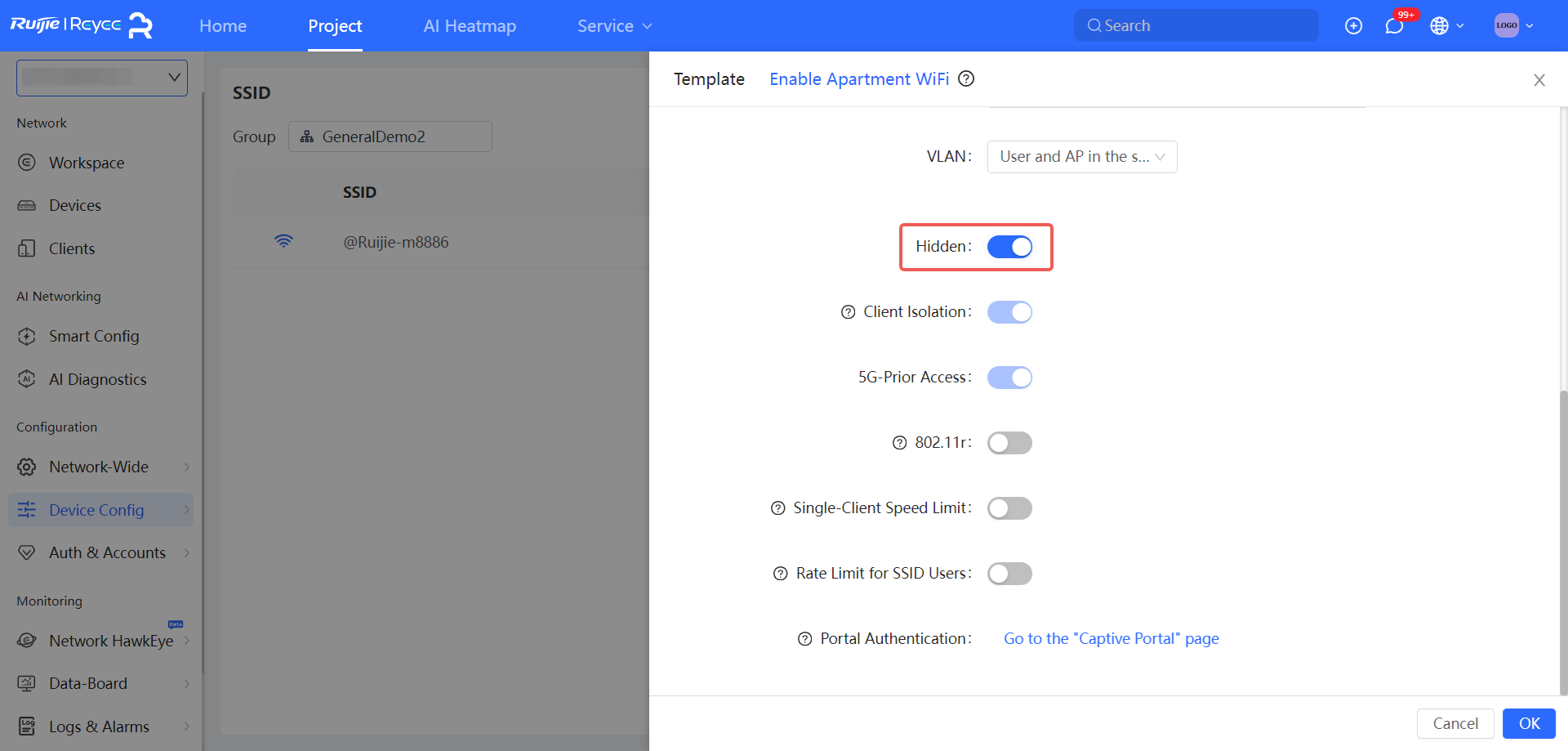
(6) הפעל 802.11r. לאחר הפעלת תכונה זו, זמן מסירת הנדידה (roaming handover time) מצטמצם עבור נדידה מהירה.
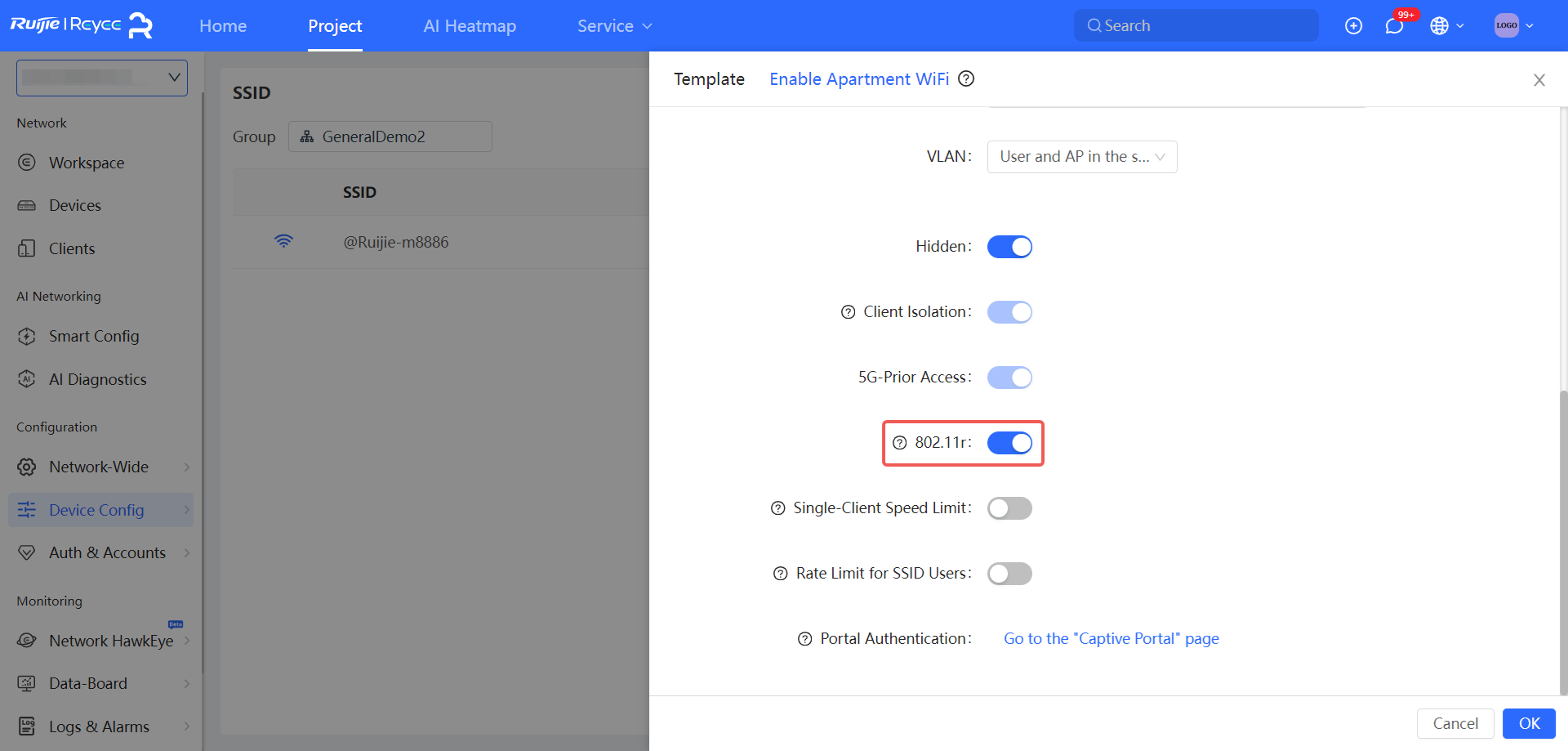
(7) הגדר הגבלת קצב מבוססת לקוח (Single-Client Speed Limit) או מבוססת SSID (Rate Limit for SSID Users). עבור אותו לקוח, אם מוגדרים מספר מצבי הגבלת קצב, הגבלת קצב מבוססת לקוח מקבלת קדימות על פני הגבלת קצב מבוססת SSID. הערה: תכונה זו ניתנת להפעלה רק בהתקן Ruijie, ואינה נתמכת בהתקן Reyee.
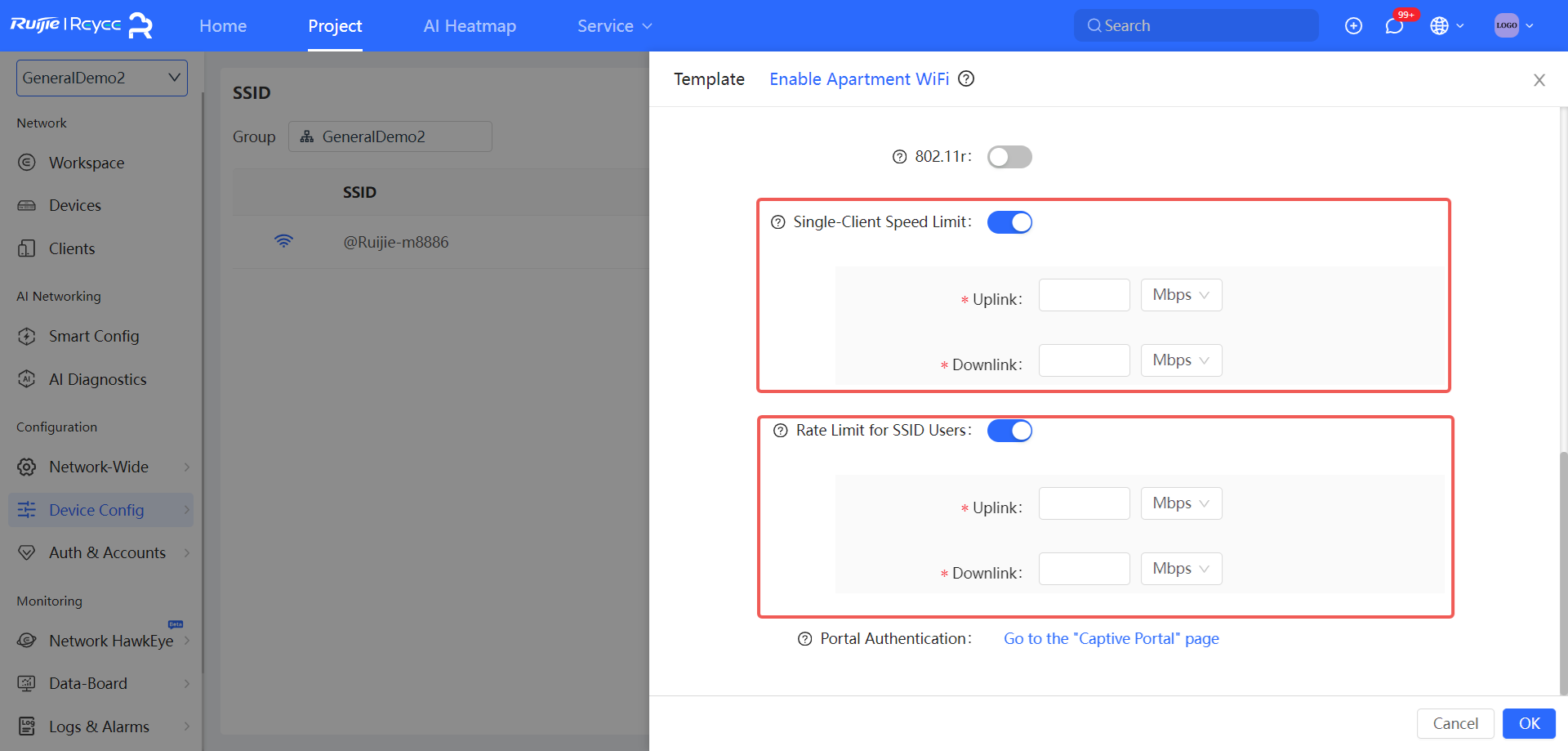
(8) לחץ על Go to the “Captive Portal” page (עבור לדף "הפורטל הכופה") כדי לעבור לדף תצורת האימות האלחוטי.
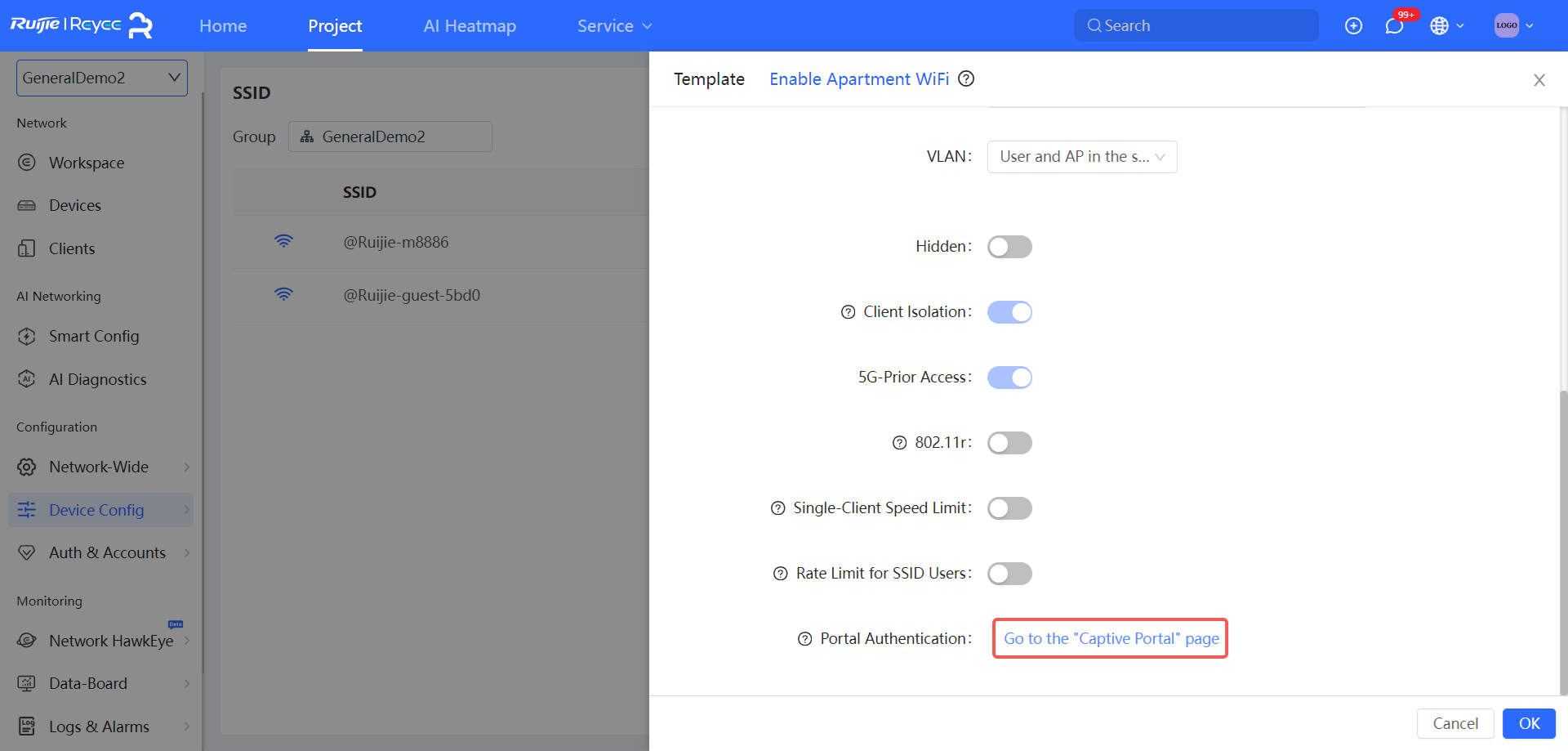
(9) לאחר אישור שתצורת ה-Wi-Fi לאורחים נכונה, לחץ על OK (אישור) כדי להחיל את התצורה.
V. נקודות טכניות רלוונטיות
- מאגר כתובות NAT (NAT address pool): קבוצה של כתובות IP ציבוריות המשמשות עבור NAT. כתובות אלו משמשות לתרגום כתובות IP פרטיות ברשת הפנימית לכתובות IP ציבוריות, כך שהתקנים ברשת הפנימית יכולים לתקשר זה עם זה דרך האינטרנט. מאגר כתובות ה-NAT מוגדר על ידי מנהל הרשת כדי להבטיח שהתקנים פנימיים יכולים לגשת לאינטרנט בצורה חלקה תוך שמירה על האבטחה והפרטיות של הרשת הפנימית.
- מסיכת רשת (Subnet mask): קובעת איזה חלק מכתובת IP מזהה רשת ואיזה חלק מזהה מארח.
- כתובת DNS (DNS address): זוהי כתובת ה-IP לגישה לשרת DNS. שרת ה-DNS מתרגם את שם המתחם לכתובת IP, כך שההתקן יכול למצוא ולהתחבר לאתר או לשירות היעד דרך האינטרנט.
- פרוטוקול תצורת מארח דינמית (DHCP): מקצה באופן אוטומטי כתובות IP ומידע תצורת רשת אחר להתקני רשת כדי לפשט את ניהול הרשת ולמנוע התנגשויות כתובות IP.
VI. שאלות נפוצות (FAQs)
איזו פונקציה מונעת אוטומטית מאורחים לגשת למשאבי אינטרנט כאשר פונקציית ה-Wi-Fi לאורחים מופעלת?
רשימת בקרת גישה (ACL) מוגדרת אוטומטית כדי להעביר את רשת השירות של ה-Wi-Fi לאורחים לאזור הבידוד.
איזו פונקציה מגבילה אוטומטית את קצב הגישה לאינטרנט עבור אורחים דרך ה-Wi-Fi לאורחים?
בקרת זרימה ובקרת יישומים מיושמות באופן אוטומטי, כולל הפעלת בקרת זרימה חכמה והגדרת מדיניות הגבלת קצב ליישומים.
מדוע מוצג "Gateway is not found" (השער לא נמצא) באפליקציית Ruijie Reyee כאשר ה-Wi-Fi לאורחים מופעל?
נדרש התקן שער התומך באפליקציית Ruijie Reyee, לדוגמה, התקני סדרת RG-NBR או RG-EG. אם לא נפרס שער Ruijie, עליך להתחבר ל-eWeb של ההתקן כדי לבצע את התצורה.