OpenVPN
💻 הגדרת VPN Client-to-Site (מבוסס OpenVPN)
1. סקירה כללית
רשת וירטואלית פרטית (VPN) משמשת לבניית רשת פרטית וירטואלית על גבי הרשת הציבורית, ולהעברת תעבורת רשת פרטית ברשת וירטואלית זו.
VPN Client-to-Site
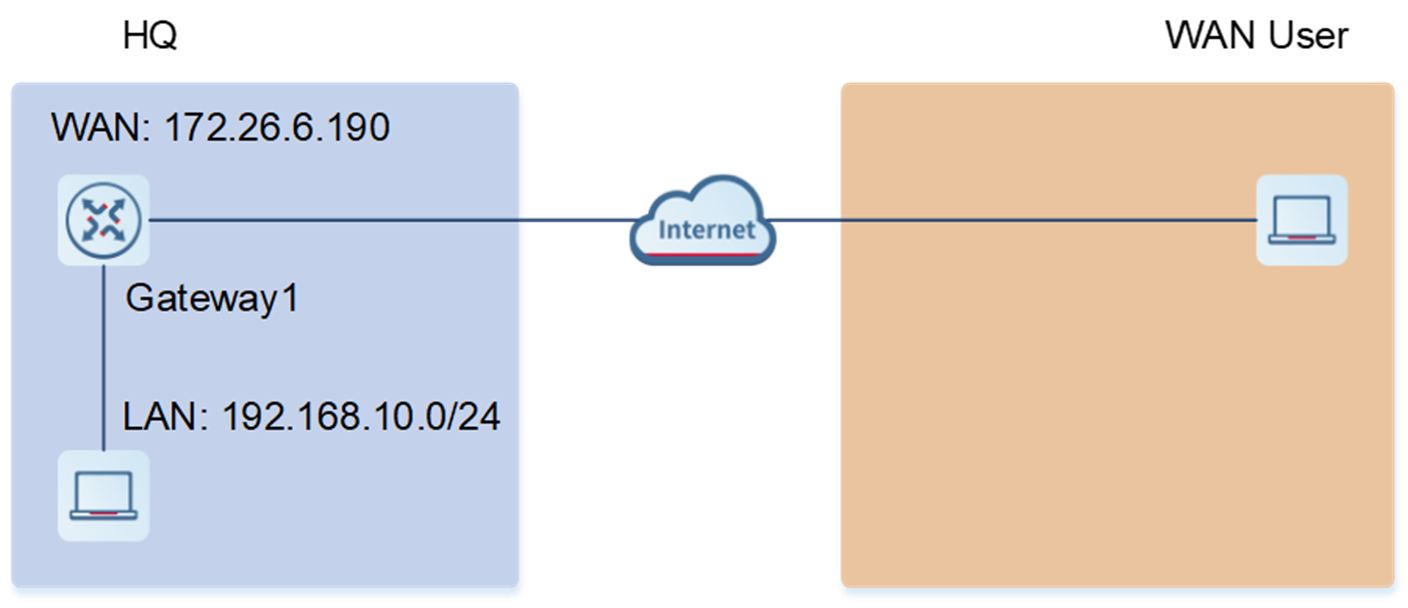
חיבור נוצר בין לקוחות לבין האינטרא-נט הארגוני באמצעות מנהרות VPN. התרשים מציג את טופולוגיית הרשת הטיפוסית. עובדים בנסיעות עסקים (לקוחות) ניגשים לאינטרא-נט של המטה (HQ) דרך האינטרנט כדי להעביר נתונים למטה ולגשת לשרתים פנימיים. כדי לאבטח את העברת הנתונים, ניתן ליצור מנהרת VPN בין לקוח לשער הארגוני.
בתרחיש זה, כתובת הלקוח אינה קבועה והגישה היא חד-כיוונית, כלומר, רק הלקוח יוזם גישה לשרתי האינטרא-נט. זה מתאים לעובדים בנסיעות עסקים או לעובדים במשרדים זמניים הניגשים מרחוק לאינטרא-נט של המטה דרך טלפונים ניידים או מחשבים אישיים.
2. הגדרת VPN Client-to-Site (מבוסס OpenVPN)
יש להגדיר VPN Client-to-Site גם בשער המטה (HQ gateway) וגם בצד הלקוח (client) כך שניתן יהיה ליצור חיבור VPN בין המטה ללקוח.
2.1 הגדרת VPN עבור שער המטה (HQ Gateway)
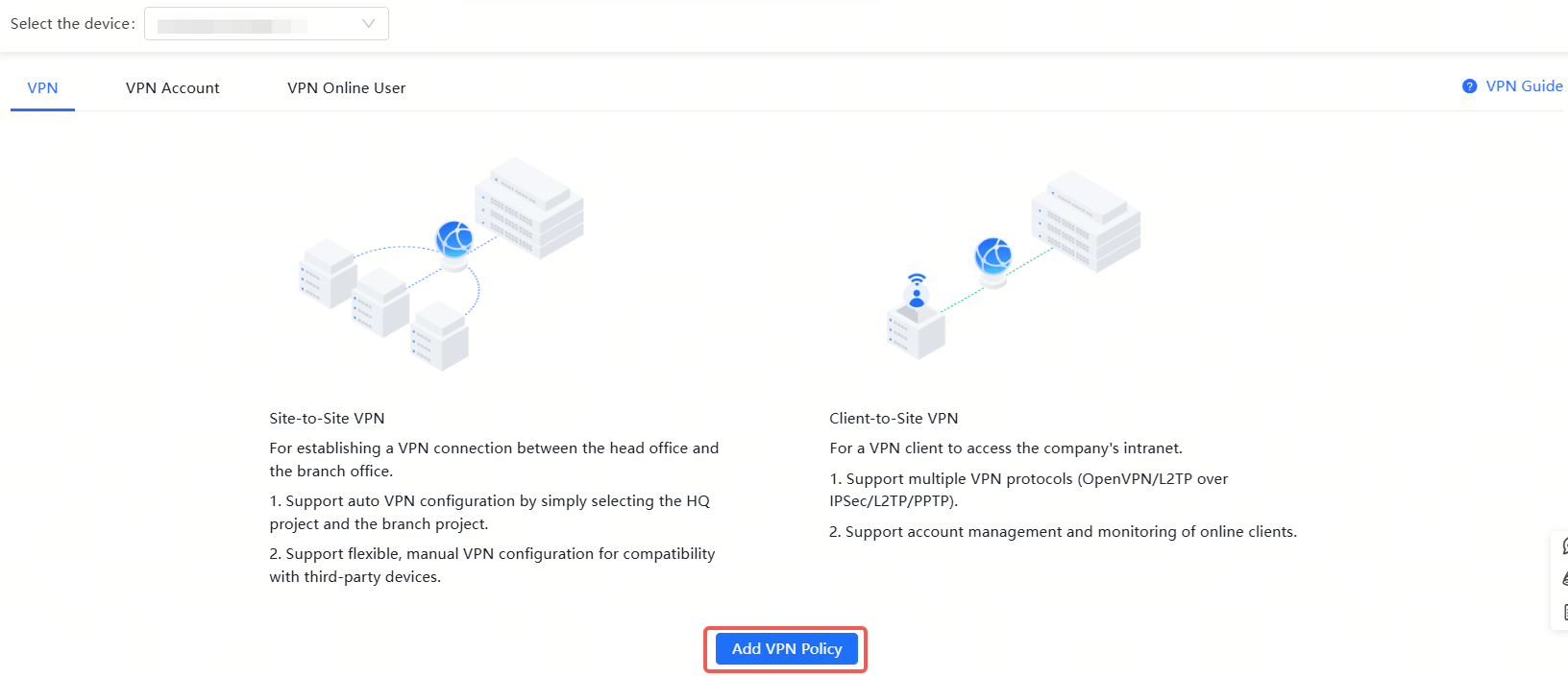
(1) לחץ על Add VPN Policy (הוסף מדיניות VPN).
(2) הגדר את מדיניות ה-VPN עבור שער המטה.
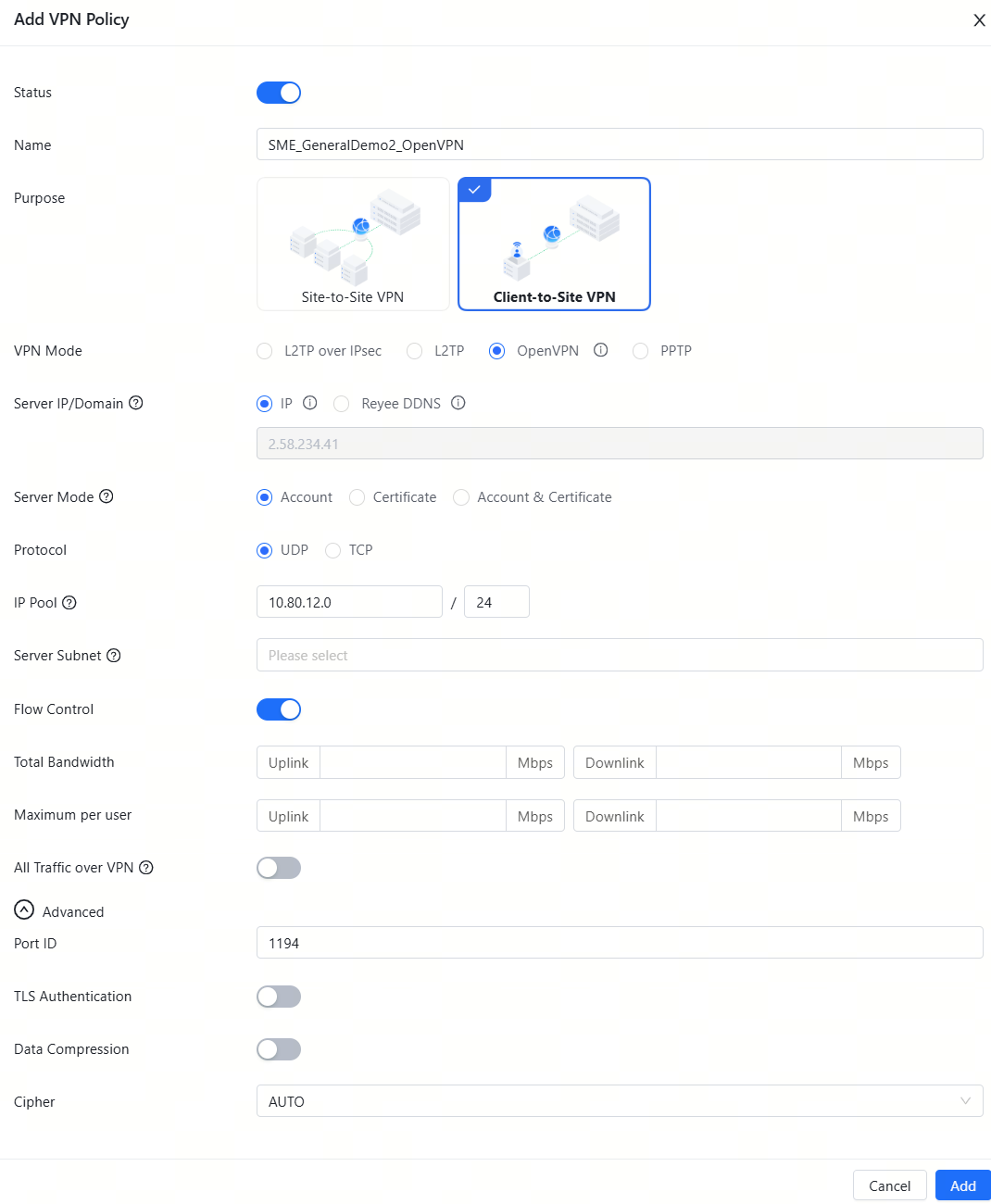
להלן טבלת הפרמטרים:
| פרמטר (Parameter) | תיאור (Description) |
|---|---|
| Status (סטטוס) | ציין אם להפעיל את מדיניות ה-VPN. |
| Name (שם) | ספק את התיאור של מדיניות ה-VPN. |
| Purpose (מטרה) | ציין את תרחיש השימוש ב-VPN. בחר Client-to-Site (לקוח לאתר). |
| VPN Mode (מצב VPN) | בחר את המצב ליישום VPN Client-to-Site. בחר Open VPN. |
| Server IP/Domain (IP/דומיין של שרת) | ציין את כתובת ה-IP או שם הדומיין של שרת ה-L2TP. |
| Server Mode (מצב שרת) | "בחר מצב אימות שרת. האפשרויות הן Account (חשבון) ו-Certificate (תעודה): * חשבון: הזן את שם המשתמש והסיסמה הנכונים והעלה את תעודת CA בלקוח כדי להתחבר לשרת. התצורה פשוטה. * תעודה: העלה את תעודת CA ותעודת לקוח והזן את המפתח הפרטי הנכון בלקוח כדי להתחבר לשרת." |
| Protocol (פרוטוקול) | "בחר פרוטוקול עבור כל תקשורת OpenVPN המבוססת על פורט IP יחיד. האפשרויות הן UDP ו-TCP. ערך ברירת המחדל הוא UDP, והוא מומלץ. אם מתרחשת שיהוי גבוה או אובדן מנות כבד, בחר TCP כפרוטוקול הבסיס." |
| IP Pool (מאגר IP) | ציין את מאגר הכתובות המשמש את השרת כדי להקצות כתובות IP ללקוחות. |
| Server Subnet (רשת משנה של שרת) | הזן את מקטע רשת ה-LAN שאליו לקוחות רוצים לגשת לשרת. הערך אינו יכול לחפוף למקטע רשת ה-LAN של הלקוח. |
| Flow Control (בקרת זרימה) | מציין שבקרת זרימה מופעלת עבור מנהרת ה-VPN. |
| Total Bandwidth (רוחב פס כולל) | מציין את רוחב הפס הכולל. |
| Maximum per user (מקסימום למשתמש) | מציין את רוחב הפס המקסימלי למשתמש. |
| All Traffic over VPN (כל התעבורה דרך VPN) | "ציין אם לנתב את כל התעבורה דרך VPN. לאחר הפעלת פונקציה זו, כל התעבורה מנותבת דרך מנהרת ה-VPN. משמעות הדבר היא שמנהרת ה-VPN היא הנתיב המוגדר כברירת מחדל." |
| Port ID (מזהה פורט) | מציין את מזהה הפורט עבור OpenVPN. |
| TLS Authentication (אימות TLS) | "ציין את מפתח TLS לאבטחת OpenVPN משופרת. לאחר הפעלת אימות TLS, עליך לייבא את מפתח TLS בלקוח. (גרסת לקוח OpenVPN העמית חייבת להיות גבוהה מ-2.40.)" |
| Data Compression (דחיסת נתונים) | "ציין אם להפעיל דחיסת נתונים. דחיסת נתונים חוסכת ברוחב פס אך צורכת משאבי CPU מסוימים. ההגדרה בלקוח חייבת להיות זהה לזו שבשרת. אחרת, החיבור ייכשל." |
| Cipher (צופן) | "בחר את מצב הצפנת הנתונים לפני העברת הנתונים. אם פרמטר זה מוגדר ל-Auto בשרת, ניתן להגדיר פרמטר זה לכל אפשרות בלקוח. אם אלגוריתם הצפנה ספציפי מוגדר בשרת, עליך לבחור את אותו אלגוריתם הצפנה בלקוח. אחרת, החיבור ייכשל." |
2.2 יצירת משתמש OpenVPN
רק חשבונות משתמש שנוספו לרשימת לקוחות ה-VPN מורשים לחייג ולהתחבר לשרת OpenVPN. לכן, עליך להגדיר ידנית חשבונות משתמש עבור לקוחות כדי לגשת לשרת OpenVPN.
(1) לחץ על Add VPN Account (הוסף חשבון VPN).

(2) הגדר פריטים הקשורים לחשבון VPN.
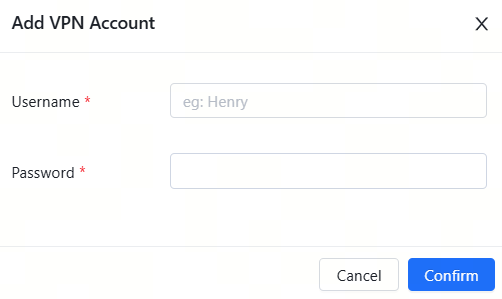
להלן טבלת הפרמטרים:
| פרמטר (Parameter) | תיאור (Description) |
|---|---|
| Username (שם משתמש) | ציין את שם המשתמש של ה-VPN. |
| Password (סיסמה) | ציין את הסיסמה ללקוח כדי להיכנס ל-VPN. |
(3) לחץ על Add (הוסף).
2.3 הגדרת הלקוח (Configure the Client)
להלן, לקוח Windows 10 משמש כדוגמה לתיאור. לתצורת לקוחות אחרים, לחץ על VPN Guide (מדריך VPN) בפינה הימנית העליונה של דף התצורה.
(1) הורד והתקן את יישום OpenVPN במחשב האישי שלך. ניתן להוריד את קליינט OpenVPN לWindows בכתובת https://openvpn.net/community.
הורדה למערכות הפעלה נוספות כמו MacOS, IOS או Android ניתן למצוא כאן
(2) יבא את תצורת הלקוח ללקוח OpenVPN לאחר שיישום OpenVPN הותקן במחשב האישי שלך.
- יצא את תצורת הלקוח מדף האינטרנט.
- לחץ לחיצה ימנית על OpenVPN ובחר Import (יבא) > Import file… (יבא קובץ...) כדי לייבא את תצורת הלקוח.
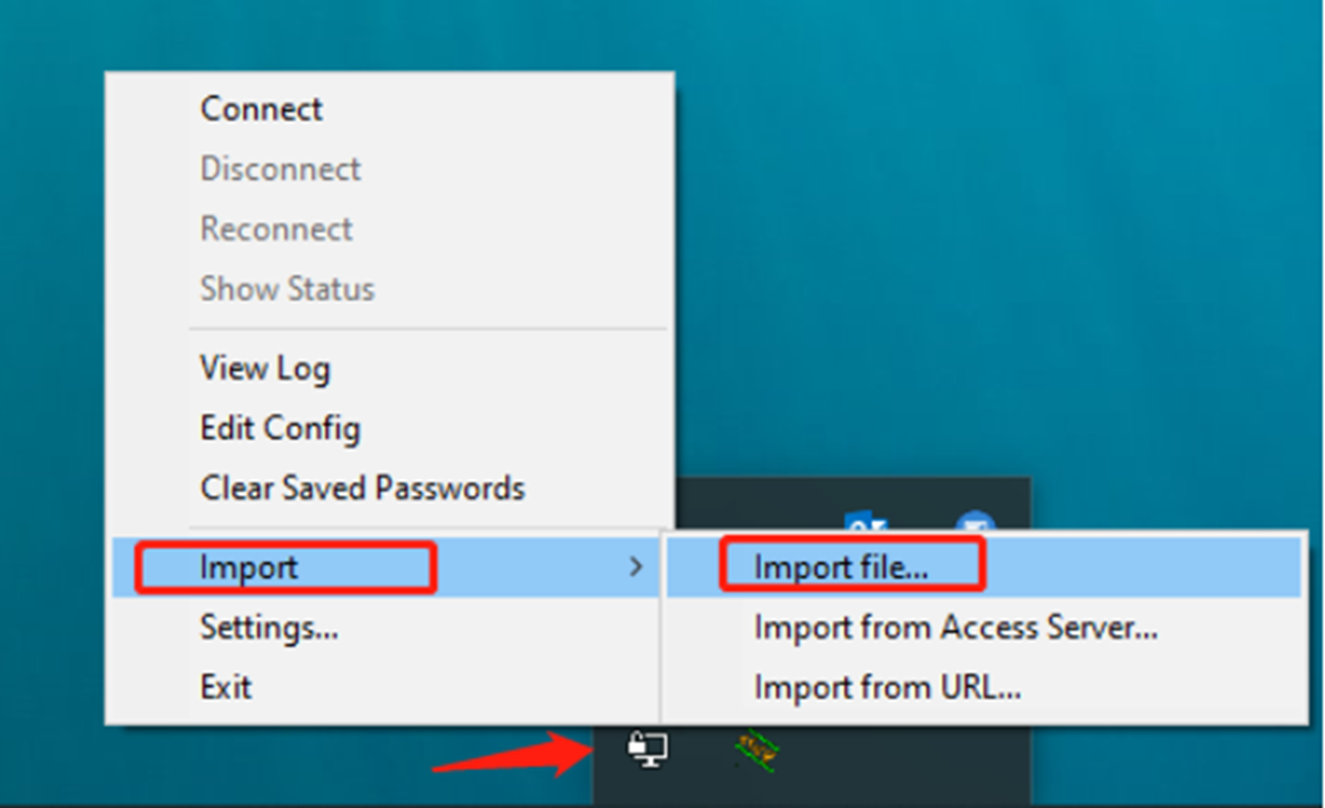
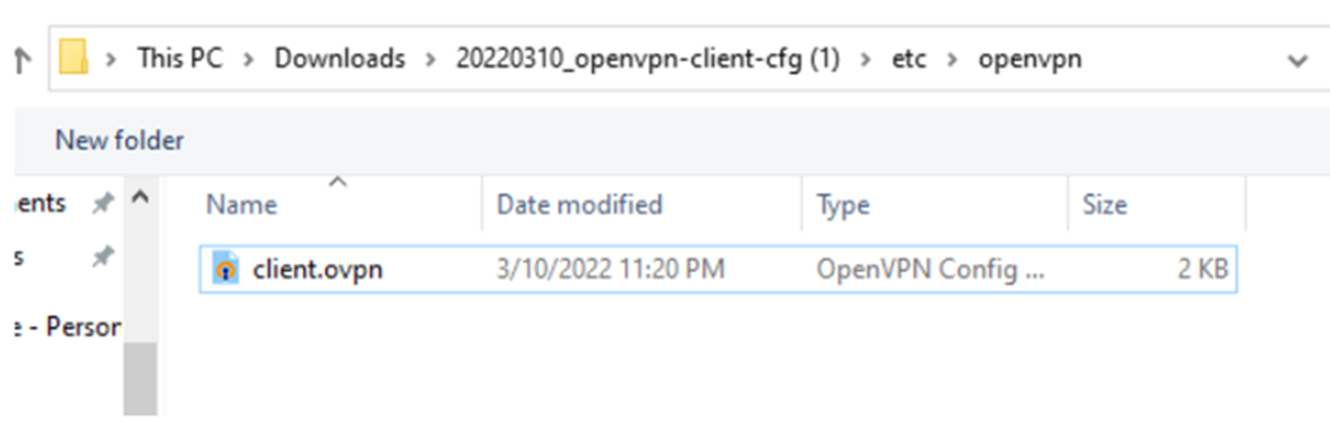
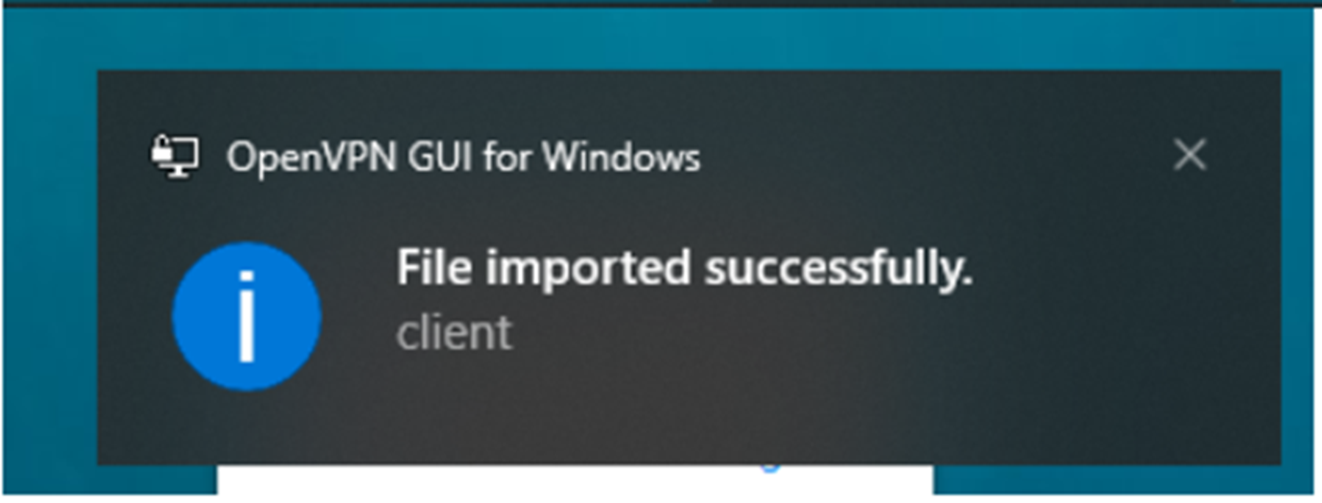
לאחר שההודעה "File Imported successfully" (הקובץ יובא בהצלחה) מופיעה, ניתן להתחבר ל-VPN.
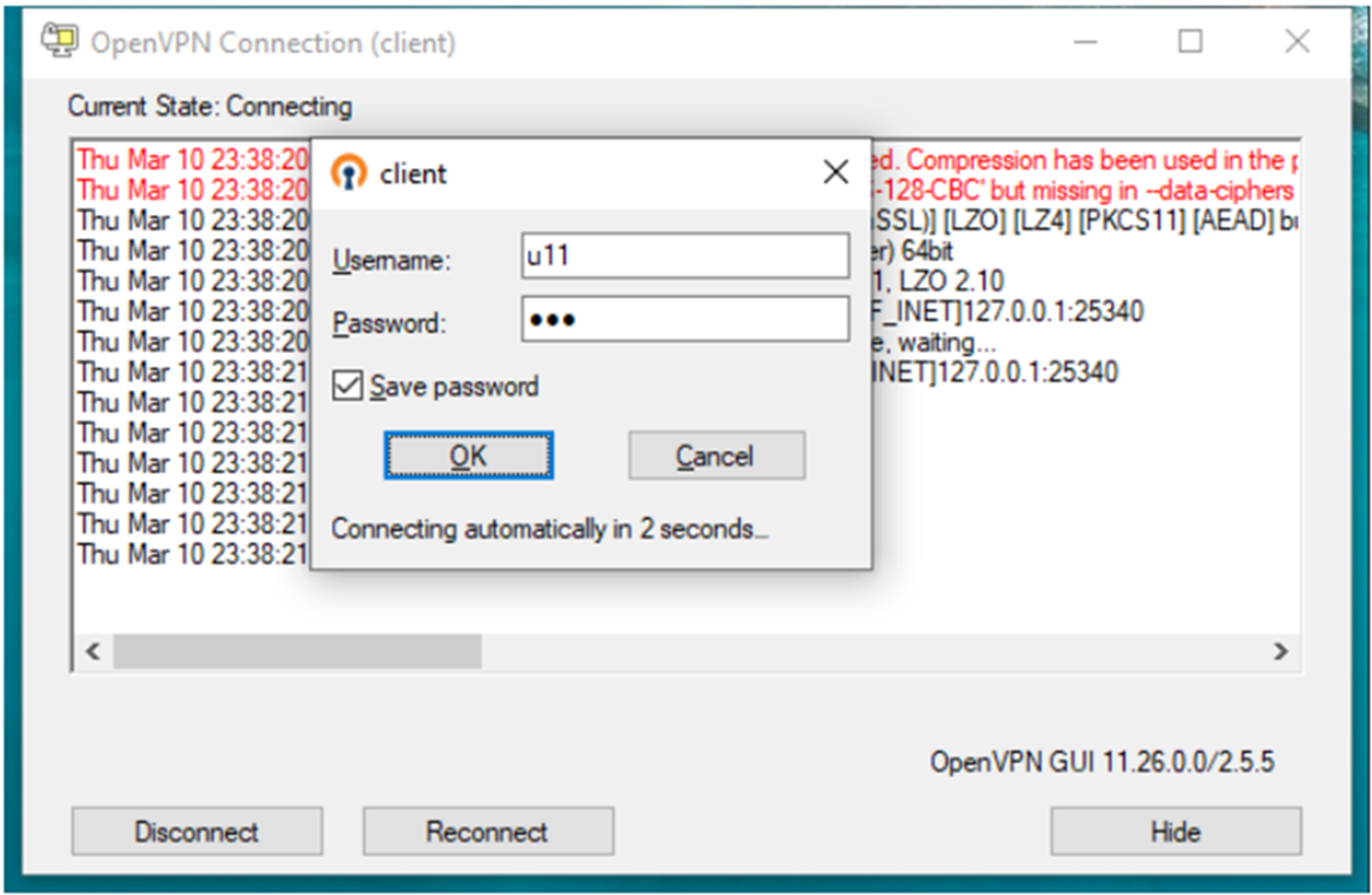
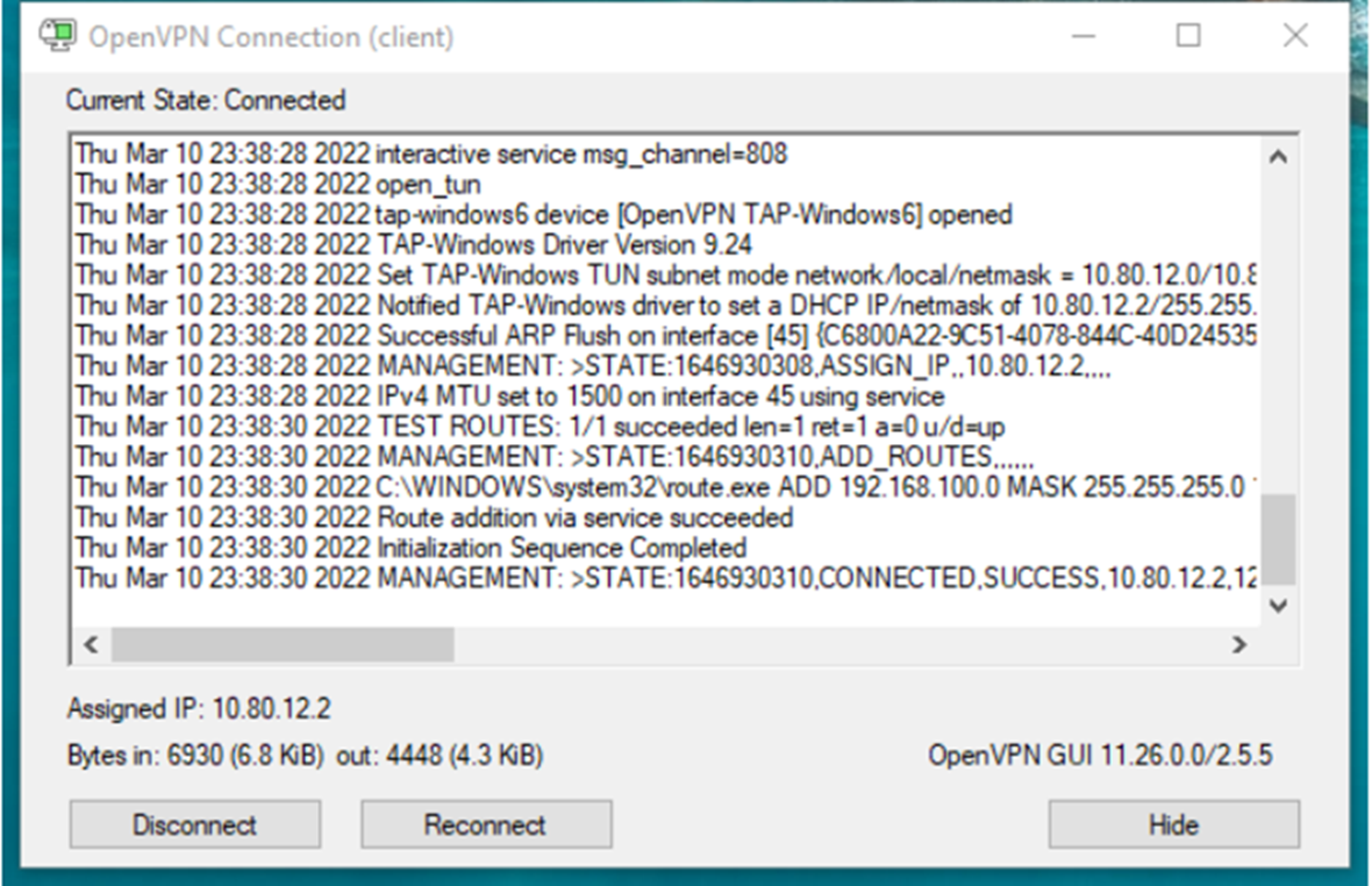
(3) לחץ על OpenVPN ובחר Connect (התחבר). אם אתה משתמש בשיטת אימות חשבון, הזן את חשבון OpenVPN.