התקנת נתב RG-EW7200BE PRO
🛠️מדריך זה מספק סקירה של הנתב RG-EW7200BE PRO (Wi-Fi 7), סטטוס נוריות ה-LED והוראות התקנה לנתב יחיד או רשת Mesh מרובת נתבים.
I. סקירת מוצר ורכיבים
דגם: RG-EW7200BE PRO (BE7200 Dual-Band Wi-Fi 7)
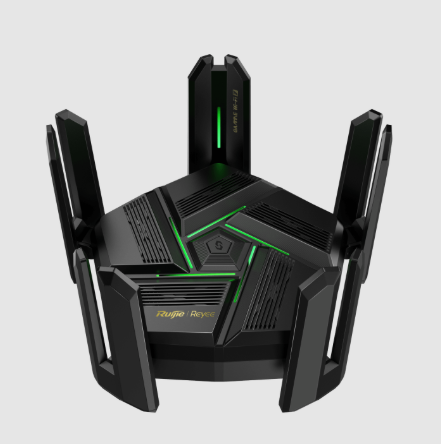
הנתב כולל את החיבורים והרכיבים הבאים:
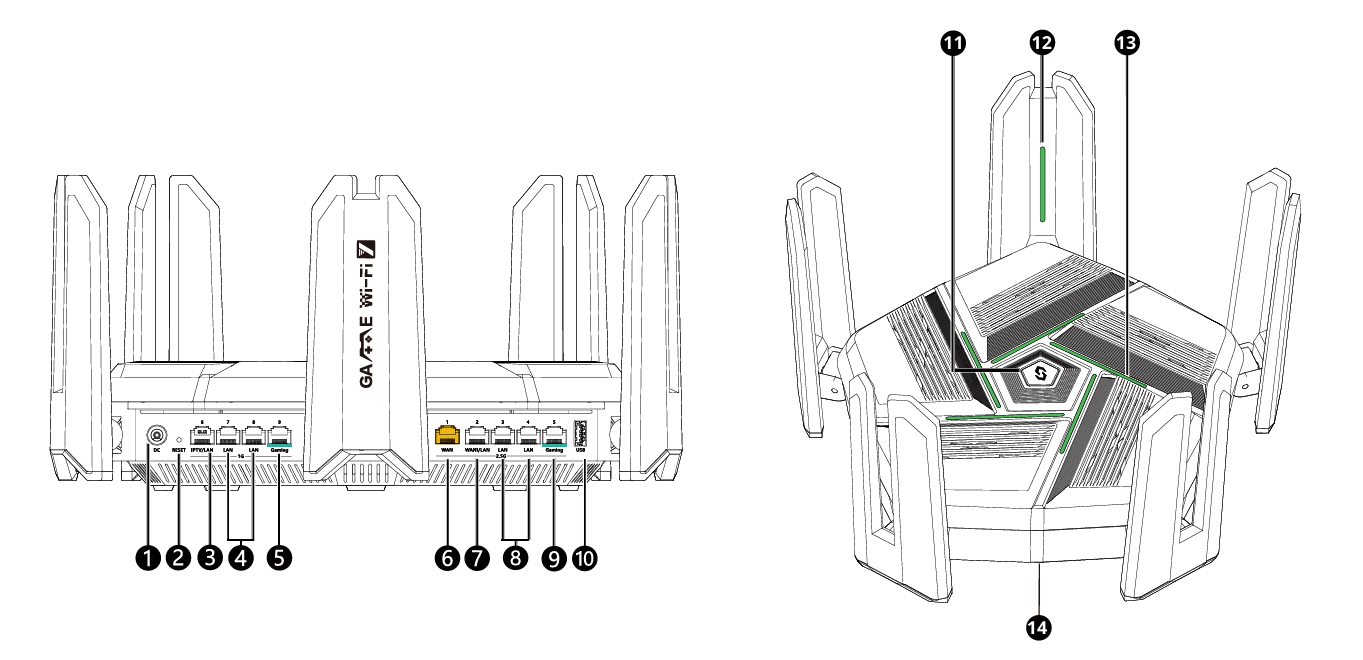
- חיבור ספק כוח
- כפתור איפוס (Reset)
- יציאת 1GE LAN/IPTV (יציאת LAN כברירת מחדל, ניתנת להחלפה ליציאת IPTV)
- יציאת 1GE LAN
- יציאת 1GE LAN (Game)
- יציאת 2.5GE WAN (יציאת WAN ראשית)
- יציאת 2.5GE LAN/WAN
- יציאת 2.5GE LAN
- יציאת 2.5GE LAN (Game)
- יציאת USB 3.0
- כפתור Reyee Mesh
- מחוון System LED / Reyee Mesh LED
- מחוון Game Turbo LED
תכולת החבילה:
החבילה מכילה נתב, מתאם חשמל, מדריך התחלה מהירה, כבל אתרנט וכרטיס אחריות.
II. סטטוס נוריות LED
1. מחוון System LED / Reyee Mesh LED
| מצב | צבע | תיאור |
|---|---|---|
| דולק קבוע | ירוק | הנתב מחובר לאינטרנט. / אות ה-Wi-Fi Mesh חזק (כנתב משני). |
| הבהוב מהיר | ירוק | הנתב מתחיל לפעול/מאפס/מעדכן. / צימוד Mesh מתבצע. |
| דולק קבוע | כתום | הנתב מחובר לאינטרנט, אך אות ה-Wi-Fi Mesh חלש. |
| דולק קבוע | אדום | הנתב אינו מחובר לאינטרנט. |
2. סטטוס Game Turbo LED
| מצב | תיאור |
|---|---|
| כבוי | הנתב מתחיל לפעול/מאפס/מעדכן. |
| ירוק, כחול, ציאן וצהוב | Game Turbo כבוי. |
| סגול מהבהב | פונקציית Game Turbo מופעלת. |
III. התקנה של נתב יחיד
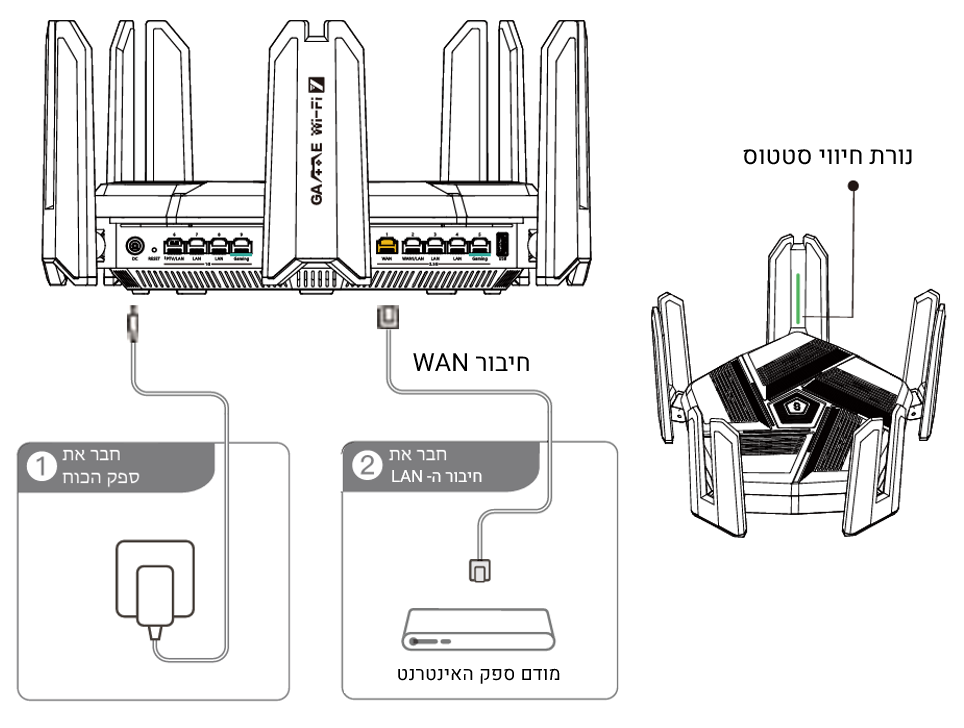
- חיבור לחשמל: חבר את ספק הכוח לנתב.
- חיבור לרשת: חבר את כבל ה-Ethernet מיציאת ה-LAN של המודם (Modem LAN Port) ליציאת ה-WAN Port בנתב.
- התחברות: לאחר שנורית ה-Status LED דולקת באופן קבוע, התחבר לרשת ה-Wi-Fi של הנתב (@Ruijie-sXXXX).
- הגדרות: ההתחברות תפנה אותך אוטומטית לדף התצורה. אם לא, הזן את הכתובת
192.168.110.1בשורת הכתובת של הדפדפן להשלמת ההגדרות.
IV. חיבור מספר נתבים באמצעות רשת Reyee Mesh
הערה: רשת ה-Mesh תומכת בעד שישה נתבים (אחד ראשי וחמישה משניים).
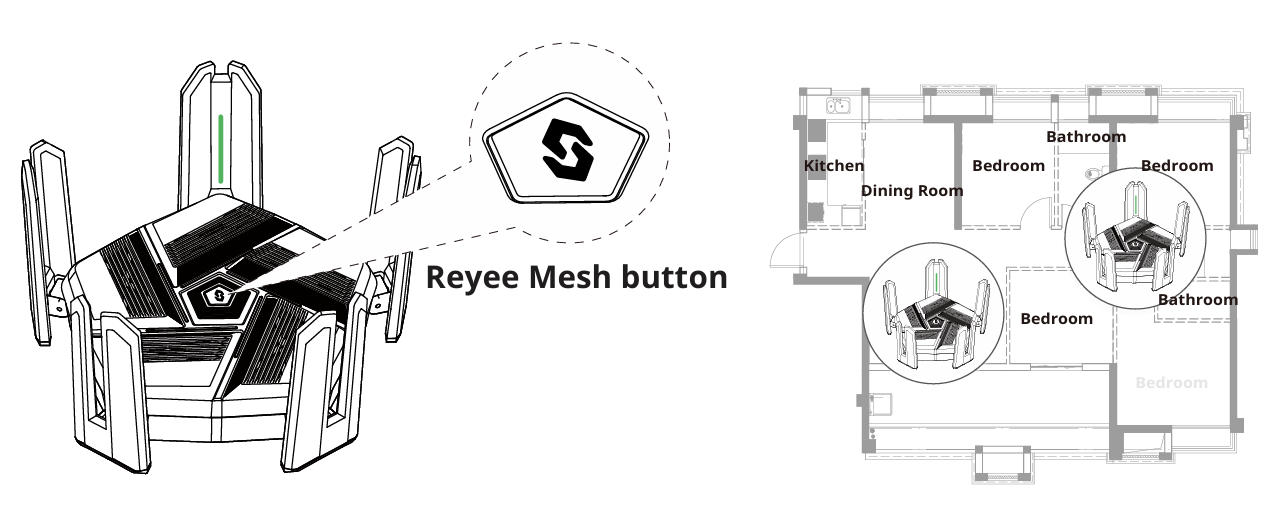
א. חיבור אלחוטי (Wireless Mesh)
- הגדרת נתב ראשי: חבר את הנתב הראשון לאינטרנט והגדר אותו כנתב ראשי.
- מיקום והפעלה: מקם את הנתב המשני בטווח של עד 2 מטרים מהנתב הראשי והפעל אותו. המתן מספר דקות עד שנורית ה-LED בנתב המשני תהפוך מירוק מהבהב לאדום קבוע.
- איפוס: ודא שהנתב המשני נמצא בהגדרות יצרן. אם לא, לחץ על כפתור ה-Reset למשך 10 שניות כדי לאפס אותו.
- צימוד רשת: לחץ על כפתור Reyee Mesh בנתב הראשי. הצימוד יימשך כ-2 דקות.
- אישור: נוריות ה-Reyee Mesh LED בשני הנתבים יהבהבו. כאשר שתיהן מפסיקות להבהב ודולקות קבוע, הצימוד הושלם.
- מיקום קבוע: מקם את הנתב המשני במקום הרצוי. אם נורית ה-Status LED דולקת בכתום או אדום קבוע, מקם את הנתבים קרוב יותר כדי להימנע ממכשולים.
ב. חיבור קווי (Wired Mesh)
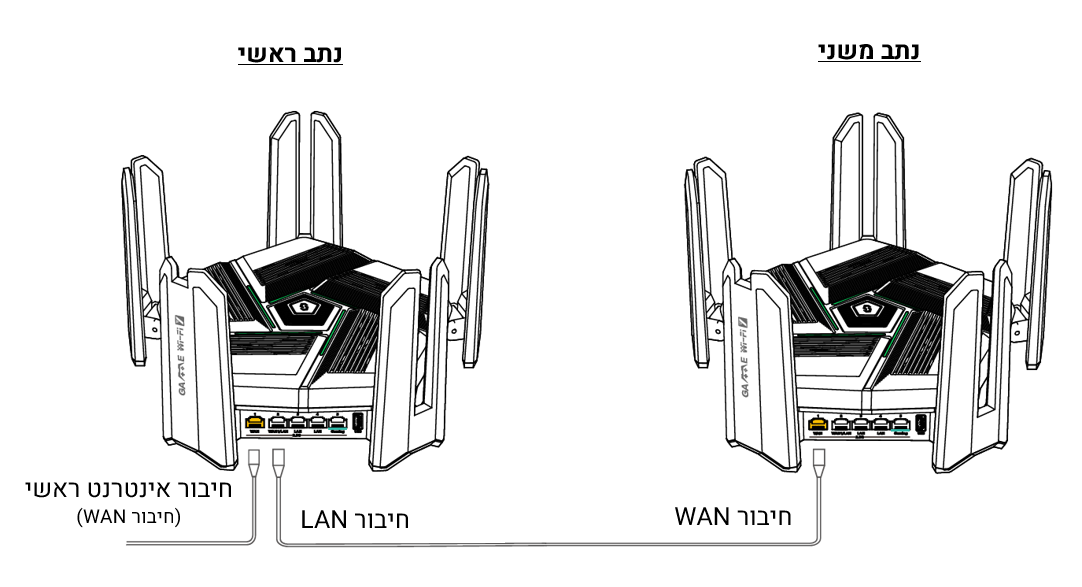
- הגדרת נתב ראשי: חבר את הנתב הראשון לאינטרנט והגדר אותו כנתב ראשי.
- איפוס: ודא שהנתב המשני נמצא בהגדרות יצרן (במידת הצורך, לחץ על Reset למשך 10 שניות).
- חיבור כבל: חבר את יציאת ה-WAN (צהוב) של הנתב המשני ליציאת ה-LAN של הנתב הראשי באמצעות כבל Ethernet.
- הפעלה וצימוד: הפעל את שני הנתבים והמתן עד שנורית ה-Status LED תידלק בירוק קבוע.
- סיום הצימוד: לחץ על כפתור Reyee Mesh בנתב הראשי להשלמת צימוד הרשת הקווי. הנתב המשני יסנכרן אוטומטית את אות ה-Wi-Fi של הנתב הראשי.
V. ניהול הנתב
ניתן לנהל את הנתב בשתי דרכים:
-
אפליקציית Ruijie Reyee:
- סרוק את קוד ה-QR (על מדבקה בגב הנתב) כדי לנהל את המכשירים מרחוק.
- בעזרת האפליקציה ניתן לצפות או לשנות את הגדרות הנתב.
-
ממשק האינטרנט (Web Interface):
- התחבר לרשת ה-Wi-Fi של הנתב.
- פתח דפדפן אינטרנט והזן
192.168.110.1בשורת הכתובת.