L2TP VPN
💻 הגדרת VPN Client-to-Site (מבוסס L2TP VPN)
1. סקירה כללית
רשת וירטואלית פרטית (VPN) משמשת לבניית רשת פרטית וירטואלית על גבי הרשת הציבורית, ולהעברת תעבורת רשת פרטית ברשת וירטואלית זו.
VPN 'לקוח לאתר' (Client-to-Site VPN)
נוצר חיבור בין לקוחות לבין האינטרא-נט של הארגון באמצעות מנהרות VPN. האיור מציג את טופולוגיית הרשת הטיפוסית. עובדים בנסיעות עסקים (לקוחות) ניגשים לאינטרא-נט של המטה באמצעות האינטרנט כדי להעביר נתונים למטה ולגשת לשרתים פנימיים. כדי לאבטח את העברת הנתונים, ניתן ליצור מנהרת VPN בין לקוח לבין שער (Gateway) הארגון.
בתרחיש זה, כתובת הלקוח אינה קבועה, והגישה היא חד-כיוונית, כלומר, רק הלקוח יוזם גישה לשרתי האינטרא-נט. תרחיש זה מתאים לעובדים בנסיעות עסקים או לעובדים במשרדים זמניים הניגשים מרחוק לאינטרא-נט של המטה באמצעות טלפונים ניידים או מחשבים אישיים.
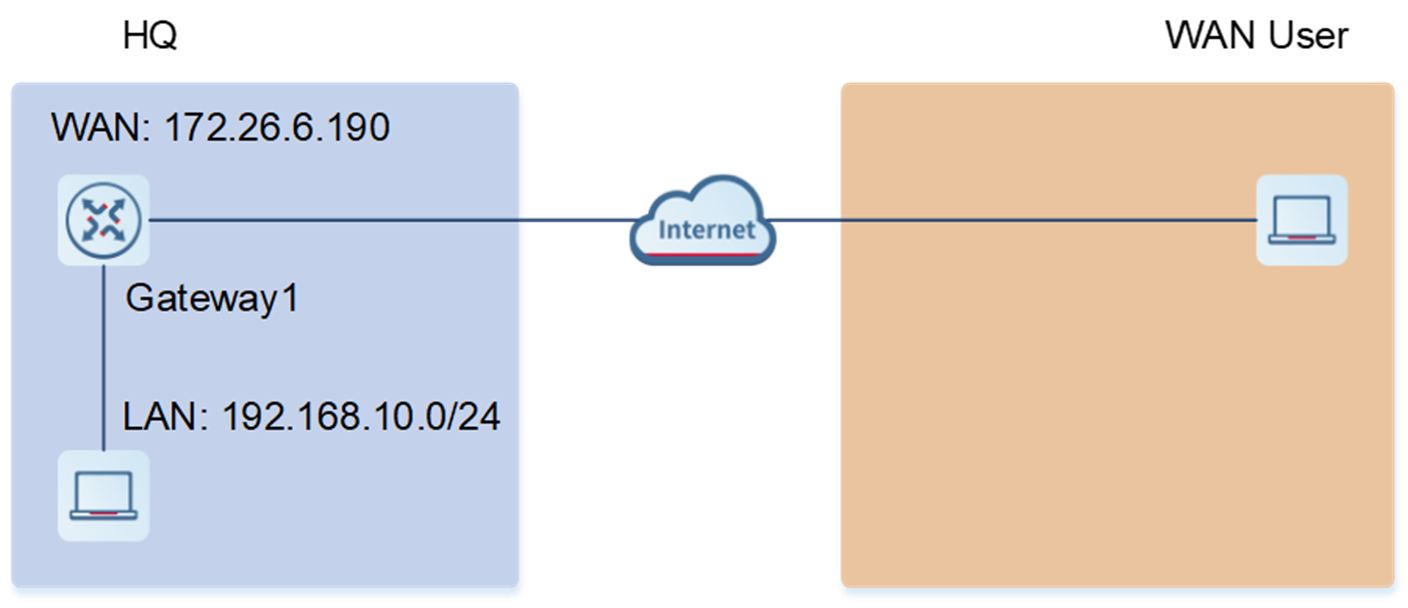
2. הגדרת VPN 'לקוח לאתר' (מבוסס L2TP VPN)
יש להגדיר VPN 'לקוח לאתר' גם בשער המטה וגם בצד הלקוח, כדי שניתן יהיה ליצור חיבור VPN בין המטה ללקוח.
2.1 הגדרת VPN בשער המטה
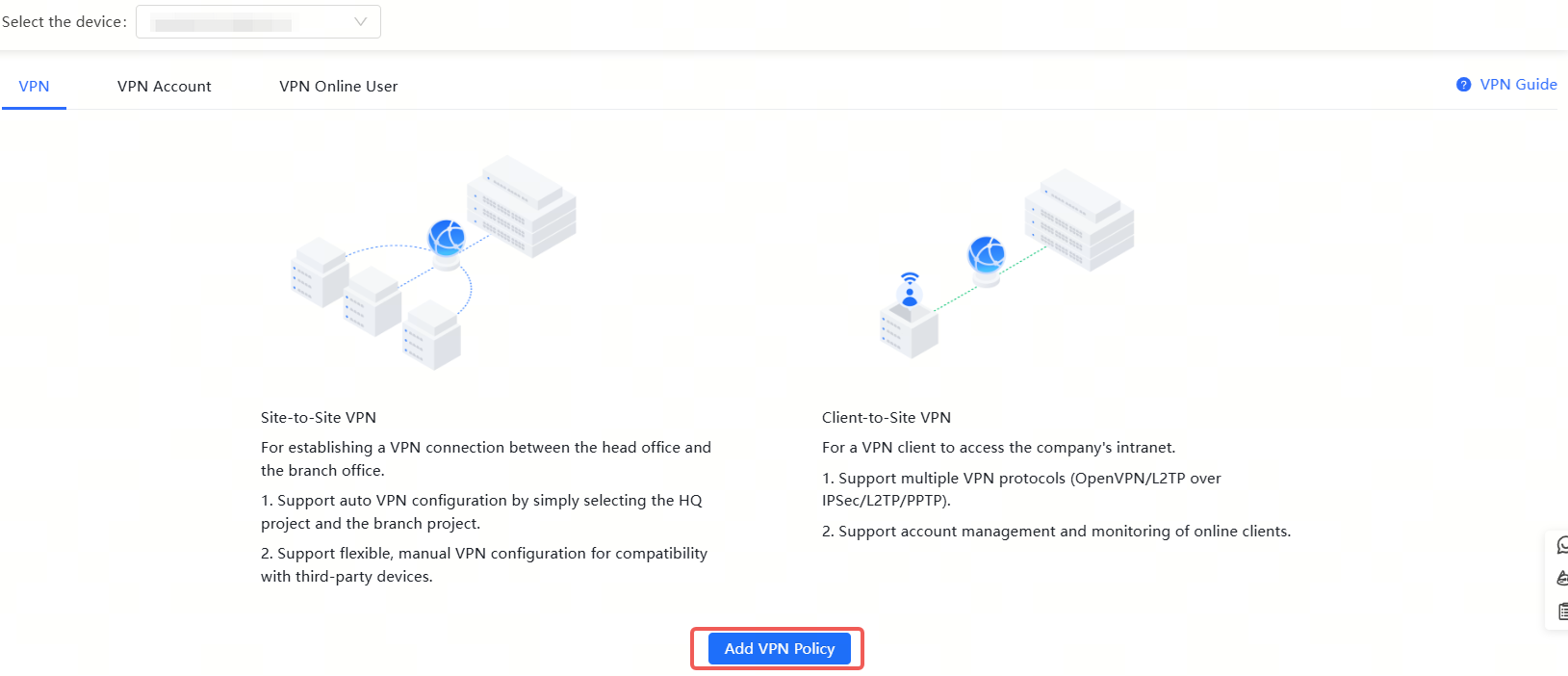
(1) לחץ על Add VPN Policy (הוסף מדיניות VPN).
(2) הגדר את מדיניות ה-VPN עבור שער המטה.
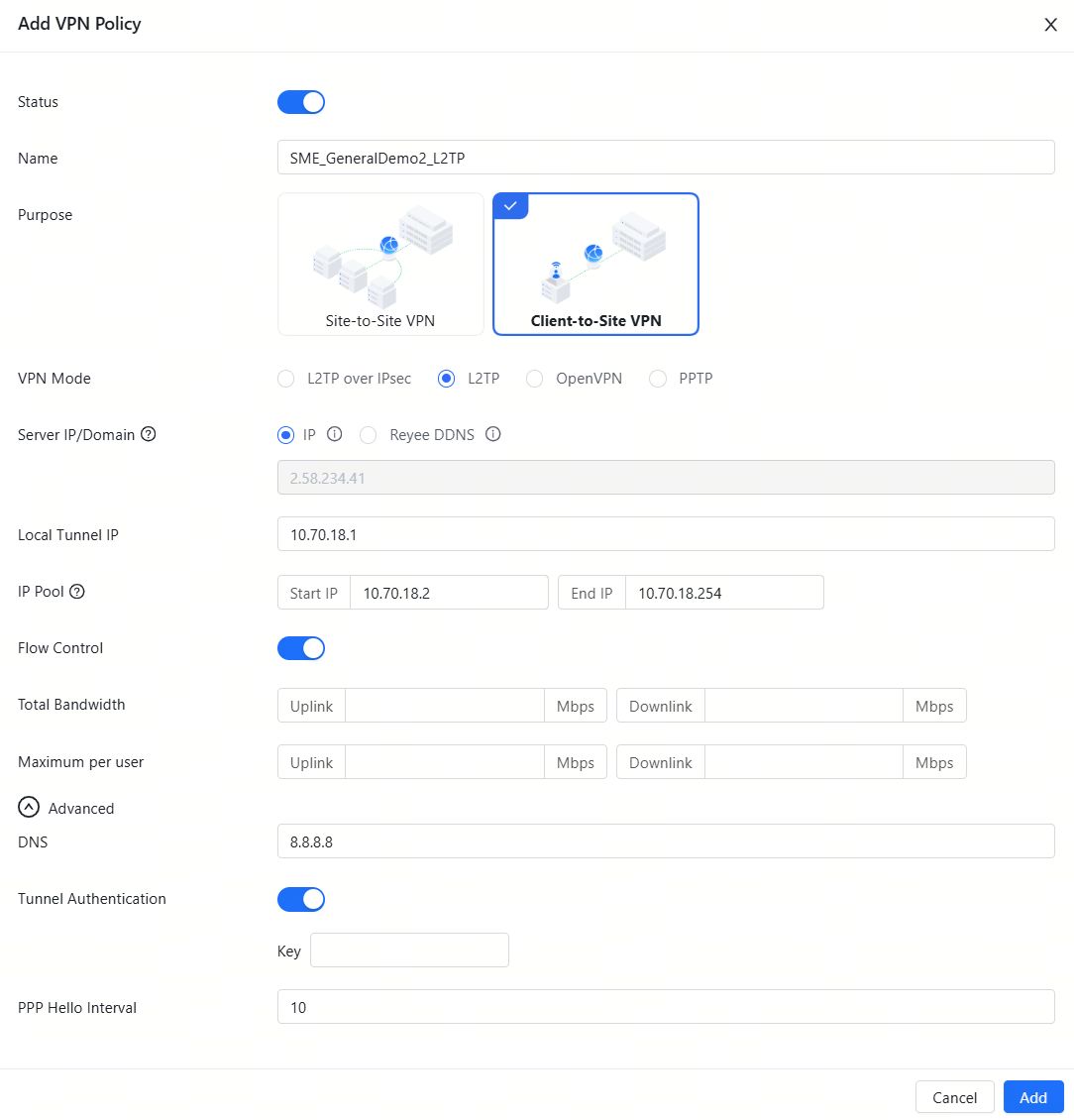
| פרמטר | תיאור |
|---|---|
| Status (סטטוס) | מציין אם להפעיל את מדיניות ה-VPN. |
| Name (שם) | מספק את תיאור מדיניות ה-VPN. |
| Purpose (מטרה) | מציין את תרחיש השימוש ב-VPN. בחר Client-to-Site (לקוח לאתר). |
| VPN Mode (מצב VPN) | בחר את המצב ליישום 'לקוח לאתר'... |
2.2 הגדרת חשבון VPN
רק חשבונות משתמש שנוספו לרשימת לקוחות ה-VPN מורשים לחייג כדי להתחבר לשרת L2TP. לכן, עליך להגדיר חשבונות משתמש באופן ידני עבור לקוחות שיגשו לשרת L2TP.
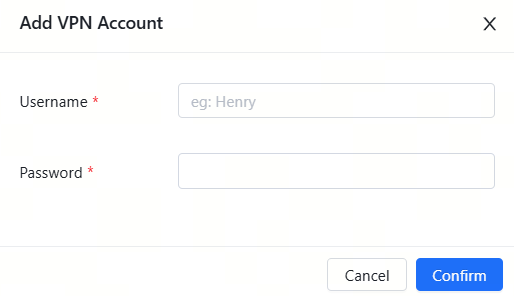
(1) לחץ על Add VPN Account (הוסף חשבון VPN).

(2) הגדר פריטים הקשורים לחשבון VPN.
| פרמטר | תיאור |
|---|---|
| Username (שם משתמש) | ציין את שם המשתמש של ה-VPN. |
| Password (סיסמה) | ציין את הסיסמה לכניסת הלקוח ל-VPN. |
(3) לחץ על Add (הוסף).
2.3 הגדרת הלקוח
הדוגמה הבאה משתמשת בלקוח Windows 10 לצורך התיאור. להגדרת לקוחות אחרים, לחץ על VPN Guide (מדריך VPN) בפינה הימנית העליונה של דף הקונפיגורציה.
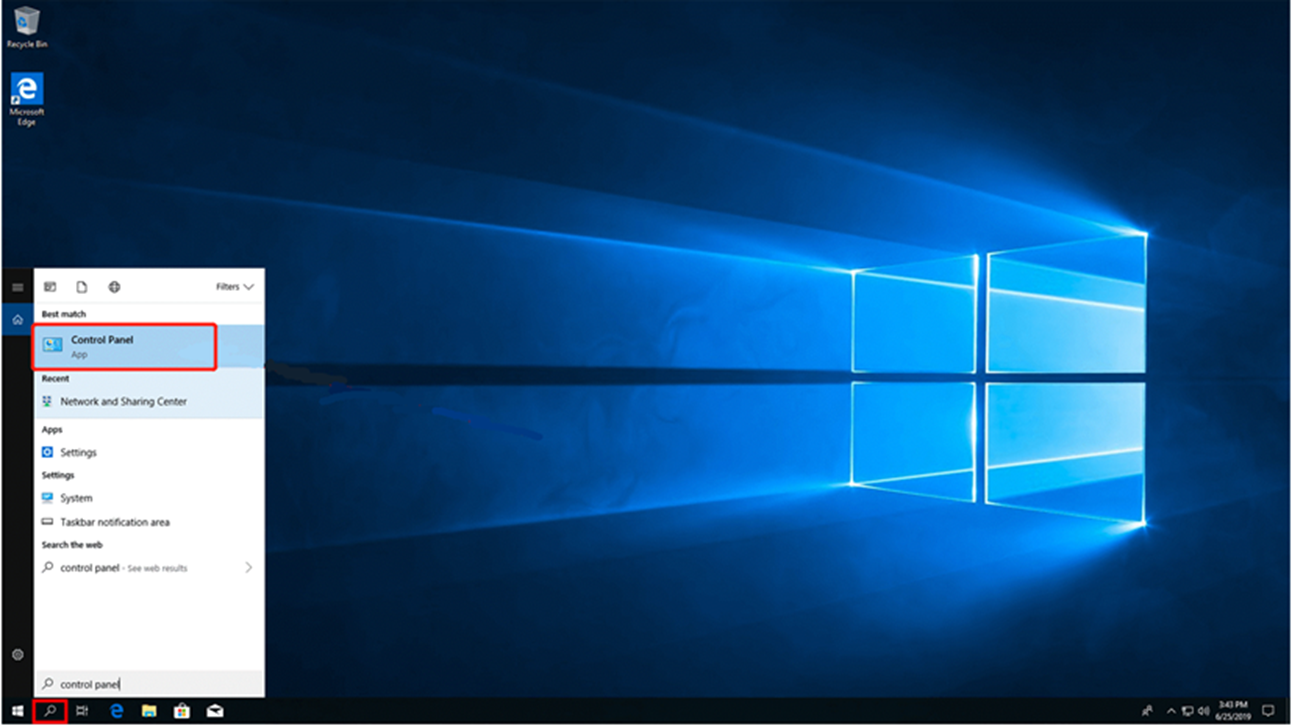
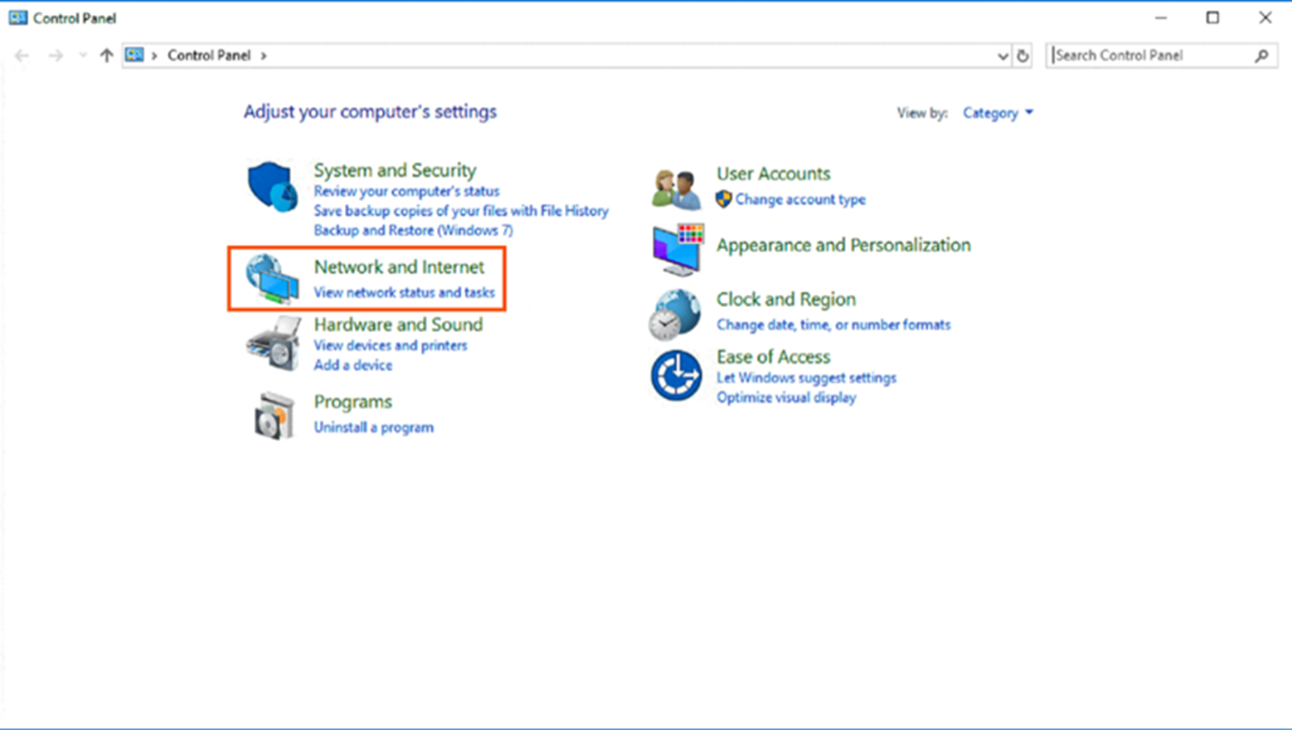
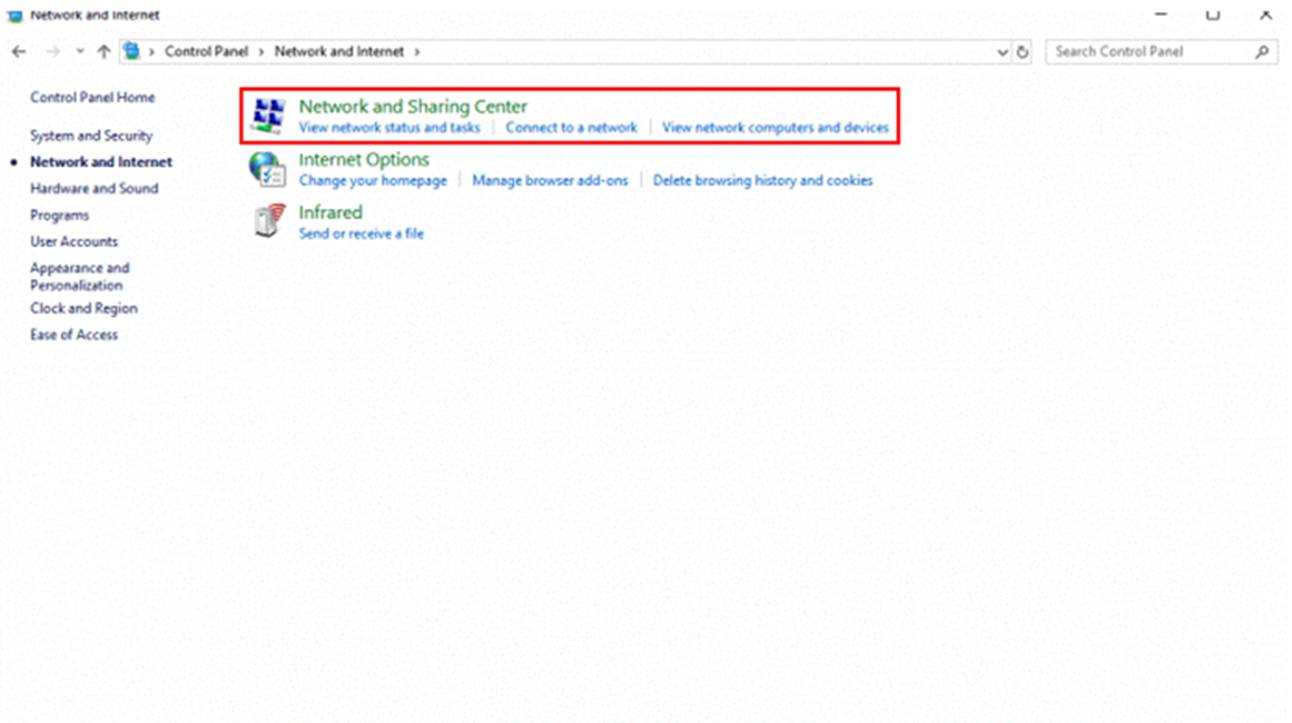
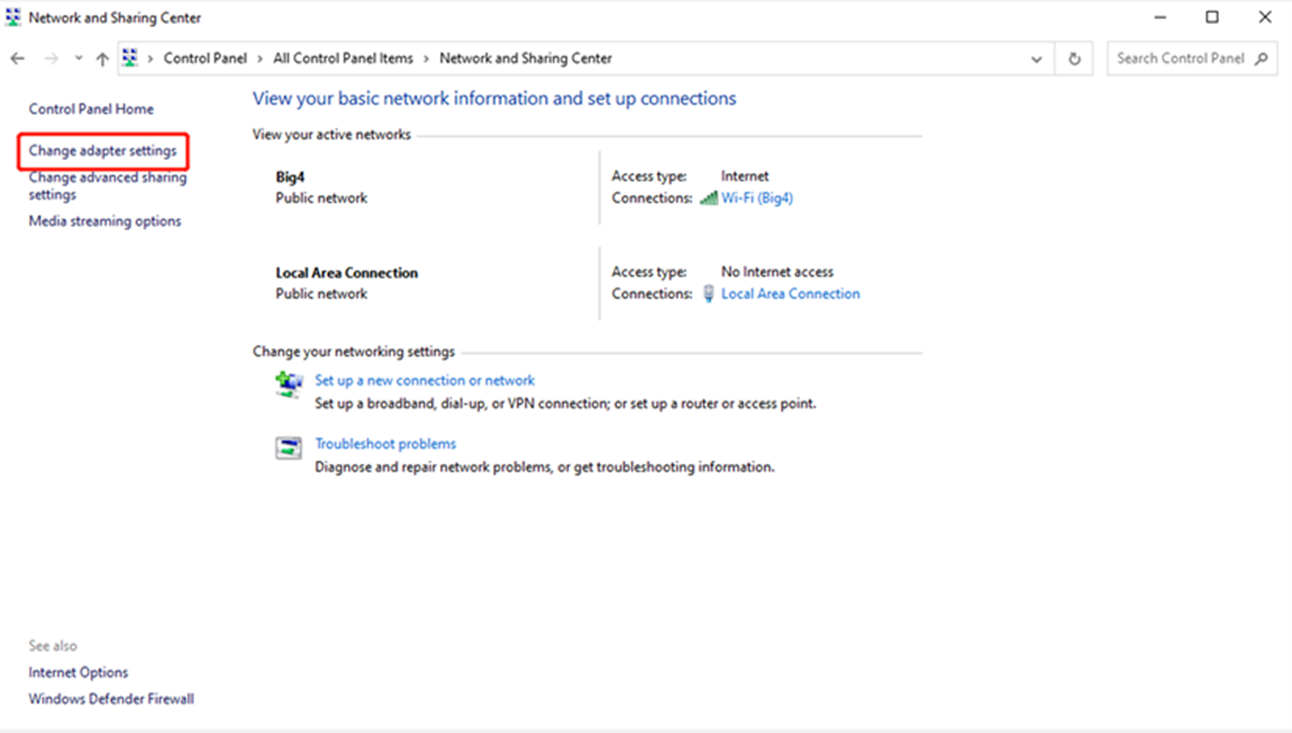
(1) היכנס ללקוח Windows ובחר:
- Control Panel (לוח בקרה) > Network and Internet (רשת ואינטרנט) > Network and Sharing Center (מרכז רשת ושיתוף).
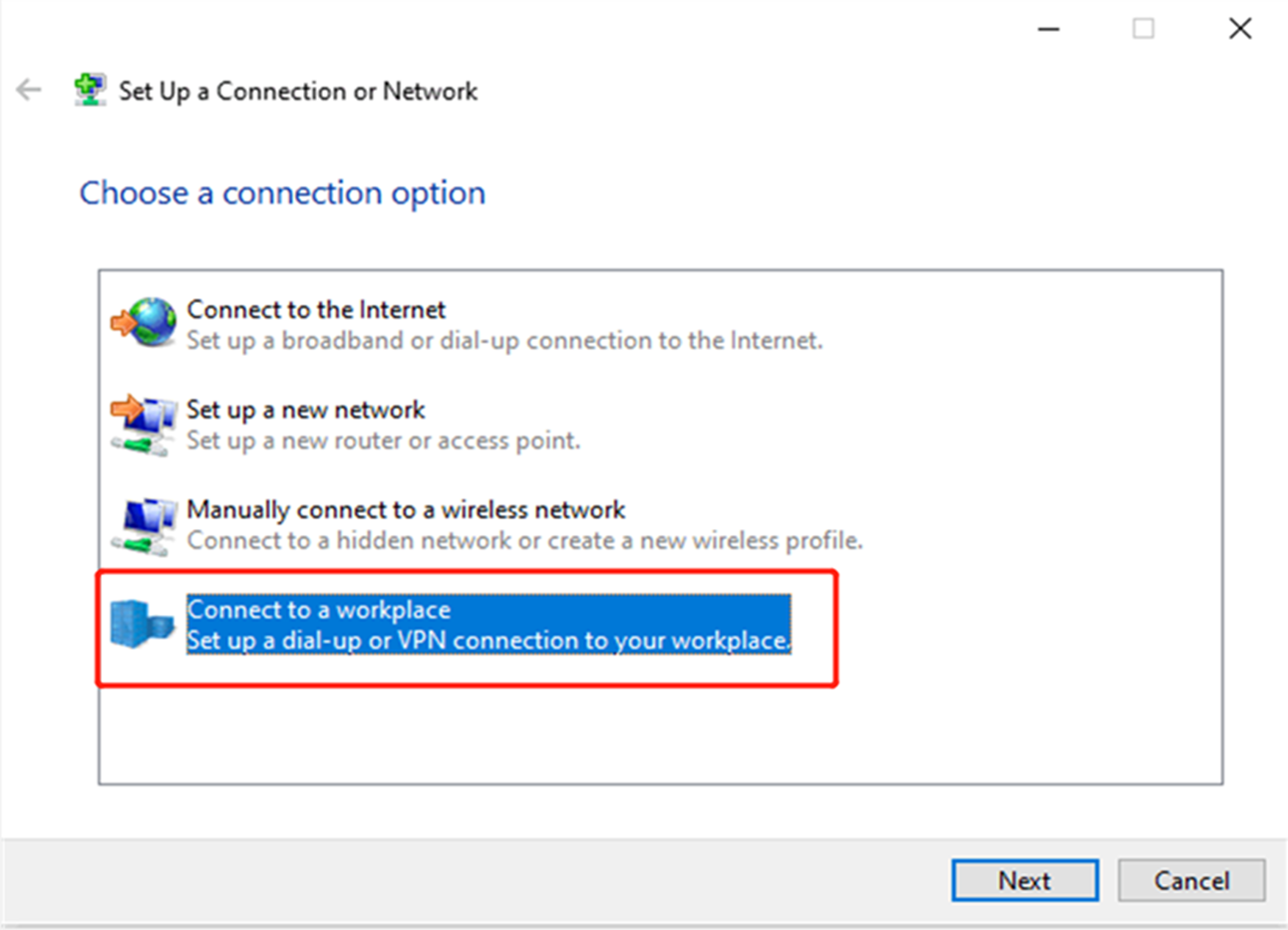
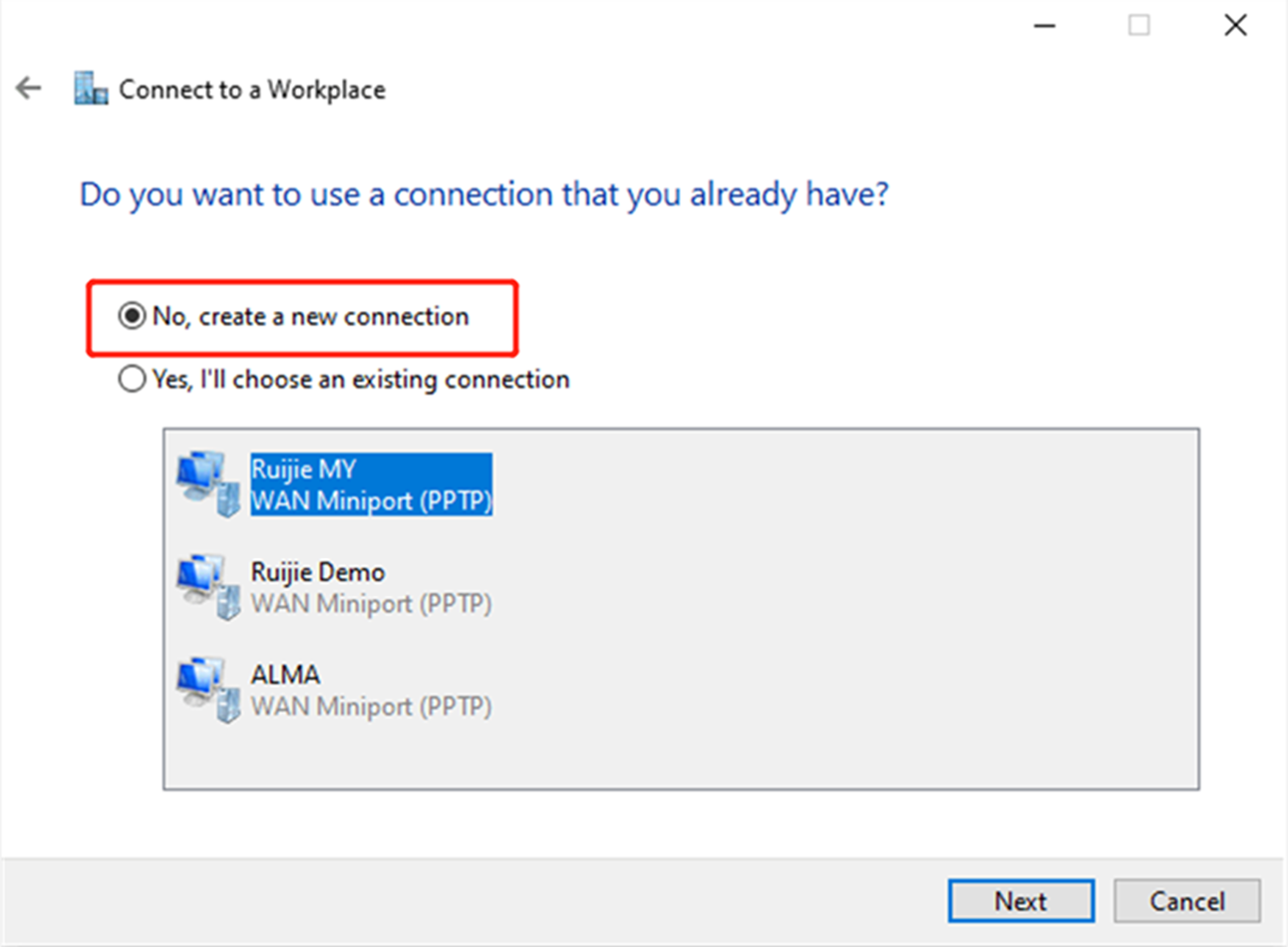
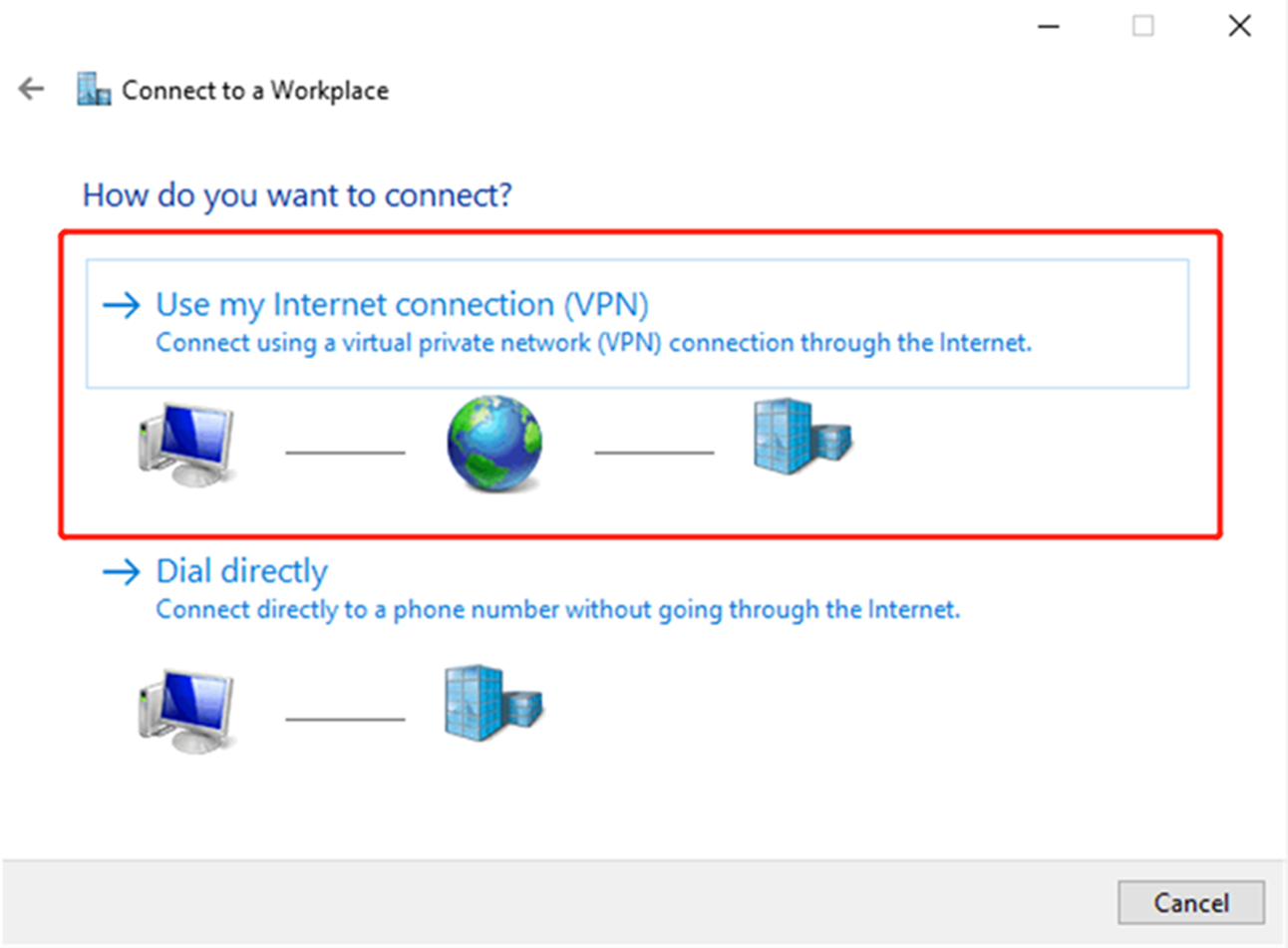
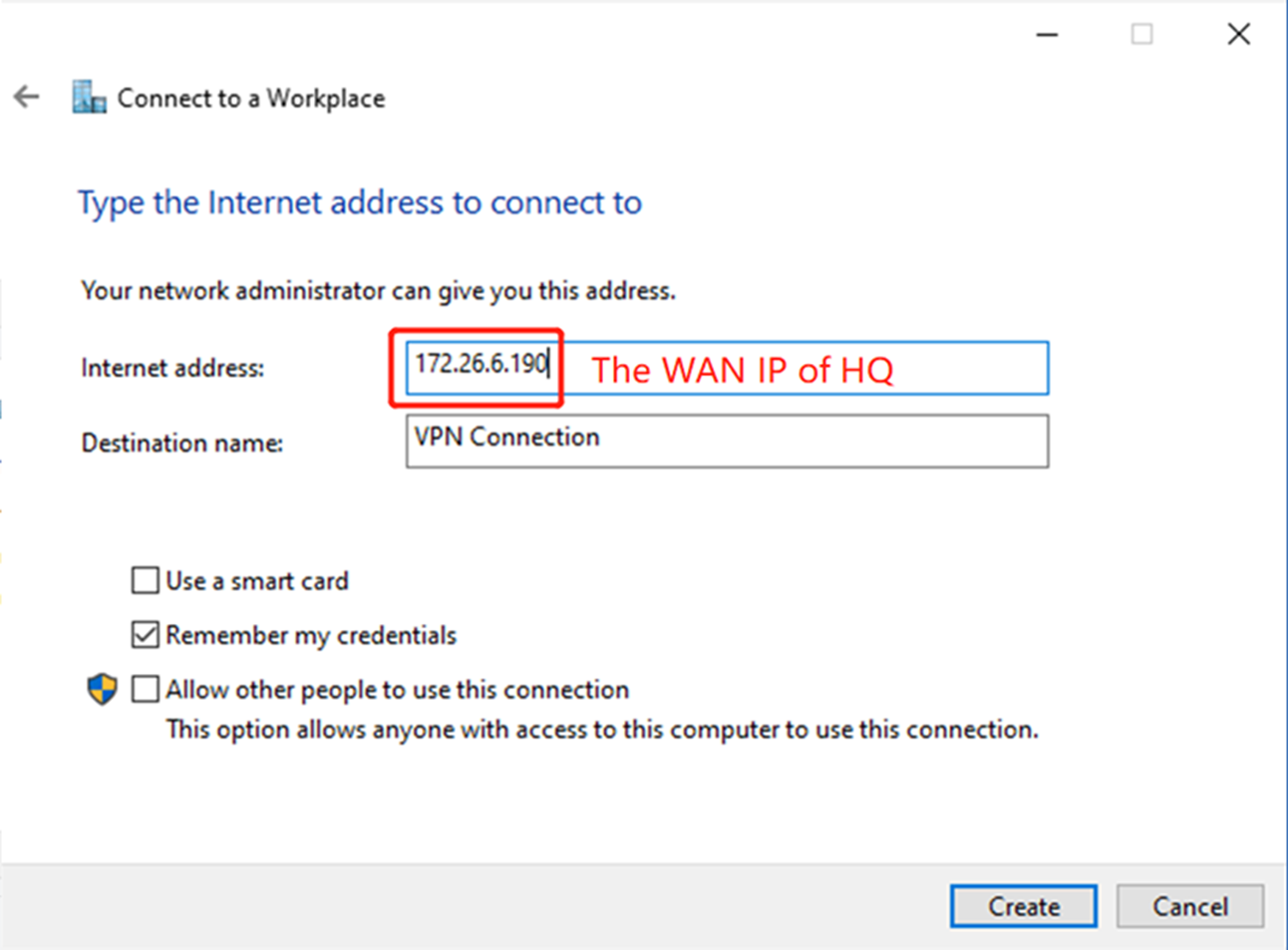
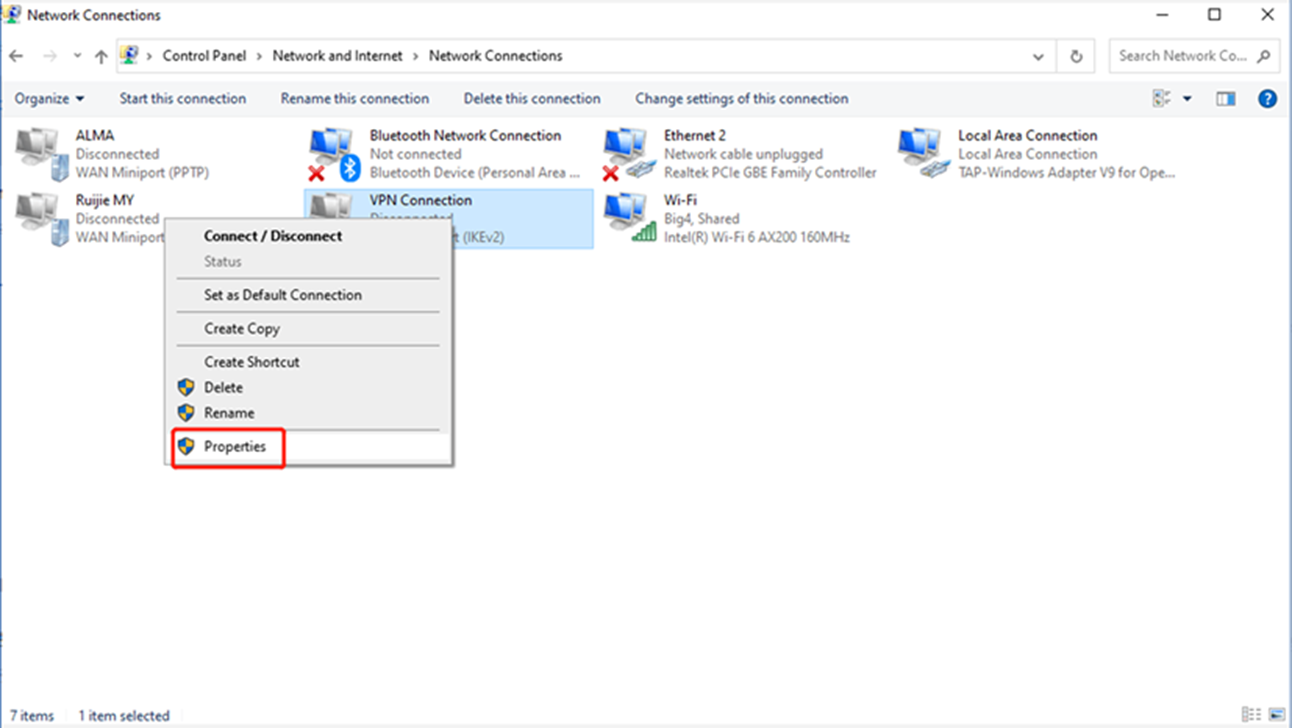
(2) הגדר חיבור VPN.
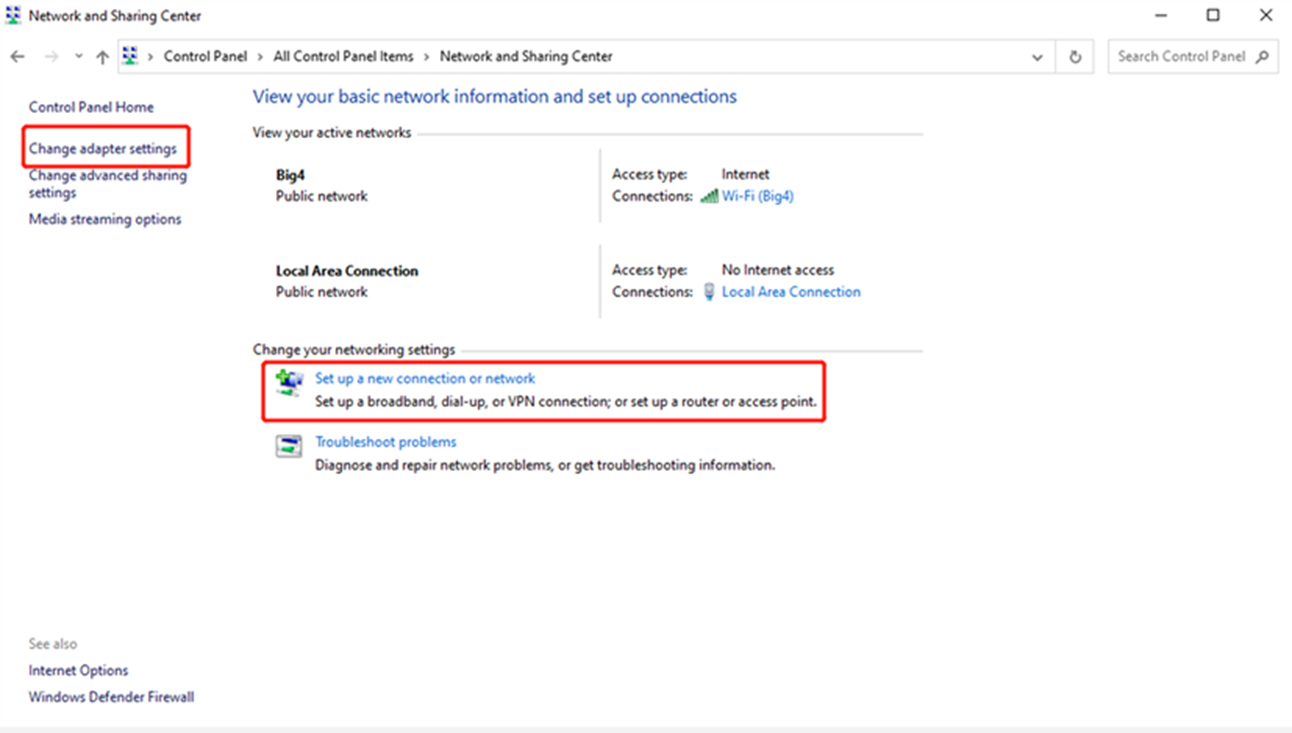
(3) שנה הגדרות מתאם.
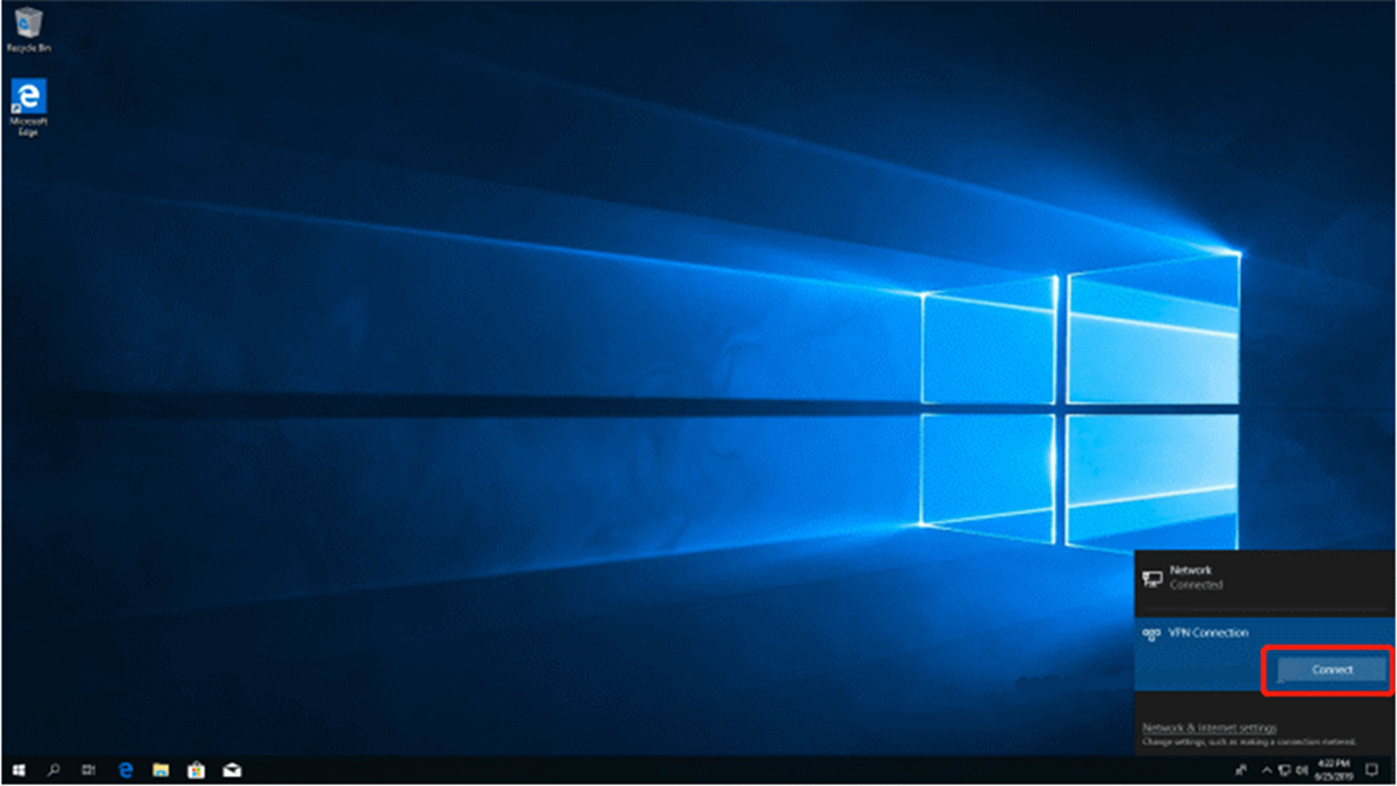
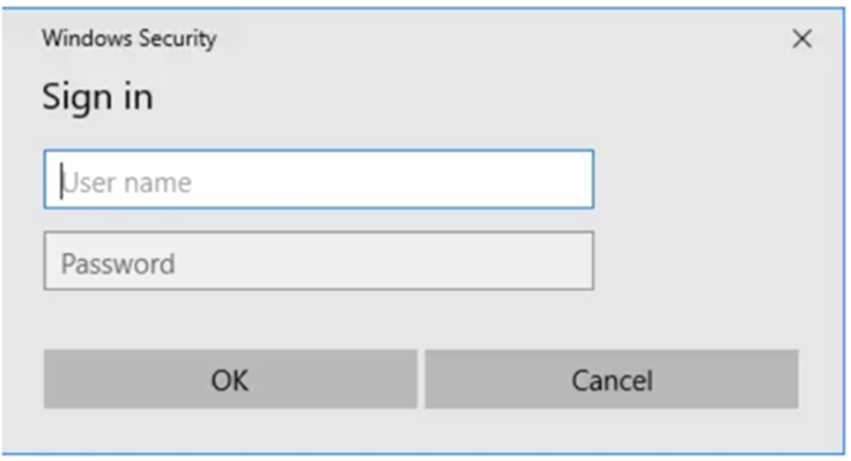
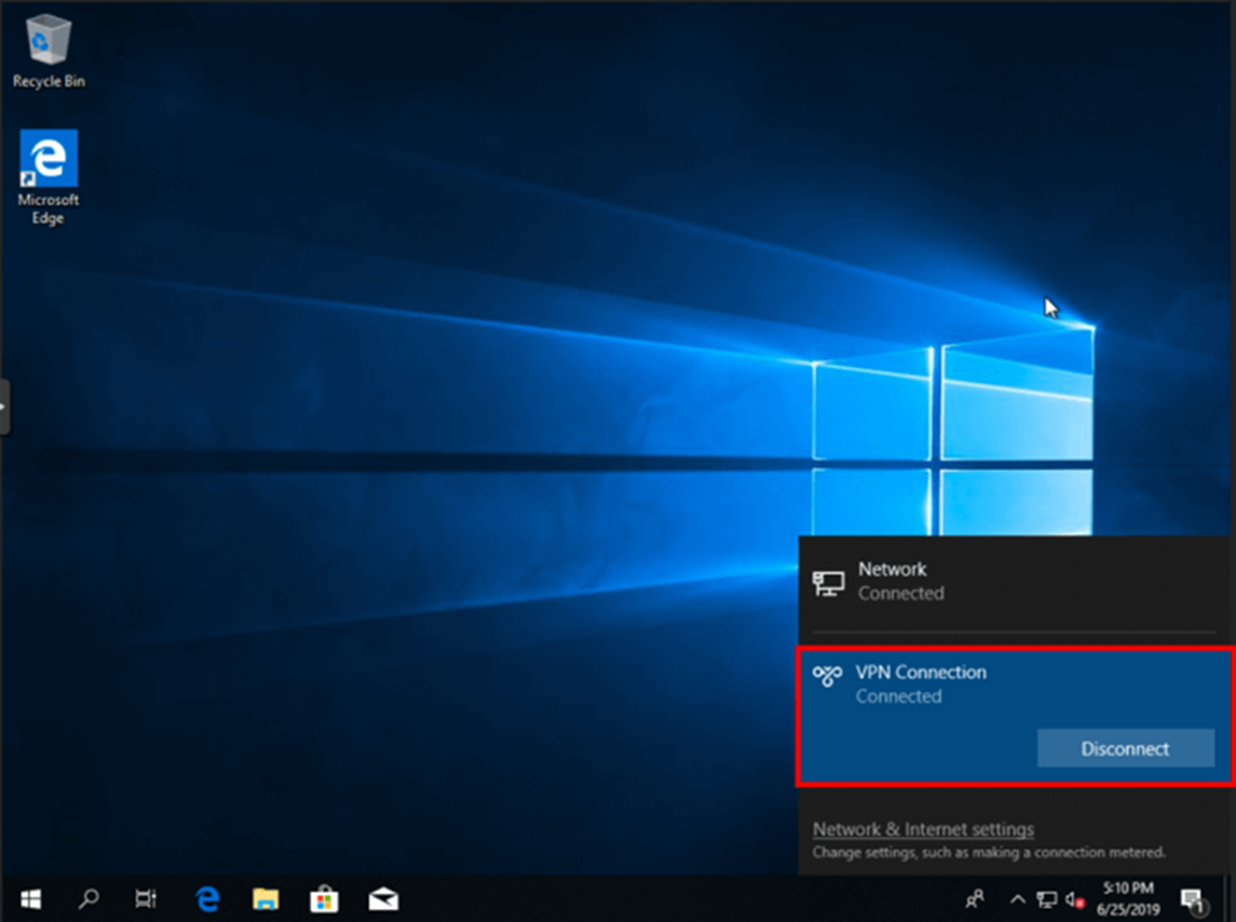
(4) בדוק את סטטוס חיבור ה-VPN.

(5) אם המחשב האישי שלך אינו יכול לגשת להתקנים פנימיים של המטה לאחר הגדרת חיבור ה-VPN, הפעל את הפקודה route add והוסף את הנתב הסטטי במחשב האישי שלך.