מדריך התקנת גשר אלחוטי מסדרת RG-EST300 V2
🌉מדריך התקנה לגשר אלחוטי מסדרת RG-EST300 V2
דגם RG-EST350 V2 מגיע לסוף תקופת השיווק, לקראת יציאת דגמים חדשים
בימים אלו מושק הדגם החלופי החדש: RG-EST350G. בשל הדמיון בשמות, אנא קראו בעיון את דגשי התאימות:
- חוסר תאימות חומרה > מדובר בדגמים שונים לחלוטין. לא ניתן לבצע צימוד (Pairing) או לחבר יחידת RG-EST350 V2 מול יחידת RG-EST350G החדשה.
- הרחבת פרויקטים קיימים > אם אתם נדרשים להחליף יחידה או להרחיב פרויקט קיים בשטח שעובד על דגם V2, יש להשתמש אך ורק ביחידות V2 (כל עוד קיים מלאי) ולא בדגם G החדש.
- בדיקת דגם לפני רכישה > ודאו היטב את הדגם המדויק הרשום על גבי המדבקה בגב המכשיר או בקופסה לפני היציאה להתקנה.

חשוב ומומלץ לצפות במדריך ההתקנה טרם היציאה לשטח, להתקנה תקינה ומהירה:
המדריך מבוסס על דגם EST350-V2 אך רלוונטי גם לדגם EST-310 V2.
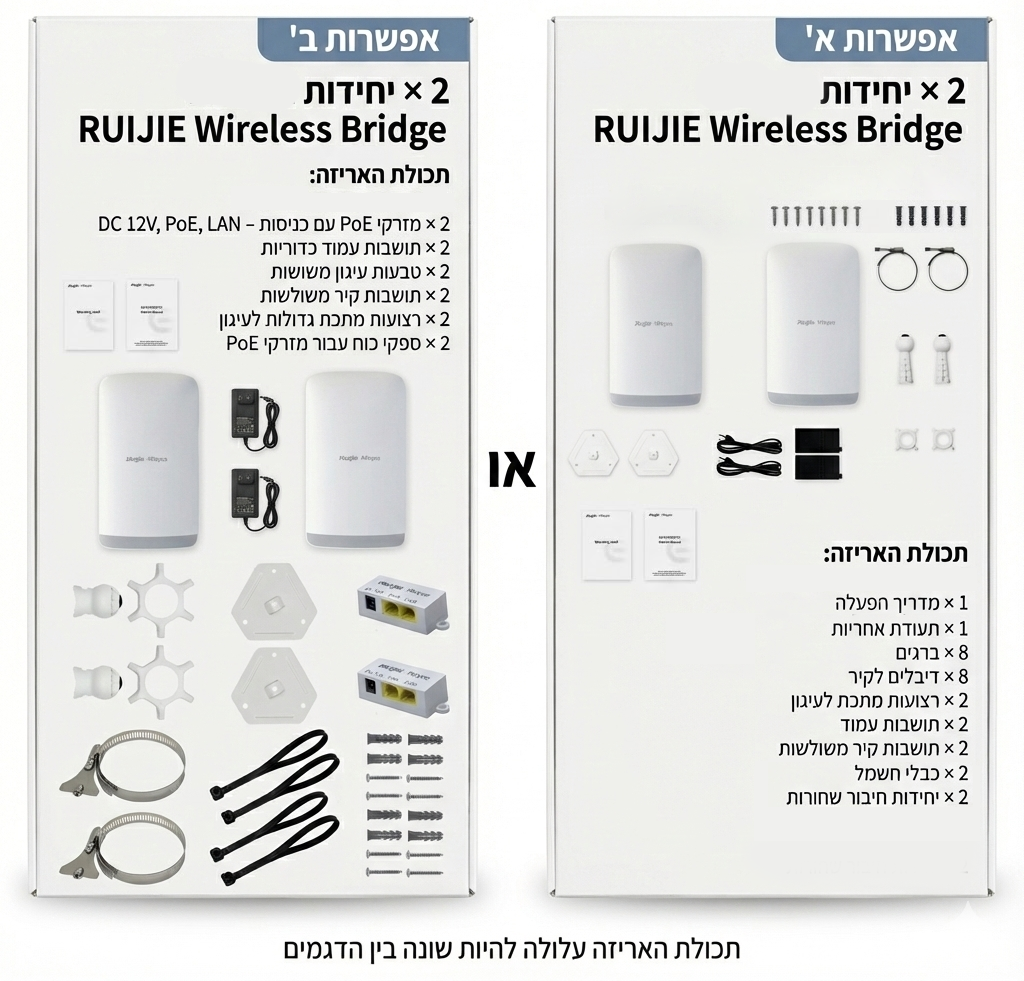
📦 מה יש בתוך הקופסה?
- 2 יחידות גישור אלחוטיות (אחת בצד המצלמה ואחת בצד המקליט).
- 2 מתאמי חשמל (PoE) – אלו הקופסאות שמספקות חשמל דרך כבל הרשת.
- 2 תפסים להתקנה על עמוד או קיר.
- הוראות יצרן.
שלב 1: הכנות מקדימות
כל יחידת גישור צריכה חשמל – החיבור מתבצע באמצעות injector דרך כבל הרשת עם המתאם PoE שמגיע באריזה.
- ❗ לא ניתן לחבר את המכשיר ישירות למתג POE, נדרש להשתמש במזרק המצורף באריזה או בספק כוח תואם.
- ⚠️ חובה להשתמש אך ורק במזריק ה-PoE שסופק עם המוצר. שימוש באחר עלול לגרום לנזק קבוע.
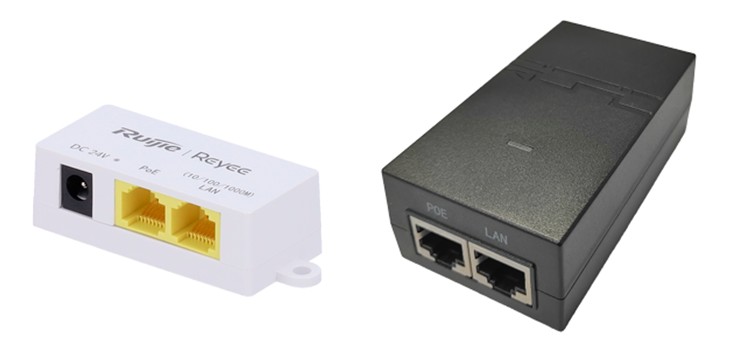
אורך מקסימלי של שימוש בכבל CAT לצורך שימושי POE - 100 מטר
יש להשתמש בכבל CAT 5E ומעלה.
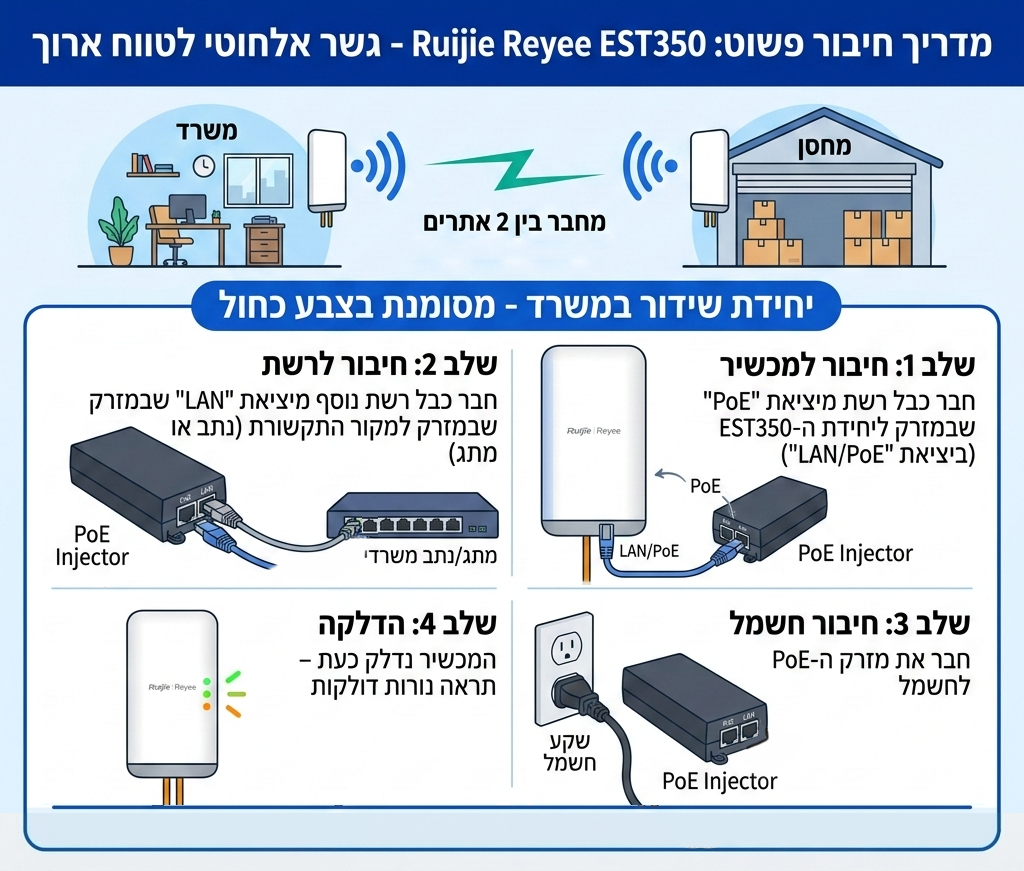
הוראות חיבור - יחידת שידור ראשית:
יחידת הגישור המשדרת (ראשית) מסומנת בצבע כחול ומיועדת לצד בו קיימת תשתית פעילה
- חבר כבל רשת מיציאת POE במזרק PoE ליחידה הראשית (בצד החיבור שנקרא LAN/PoE).
- חבר כבל רשת נוסף מיציאת LAN במזרק PoE למקור התקשורת (מתג, נתב).
- חבר את המזרק לשקע חשמל.
- היחידה תידלק כעת – תראה נורות דולקות.
כעת נעבור להפעלת היחידה המשנית.
הוראות חיבור יחידה קולטת:
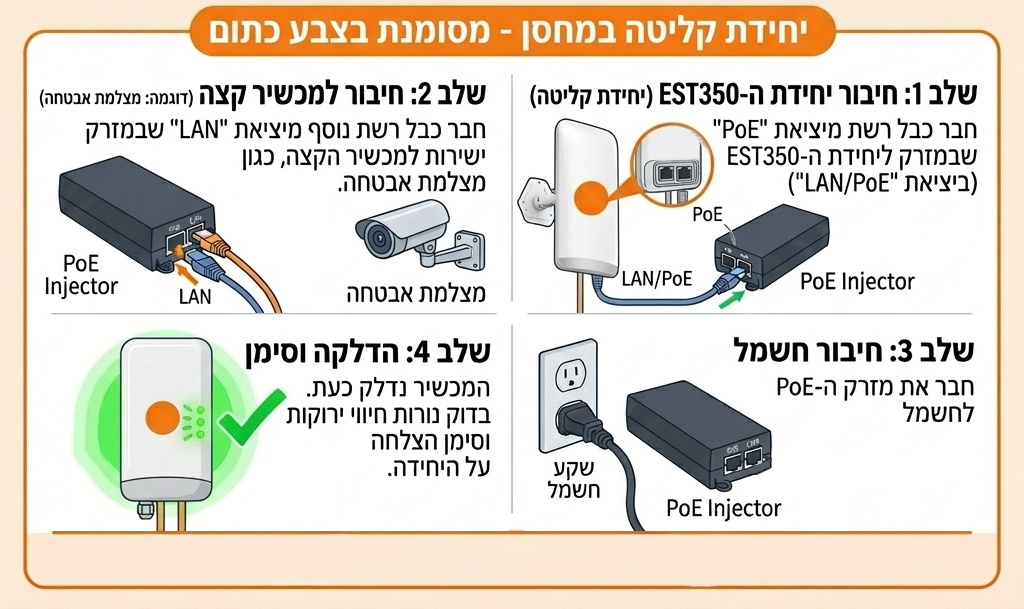
יחידת הקישור הקולטת מסומנת בצבע כתום ומיועדת לצד המרוחק אליו נרצה להעביר תשתית אינטרנט ונטול תשתית
- חבר כבל רשת מיציאת POE במזרק PoE ליחידה הקולטת (בצד החיבור שנקרא LAN/PoE).
- חבר כבל רשת נוסף מיציאת LAN במזרק PoE למצלמה / NVR / AP / מחשב.
- חבר את המזרק לשקע חשמל.
- היחידה תידלק כעת – תראה נורות דולקות.
❗שים לב - היחידה אינה מוציאה חשמל עבור מכשיר הקצה ויש להשתמש בספק כוח בעבור כל מכשיר קצה על פי הוראות היצרן שלו
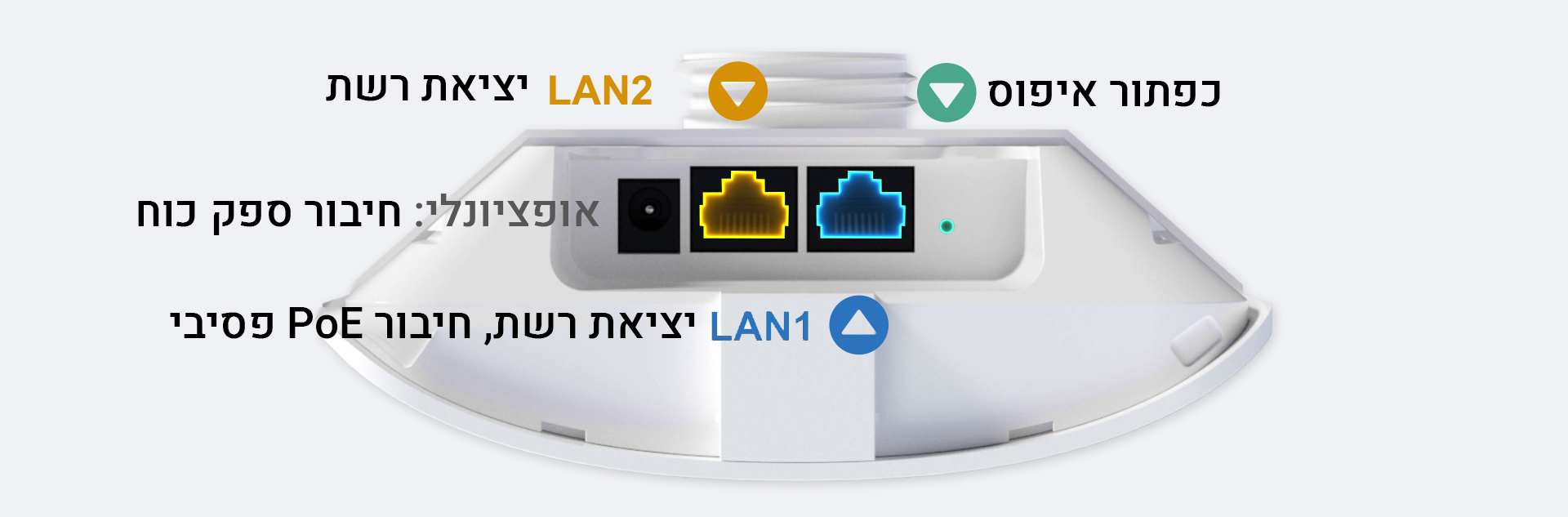
לשימושך, סימולציית חיבור נוספת:
ביצוע שדרוג גרסה ליחידות ה- Bridge
יש לעדכן גרסה ליחידה המרוחקת (הקולטת, מסומנת בכתום) לפני עדכון היחידה הראשית. היחידות יעבדו כראוי כאשר שתיהן נמצאות על גרסה זהה - יש לפעול על פי מדריך שדרוג גרסאות
שלב 2: מיקום והתקנה פיזית
הנחיות התקנה:
- היחידות צריכות "לראות" אחת את השנייה – כלומר, שיהיה קו ראייה פתוח בלי קירות או עצים ביניהן.
- ניתן לחבר את היחידה לקיר או לעמוד – ניתן להיעזר בתפסים המצורפים באריזה.
- גובה מומלץ: לפחות 2-3 מטרים מעל הקרקע.
- כוון את שתי היחידות אחת מול השנייה (כמו טלסקופים).
שלב 3: צימוד מקדים של המשדרים
היחידות מגיעות כבר מוגדרות מראש ומתחברות אוטומטית אחת לשנייה, כך שלא נדרש לבצע שינוי בהגדרות.
בדיקת תקינות (אופציונלי):
| התקנה בחיבור קווי | התקנה בחיבור Wifi ניהולי | |
|---|---|---|
| 1 | חבר מחשב לאחת מיחידות הגישור (בכבל רשת) אל חיבור הLAN2 של היחידה | התחבר לרשת הניהולית (Ruijie@XXXX) לאחת מיחידות הגישור - על פי סיומת הMAC של היחידה |
| 2 | יש לשנות את כתובת מתאם הרשת לכתובת בסגמנט (לדוגמה: 10.44.77.88) פתח דפדפן והקלד את הכתובת: 10.44.77.254. | פתח דפדפן והקלד את הכתובת: 192.168.120.1. |
| 3 | התחבר עם סיסמת ברירת מחדל: admin/admin. או סיסמת ניהול הפרויקט הקיים | התחבר עם סיסמת ברירת מחדל: admin/admin. או סיסמת ניהול הפרויקט הקיים |
| 4 | ניתן לראות את מצב הקישור בין היחידות (תצוגת חיבור ועוצמת החיבור בין היחידות). | ניתן לראות את מצב הקישור בין היחידות (תצוגת חיבור ועוצמת החיבור בין היחידות). |
❕ המלצה: מומלץ לחבר את הגשרים בבית / במשרד ולבצע עדכון גרסה לשני היחידות לפני שמביאים אותם ללקוח או להתקנה בגובה כדי להימנע מתקלות במהלך ההתקנה.
- היחידות במארז מגיעות מצומדות כזוג. לצימוד יחידה שאינה שייכת לסט המקורי, יש לפעול על פי שלב זה
אופציונלי: הגדרת נקודה לריבוי נקודות (P2MP)
- במקרה של חיבור של מספר מכשירים קולטים למכשיר משדר יחיד (PTMP) יש לפעול על פי מדריך זה
| דגם בסיס | מספר יחידות קצה |
|---|---|
| RG-EST310 V2 | עד חמש יחידות קצה |
| RG-EST350 V2 | עד שלוש יחידות קצה |
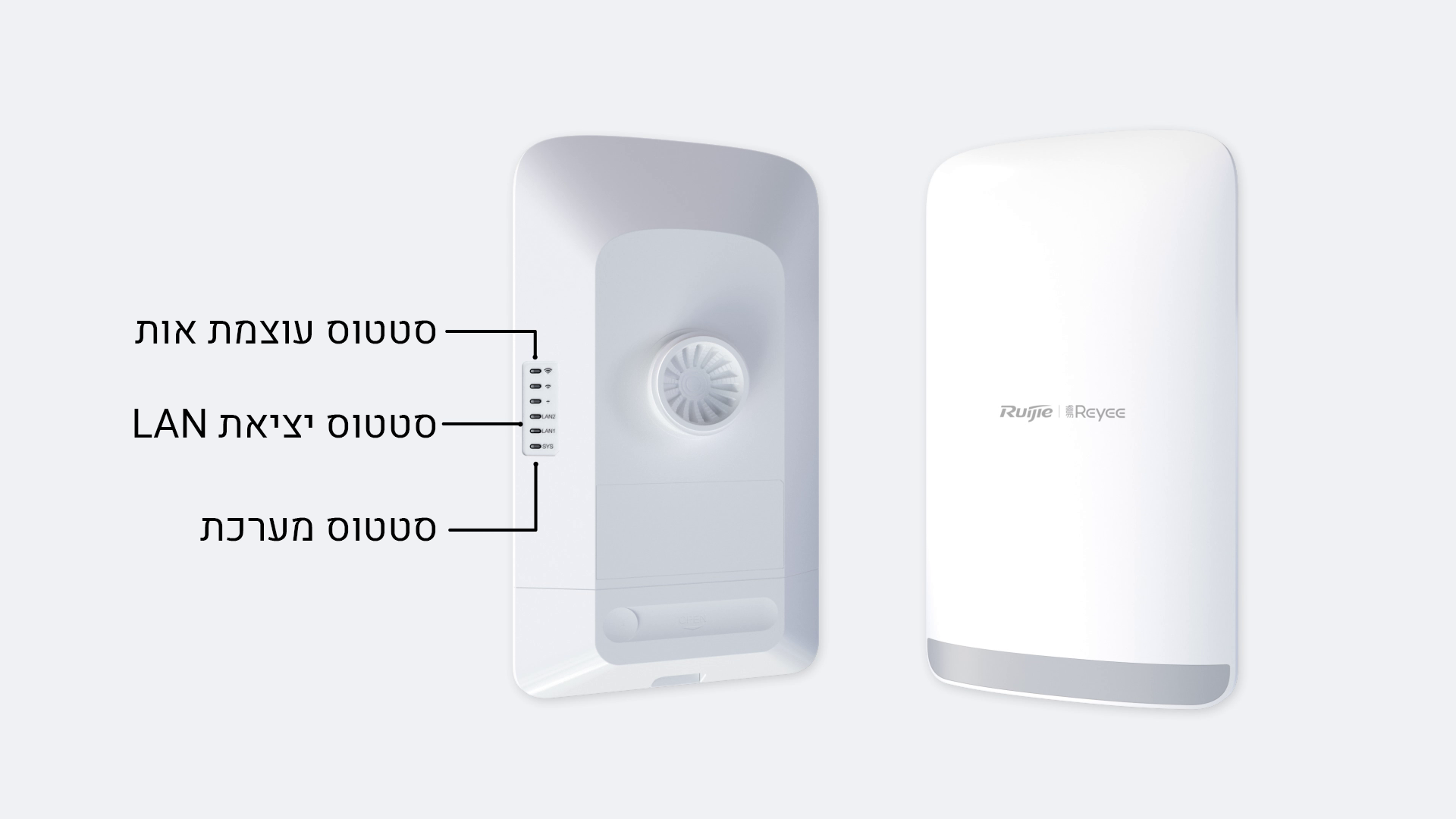
שלב 4: בדיקת נורות
היחידה מדליקה נורות לפי המצב:
| נורה | משמעות |
|---|---|
| System (מערכת) | מהבהבת = עובד תקין |
| LAN | מהבהבת = יש תעבורת רשת |
| RSSI (קליטה) | 3 נורות = קליטה חזקה |
| RSSI (קליטה) | 1 נורה = קליטה חלשה, לשפר כיוון |
שלב 5: בדיקת עוצמת אות והתאמה
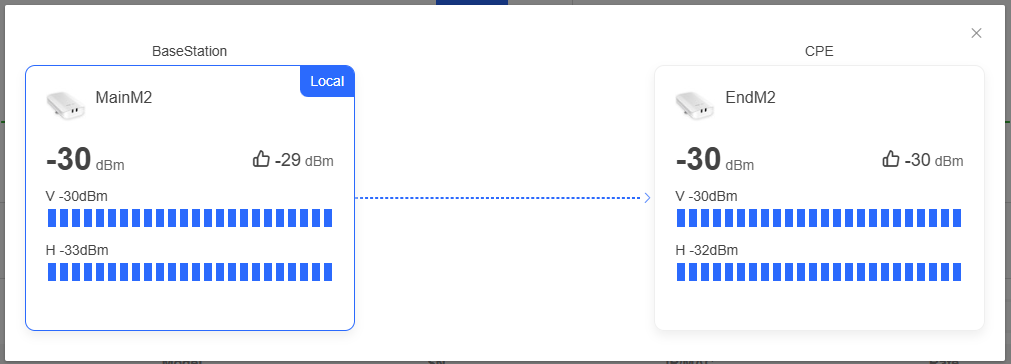
באפשרותך לבדוק את כיוונון המכשירים דרך הענן של Ruijie או דרך האפליקציה
בדיקת RSSI (עוצמת קליטה):
- ממשק המחשב: לחץ על ערך ה-RSSI או היכנס לעמודה Config < Tools > antenna alignment.
- ממשק האפליקציה: עבור לטאב ToolKit (ארגז כלים) בתחתית המסך ובחר ב-Antenna Alignment.
- לאחר התחברות לרשת האלחוטית הניהולית תוכל לראות את אות כיוונון היחידות.
- הערכים יופיעו וישתנו בזמן אמת ע"פ צבעים – צבע כחול מהווה כיוונון טוב.
- אם הערך נמוך (למשל: -80 dBm), הכוון מחדש את הגשרים.
- יש להתאים כיוון גובה (Vertical) וכיוון רוחב (Horizontal) של היחידות.
- בצע סריקת תדרים (Spectrum Scan) אם האינטרנט איטי, ושנה תדר לפי הצורך.
שלב 6: התאמת הגדרות הגשר לביצועים מקסימליים
כדי להבטיח חיבור יציב ומהיר בין היחידות, חשוב להתאים את הגדרות התדר והעוצמה לתנאי השטח שבהם מותקנות האנטנות.
בממשק היחידה הראשית (Base) נעבור לטאב (Config)
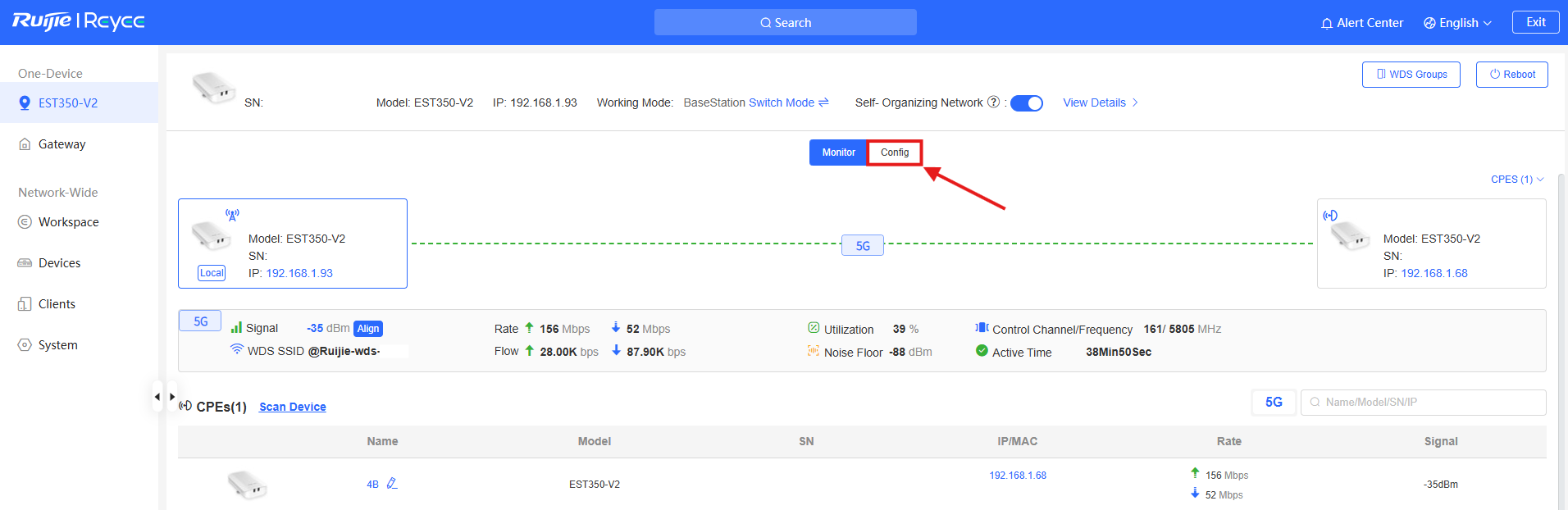
נעבור להגדרות Wireless בסרגל הצד, לאחר מכן נרד מטה עד "Frequency & Transmit Power" תדר ועוצמת שידור.
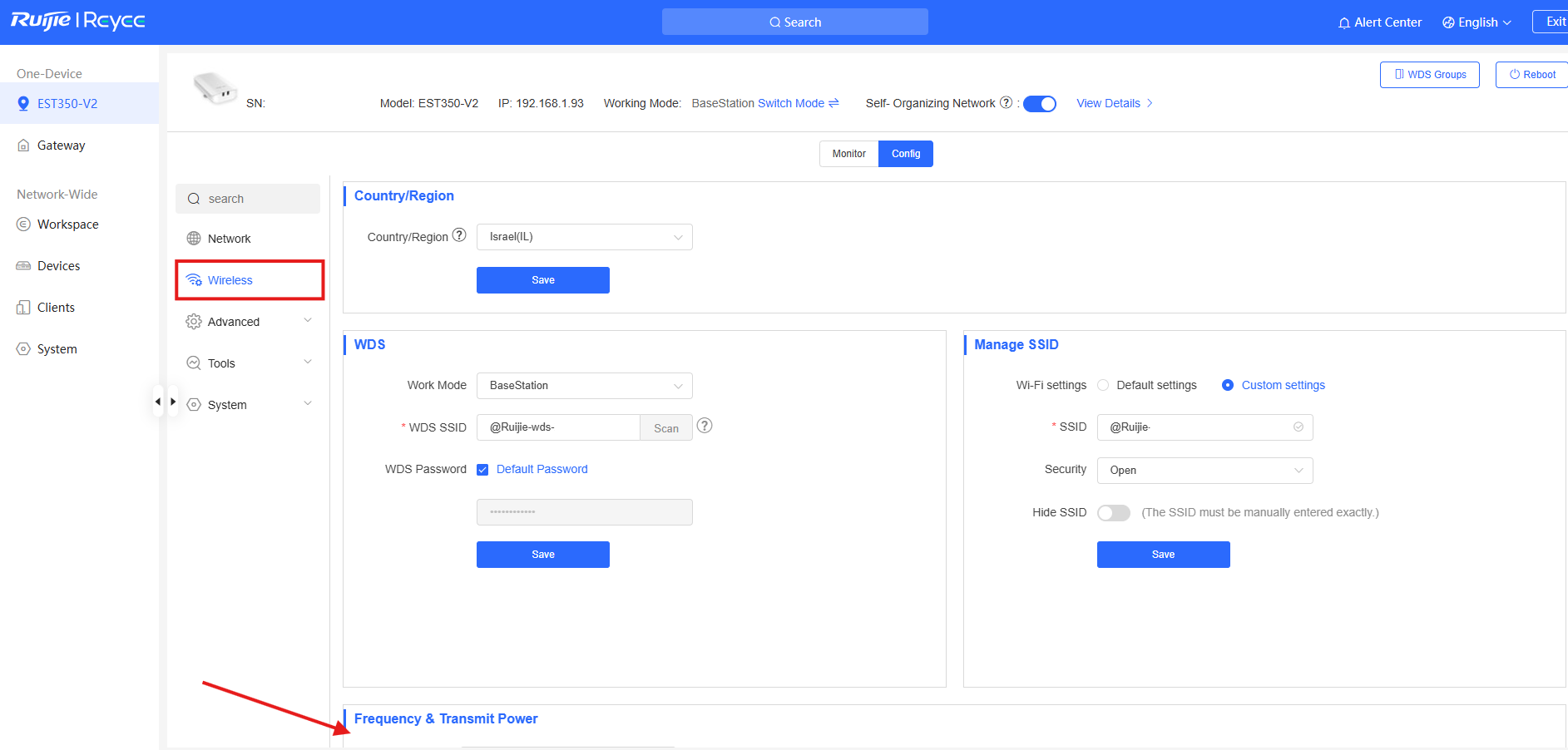
כעת נשנה את ההגדרות לפי היחידה ותנאי השטח
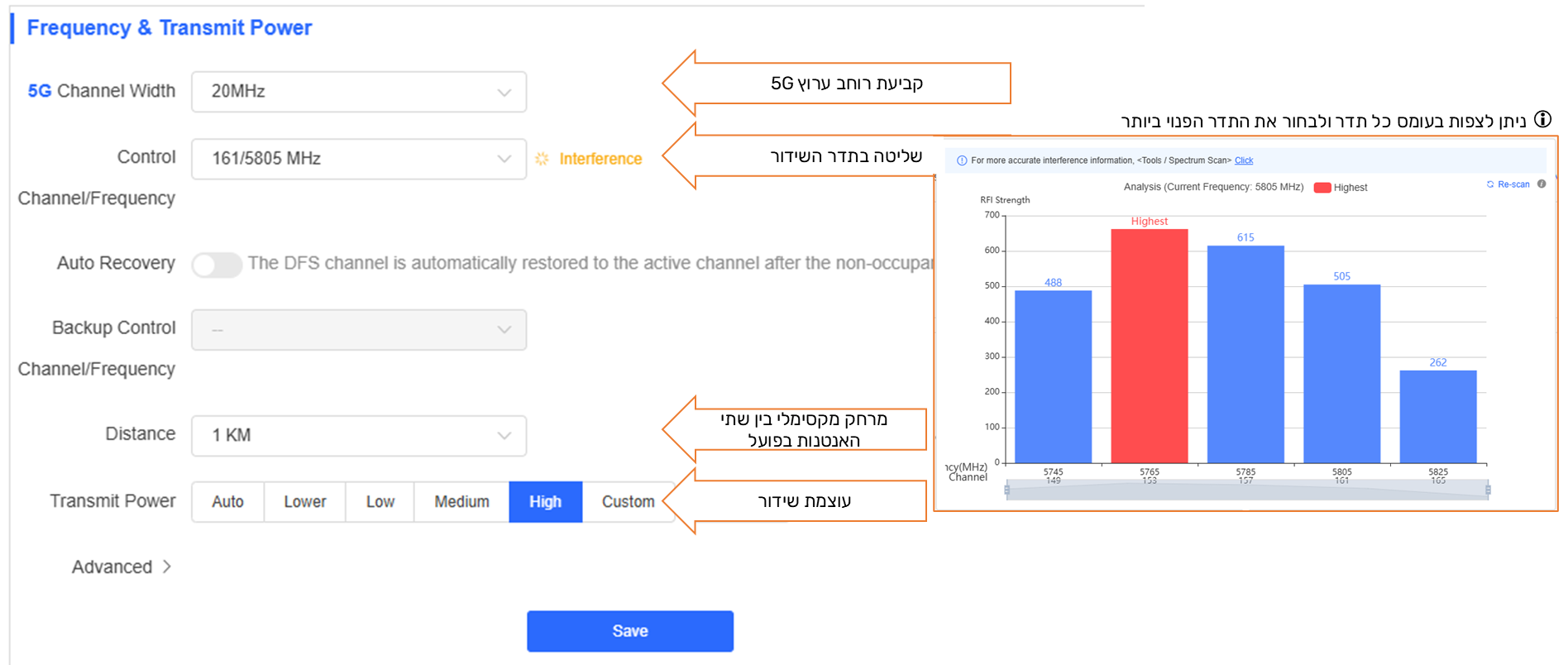
הגדרות שידור ותדרים:
- בחירת רוחב ערוץ (Channel Width): הגדר ל-20MHz אם המרחק גדול או שיש הפרעות רבות בסביבה (מומלץ ליציבות מקסימלית). אם המרחק קצר ואתה זקוק למהירות גבוהה מאוד, בחר ב-40MHz או 80MHz.
- בחירת ערוץ (Control Channel): בחר ערוץ שאינו מציג את ההתראה Interference (הפרעה). ניתן להשתמש בכלי הסריקה למציאת רעשים ועומסים. אם החיבור איטי, נסה להחליף למספר ערוץ אחר עד לקבלת שידור נקי.
- הגדרת מרחק (Distance): בחר בערך הקרוב ביותר למרחק האמיתי שבין היחידות. מומלץ לעגל תמיד כלפי מעלה (לדוגמה: למרחק של 600 מטר בחר ב-1KM).
- קביעת עוצמת שידור (Transmit Power): במרחקים גדולים בחר ב-High. אם היחידות קרובות מאוד אחת לשנייה (פחות מ-100 מטר), מומלץ להוריד ל-Medium כדי למנוע "סינוור" ואיטיות.
- שמירה: לסיום, לחץ על כפתור Save הכחול בתחתית העמוד כדי לעדכן את ההגדרות.
שלב 7: חיבור לענן
כדי לשלוט על היחידות דרך האינטרנט, אפשר ומומלץ לחבר אותן לענן של Ruijie.
הליך החיבור:
- ודא שלפחות אחת מהיחידות מחוברת לאינטרנט (דרך הרשת שאליה מחובר ה-NVR).
- התקן את אפליקציית Ruijie Reyee בטלפון.
- פתח את האפליקציה, היכנס לחשבון הענן שלך.
- יש להיכנס לפרויקט הרצוי - במידה וקיים, לחלופין ניתן לפתוח פרויקט חדש.
- לחץ על "+" להוספת מכשיר חדש וסרוק את הברקוד שיש על גב המכשיר או הקלד את מספר המכשיר הסידורי.
- עקוב אחרי ההוראות במסך.
❕ יש לשים לב❤️: בכל תהליך שדרוג ועדכון גרסה יש לבצע עדכון גרסה ליחידה המרוחקת (CPE) ראשונה ורק לאחר סיום העדכון לבצע שדרוג ליחידה הראשית (NVR). על היחידות להיות בגרסה זהה על מנת לשמור על פעילות תקינה.
#לינקים