נקודה לריבוי נקודות (P2MP) בדגמי EST V2
🌉 חיבור Wireless Bridge Point-to-Multipoint (P2MP)
המדריך מבוסס על דגם EST350-V2 ומתאים גם לדגם EST310-V2.
מדריך זה מפרט את תהליך ההגדרה של גשרים אלחוטיים (Wireless Bridges) במבנה Point-to-Multipoint, בו יחידה ראשית אחת (Base Station) מתחברת למספר יחידות קצה (CPE).
המדריך מבוסס על דגם EST350-V2 אך רלוונטי לשאר דגמי הסדרה.
💡 המלצה: מומלץ לבצע את ההגדרה הראשונית והרצת המערכת על שולחן עבודה, בסביבה נוחה, טרם יציאה להתקנה בשטח ובגובה.
חיבור מספר יחידות קצה
בעת תכנון חיבור בתצורת Point-to-Multipoint (P2MP), חשוב להכיר את מגבלת מספר יחידות הקצה (CPE) שכל יחידה משדרת יכולה לתמוך בה, בהתאם לדגם הגשר האלחוטי.
| דגם | מספר יחידות קצה נתמכות |
|---|---|
| RG-EST310 V2 | עד חמש יחידות קצה |
| RG-EST350 V2 | עד שלוש יחידות קצה |
⚠️ מומלץ לקחת בחשבון כי חיבור מספר יחידות קצה משפיע על ביצועים, יציבות וקיבולת הקישור, במיוחד בסביבות עם עומס תעבורה או מרחקים גדולים.
I. הגדרת היחידה המשדרת (Base Station)
במודל P2MP היחידה הראשית משמשת כ-BaseStation (תחנת בסיס). יש לחבר יחידה זו לתשתית הרשת (דרך מזרק PoE או ספק הכוח המצורף) ולענן.
שלב 1: התחברות ליחידה הראשית (eWeb)
יש להתחבר לממשק הניהול המקומי של היחידה הראשית באמצעות המחשב.
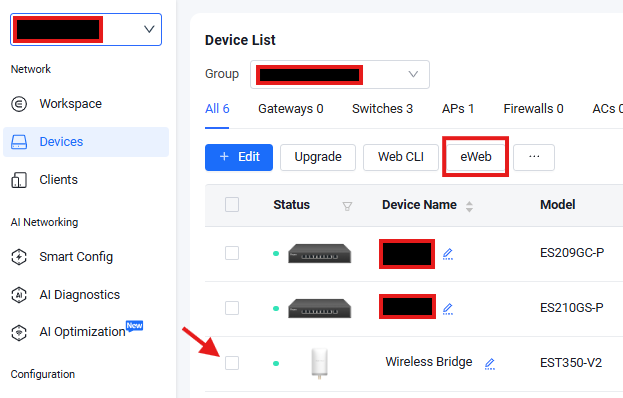
- תחלה התחבר ליחידה הראשית באמצעות הענן (לחיצה על כפתור הeWeb) או נווט אל כתובת ה-IP המקומית של היחידה בדפדפן.
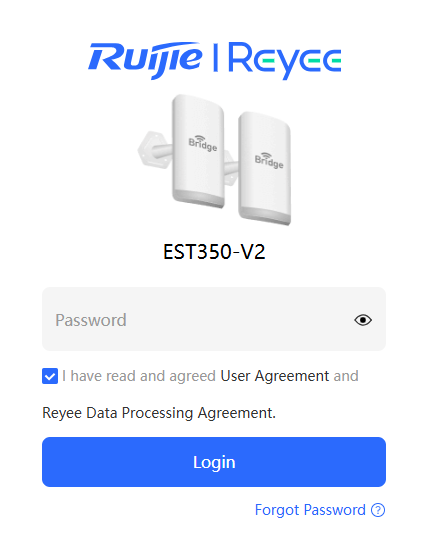
- הזן את סיסמת הפרויקט שהוגדרה ב-Ruijie Cloud. אם לא הוגדרה סיסמה, השתמש בסיסמה הדיפולטיבית: admin.
שלב 2: צימוד יחידות קצה
לאחר הכניסה לממשק, יש לבצע את פעולת הצימוד (Pairing) של יחידות הקצה (ה-CPE).
- צימוד אוטומטי: היחידה הכתומה שהגיעה יחד עם היחידה הכחולה הראשית באותה קופסה אמורה להופיע אוטומטית במידה והיא מקבלת מתח ומכוונת .
- צימוד ידני: אם ברצונך לחבר יחידות נוספות (או את היחידה המקורית שלא עלתה אוטומטית), לחץ על כפתור Scan Device כדי לסרוק ולצמד גשרים נוספים.
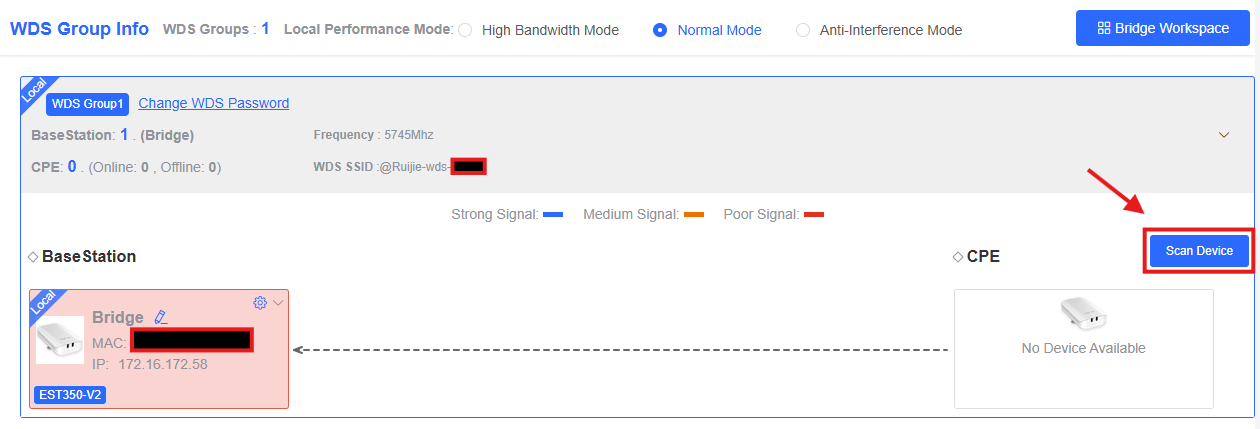
⚠️ הערה: לעיתים לא תופיע יחידה שאינה ה"בת זוג" המקורית של היחידה הראשית או יחידה זרה שאינה כתומה, במידה והיחידה הזרה לא מופיעה במסך זה- המשך לשלב 4.

שלב 3: בדיקת ועדכון קושחה (Firmware)
לאחר שצימדת את הזוג, ודא ששני היחידות על הגרסה העדכנית ביותר טרם הגדרת יחידות קצה נוספות.
- בדיקה ועדכון: גש למסך הסטטוס, בדוק את גרסת התוכנה ולחץ על Upgrade במידת הצורך.
- מקור גרסאות: גרסאות קושחה עדכניות ניתן למצוא כאן.
II. הגדרת יחידות הקצה הנוספות (CPE)
שלב 4: התחברות ל-WiFi הניהולי (CPE)
על מנת להגדיר יחידת קצה נוספת (CPE), יש להתחבר אליה באופן ישיר דרך ה-WiFi הניהולי שלה.

- חיבור: התחבר לרשת ה-WiFi הניהולית (למשל,
Ruijie_XXXX@כאשר XXXX הם 4 התווים האחרונים של כתובת הMAC של היחידה) של היחידה המיועדת. - כתובת IP דיפולטיבית: נווט לדפדפן והקלד: 192.168.120.1.
- סיסמה דיפולטיבית: admin.
שימו לב ניתן להתחבר לממשק הניהול בחיבור LAN קווי לכתובת 10.44.77.254 תוך שינוי הכתובת הסטטית של המחשב בהתאם.
שלב 5: שינוי מצב עבודה וצימוד WDS
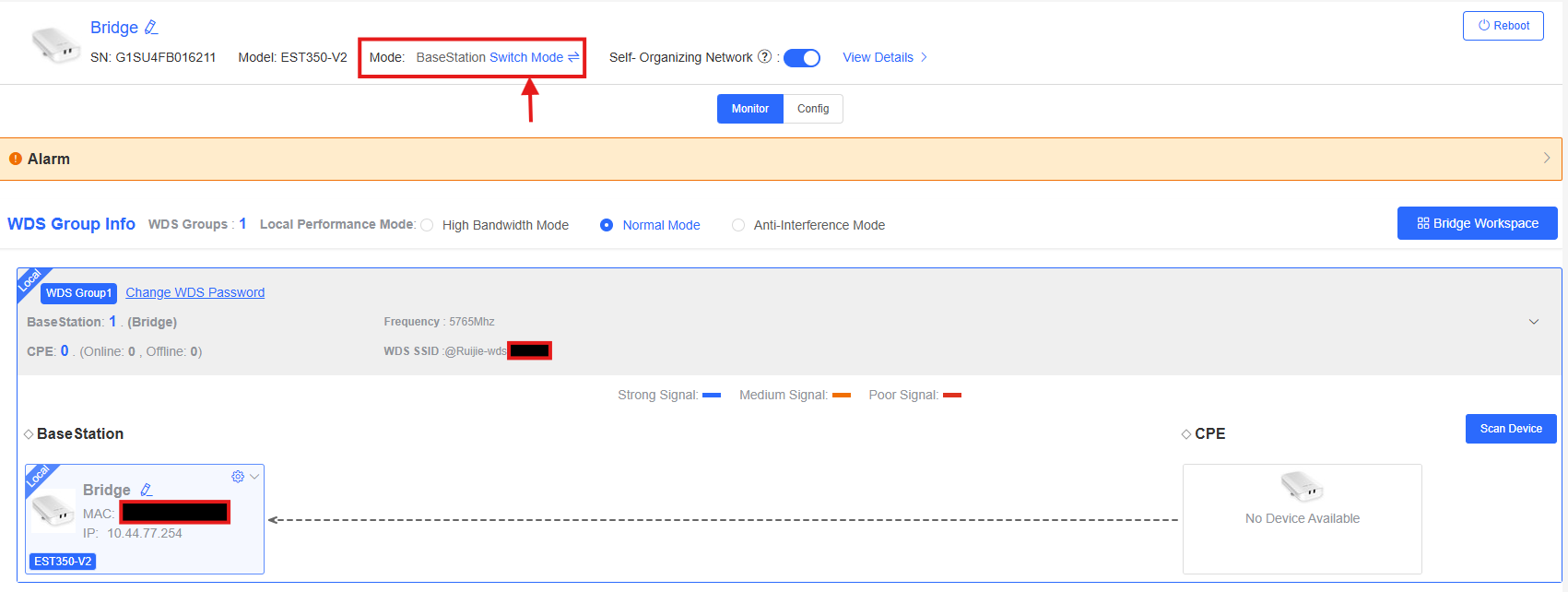
במסך הניהול של יחידת הקצה, יש להחליף את מצב העבודה שלה מ-BaseStation ל-CPE ולבצע צימוד ידני ליחידה הראשית באמצעות WDS.
- שינוי מצב: בחר במצב CPE (Client Premise Equipment).
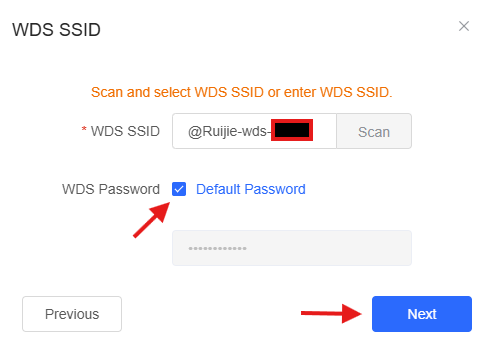
- צימוד WDS: הקלד את כתובת ה-WDS (Wireless Distribution System) של היחידה הראשית שמשדרת לכולם.
- אישור: סמן את תיבת default password (אם לא הוגדרה סיסמה מותאמת אישית) ולאחר מכן אשר.
שלב 6: אישור חיבור בממשק הראשי
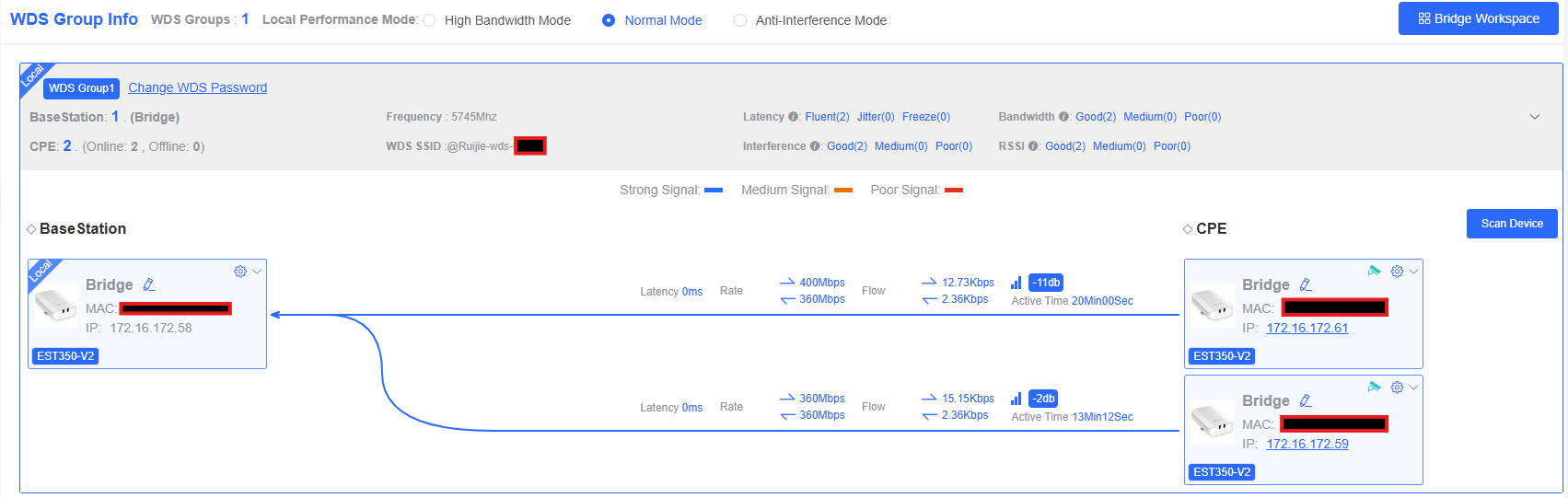
כעת, לאחר שכל יחידות ה-CPE הוגדרו והתחברו, חזור לממשק הראשי של יחידת ה-Base Station כדי לוודא שכל יחידות הקצה מחוברות בהצלחה.
- אימות: ודא כי כל היחידות הנוספות מופיעות כעת ומדווחות על חוזק אות תקין (RSSI).
#לינקים