מדריך התקנה, הרכבה ופריסה מאוחד: מערכת גשרים אלחוטיים AirMetro
מדריך זה מציג את תהליך ההתקנה הפיזית וההגדרה הלוגית של מערכת AirMetro, שלב אחר שלב, יש לשים לב כי ההתקנה מורכבת מהתקנת גשרים אלחוטיים מהסדרה הרגילה (EST) וכי חובה להשתמש במחשב.
בצעו את ההגדרה והצימוד הראשוני בחדר/במשרד לפני שאתם יוצאים לשטח ועולים על סולם או גג. פשוט יותר וחוסך זמן יקר
שלב 1: תכנון מקדים וקשר עין
- תכנון וירטואלי: לפני ההתקנה הפיזית בשטח, מומלץ לבצע תכנון מקדים של מיקומי היחידות באמצעות הכלי AI Heat Map של Ruijie Cloud. כלי זה מסייע בקבלת אומדן לגבי גובה ההתקנה הנדרש וזוויות ההטיה האופטימליות.
- בדיקת מכשולים: חובה לוודא קשר עין ישיר ונקי לחלוטין (Line of Sight < LOS) ללא עצים, קירות או מבנים חוסמים בין היחידות כדי להבטיח מהירות גבוהה ויציבות של קו התקשורת.
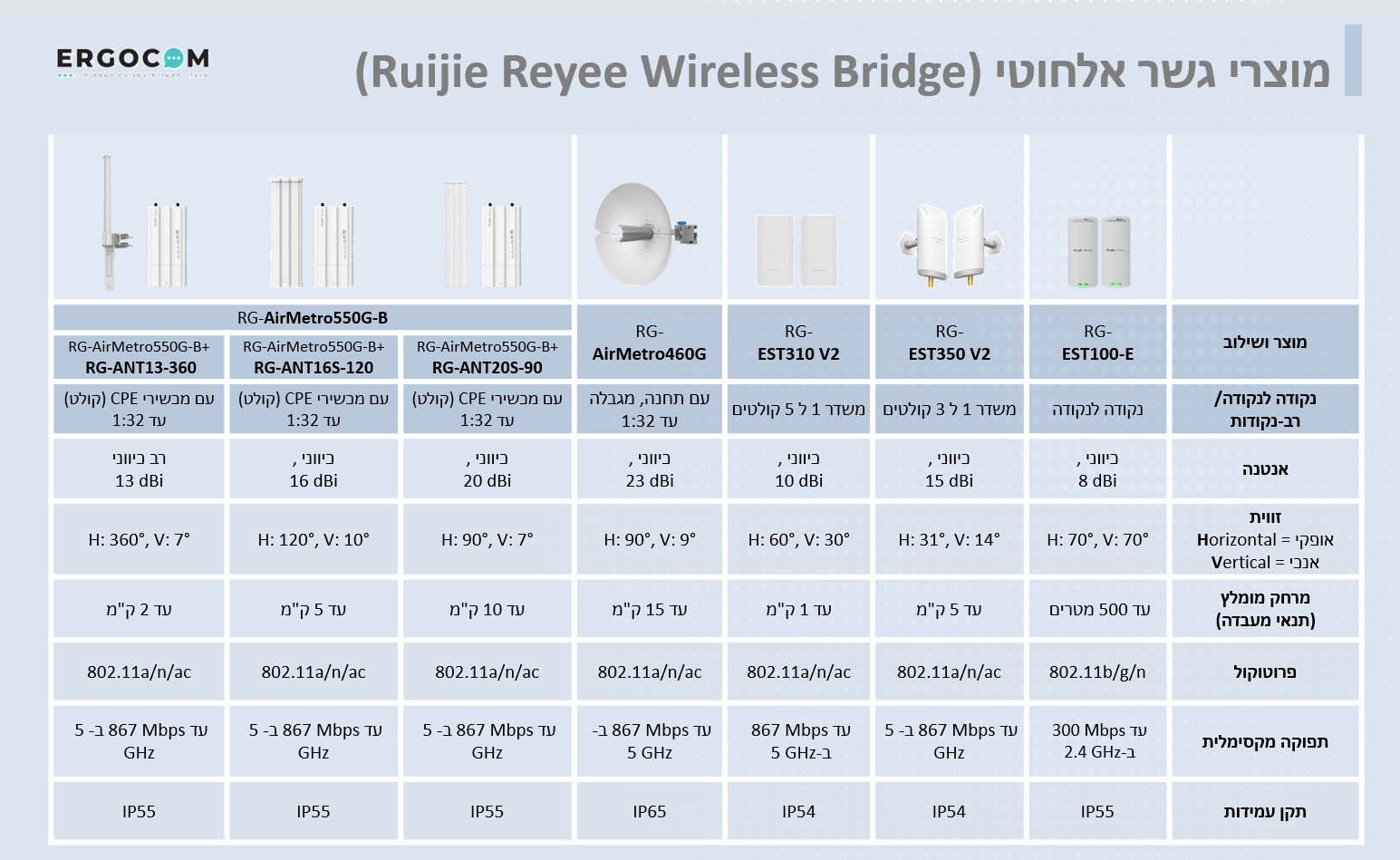
השוואת גשרים אלחוטיים (Wireless Bridges)
שלב 2: הרכבה פיזית של היחידות
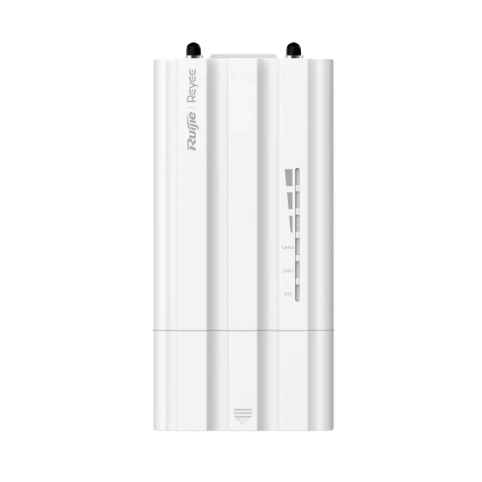
הרכבת יחידת הבסיס AirMetro 550G
יחידה זו היא יחידת מחשוב ורדיו מודולרית (Connectorized), המצריכה חיבור לאנטנה חיצונית נפרדת בהתאם לצורכי הכיסוי (אנטנת גזרה 90° או 120°, או אנטנה רב-כיוונית 360°).
- נגישות למחברים: הסר את המכסה התחתון של יחידת הרדיו 550G כדי לקבל גישה למחברי הרשת והרדיו.
- חיבור כבלי ה-RF (צמות): קח את שני כבלי הרדיו (צמות) המגיעים מהאנטנה החיצונית וחבר אותם אל מחברי ה-SMA הנמצאים בחלק העליון של יחידת הרדיו.
- הידוק המחברים: הקפד על הידוק מקסימלי של מחברי ה-SMA למניעת כניסת מים בשלב מאוחר יותר ולמזעור איבוד עוצמת השידור של הרדיו.
- הלבשת היחידה על האנטנה: הצמד את יחידת הרדיו לגב האנטנה החיצונית בתוך מסילת המעבר הייעודית, והחלק אותה עד שהיא ננעלת למקומה בקליק.
- כיסוי מגן: הרכב את כיסוי המגן (Protective Cover) שסופק יחד עם האנטנה החיצונית על גבי אזור החיבורים.
- 🔗 מדריך להתקנת יחידת בסיס מדגם 550G ניתן למצוא כאן
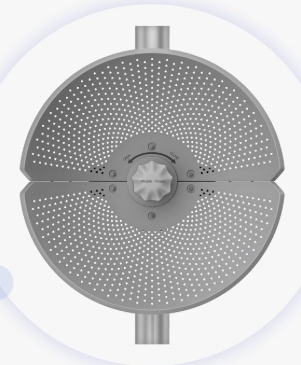
הרכבת יחידת הקצה AirMetro 460G
יחידה זו כוללת אנטנה כיוונית מובנית בתוך גוף המכשיר ומגיעה עם צלחות החזר (רפלקטורים) שיש להרכיבם מראש.
- חיבור הרפלקטורים: חבר את שני חלקי הרפלקטור (צלחות ההחזר) זה אל זה באמצעות 4 ברגים, תוך הקפדה שהחורים והבליטות מיושרים בצורה מדויקת.
- חיבור התומך: חבר את החלק התומך (התושבת האחורית) אל גב הרפלקטורים המחוברים באמצעות 6 ברגים.
- חיבור תושבת האנטנה: חבר את תושבת האנטנה אל החלק התומך שכבר הרכבת, באמצעות השימוש בבורג הארוך ובאום התואם.
- חיבור יחידת הגשר: קח את יחידת הגשר האלחוטי עצמה (ה"מוח" של המכשיר) וחבר אותה ישירות אל החזית של הרפלקטורים המורכבים.
- 🔗 מדריך להתקנה מורחבת של דגם 460G ניתן למצוא כאן
שלב 3: תצורות חיבור וטופולוגיית רשת
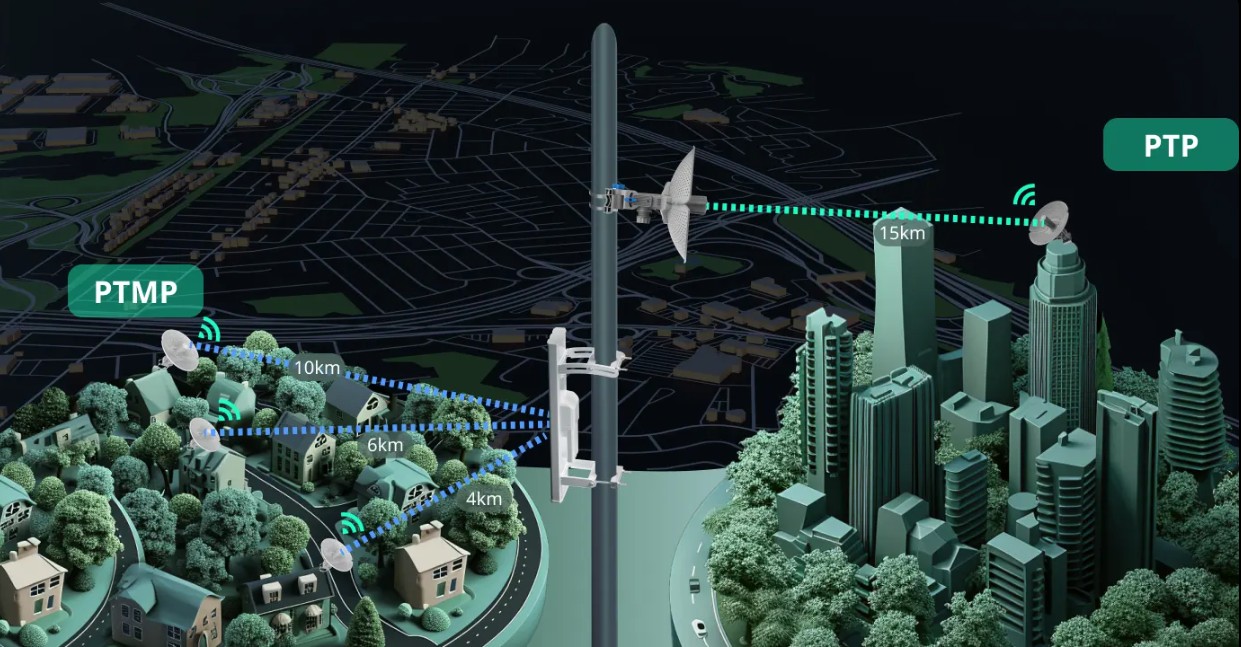
מערכת AirMetro מציעה גמישות בפריסה ומאפשרת עבודה בשני תרחישים מרכזיים:
- אופציה א': חיבור ישיר בין שתי נקודות (PTP)
- אופציה ב': יחידת בסיס למספר נקודות (PTMP)
תצורה זו יוצרת "כבל רשת אלחוטי" העובר באוויר בין שני אתרים מוגדרים (לדוגמה: חיבור בין בית למחסן, או בין מצלמה בודדת מרוחקת ל-NVR).
אפשרויות המימוש:
-
הגדרה וחיבור של יחידת בסיס אחת (AirMetro 550G) בשילוב אנטנה חיצונית המכוונת אל מול יחידת קצה מרוחקת אחת (AirMetro 460G).
-
הגדרה וחיבור של שתי יחידות AirMetro 460G < אחת בכל קצה, כאשר היחידה המשדרת מחוברת לתשתית הרשת המרכזית והשנייה לקצה המרוחק.
⚠️ דגש להתקנה: במידה ובוחרים באפשרות השנייה (שתי יחידות 460G), יש לקחת בחשבון שזווית הפתיחה וזווית הקליטה שלהן צרות מאוד. בשל כך, קשה מאוד להגיע לדיוק מושלם והכיוונון הפיזי שלהן מאתגר ומורכב יותר, דבר הדורש עבודה סבלנית וקפדנית במיוחד בשטח כדי לא לפגוע באיכות הצימוד.
תצורה זו משמשת כאשר יש מוקד מרכזי אחד (כמו מוקד מצלמות אבטחה או עמוד מרכזי באתר בנייה) שצריך לקלוט ולרכז שידורים מכמה מבנים או מצלמות מרוחקות במקביל.
בצד המרכזי (צד ה-NVR): נתקין יחידת AirMetro 550G. נחבר אליה אנטנה מתאימה: אנטנת גזרה (Sector) של 90 מעלות או 120 מעלות אם כל יחידות הקצה נמצאות באותו כיוון כללי, או אנטנה רב-כיוונית 360 מעלות אם יחידות הקצה מפוזרות מסביב.
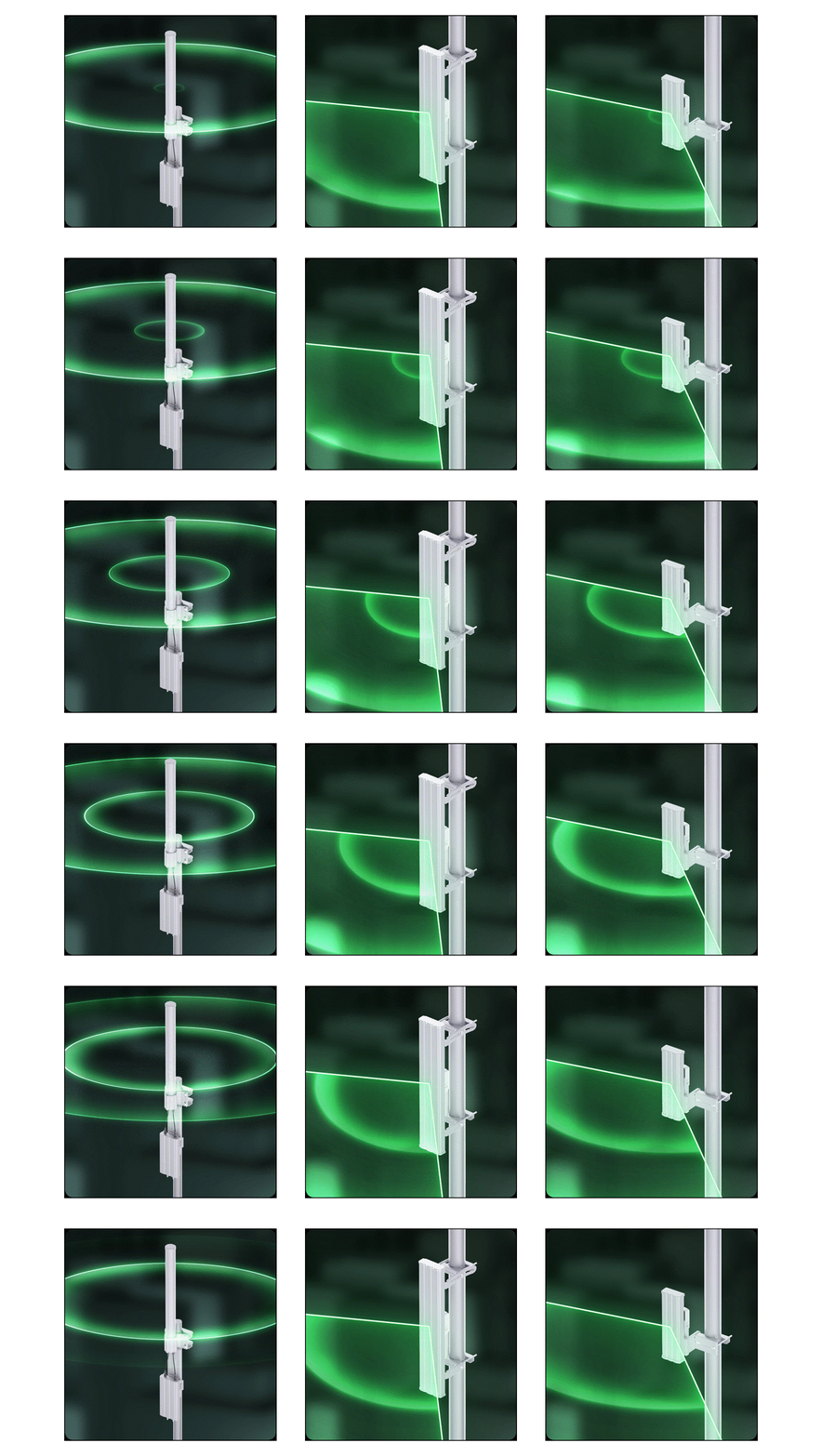
בצד המרוחק (צד המצלמות): בכל נקודת קצה נתקין יחידת AirMetro 460G עצמאית (המשמשת כ-CPE), כאשר כל אחת מהן מכוונת באופן ישיר וספציפי אל עבר האנטנה המרכזית המחוברת ל-550G.
שלב 4: התקנה על עמוד, חיווט ואיטום בשטח
- קיבוע תושבת העמוד:
- עבור 550G (האנטנה החיצונית): הרכב את תושבת העמוד של האנטנה על התורן והדק בחוזקה בעזרת הקלאמפים והאומים המצורפים עד למניעת תזוזה.
- עבור 460G: הרכב את תושבת העמוד על גבי העמוד (קוטר מומלץ: 35 מ"מ עד 89 מ"מ) והדק אותה בחוזקה באמצעות קלאמפי המתכת.
- חיווט רשת למכשירים:
- השחל כבל רשת (מומלץ כבל Cat5e או Cat6 מסוכך מסוג STP) דרך הכיסוי העמיד למים המצורף בערכות.
- חבר את כבל הרשת ליציאת ה-LAN/PoE של המכשיר והברג את הכיסוי העמיד למים למקומו באופן הדוק כדי להבטיח אטימה מלאה מפני מים ואבק.
- איטום כבלי ה-RF (עבור דגם 550G בלבד - קריטי):
- חובה לעטוף כל נקודת הברגה וחיבור של כבלי ה-RF (בין יחידת ה-550G לאנטנה) באמצעות סרט איטום מגומי (סרט וולקניזציה - Vulcanizing Tape). יש למתוח את הסרט בזמן הליפוף ליצירת שכבה אטומה לחלוטין מחדירת לחות.
- מעל סרט הגומי, לפף שכבה נוספת של איזולירבנד איכותי העמיד בקרינת שמש (UV) להגנה ארוכת טווח.
- כיוונון ראשוני: הרכב את המכשירים המוכנים על גבי תושבות העמוד, וחזק קלות את הברגים כך שתוכל לבצע כיוונון אופקי ואנכי (ניתן לכוון זווית הטיה אנכית בטווח של כ-15-20 מעלות). כוון את חזית המכשירים בצורה הישירה ביותר זה מול זה.
שלב 5: חיבור למקור מתח (PoE)
הזנת החשמל של המכשירים מתבצעת במתח פסיבי באמצעות כבל הרשת (Passive PoE).
- מפרט כבילה: השתמש בכבל רשת Cat5e ומעלה (מומלץ STP מסוכך), באורך מקסימלי של עד 100 מטרים.
- חיבור מזרק המתח (PoE Injector):
- חבר את כבל הרשת המגיע מהגשר האלחוטי (מהגג) ישירות אל יציאת ה-PoE שבמזרק המתח.
- חבר כבל רשת נוסף מיציאת ה-LAN / DATA שבמזרק המתח אל המחשב, המתג (Switch) או מכשיר ההקלטה (NVR).
- חבר את כבל החשמל של המזרק אל שקע החשמל בקיר (220V).
- ⚠️ אזהרה חמורה: יש להשתמש אך ורק במזרק ה-PoE הפסיבי בתפוקת 24V שסופק במארז. חיבור המכשיר למתג PoE סטנדרטי (בתקני 48V או +PoE) יגרום לנזק פיזי בלתי הפיך לרכיבים הפנימיים של המכשיר.
שלב 6: הגדרה לוגית, בדיקה ואופטימיזציה
לאחר חיבור החשמל, המתן 2-3 דקות לעליית המכשיר. יש לבצע את שלבי ההגדרה עבור כל אחת מהיחידות (המשדרת והקולטת).
הגדרה מפורטת דרך דפדפן (לצורך דיוק ההתקנה)
-
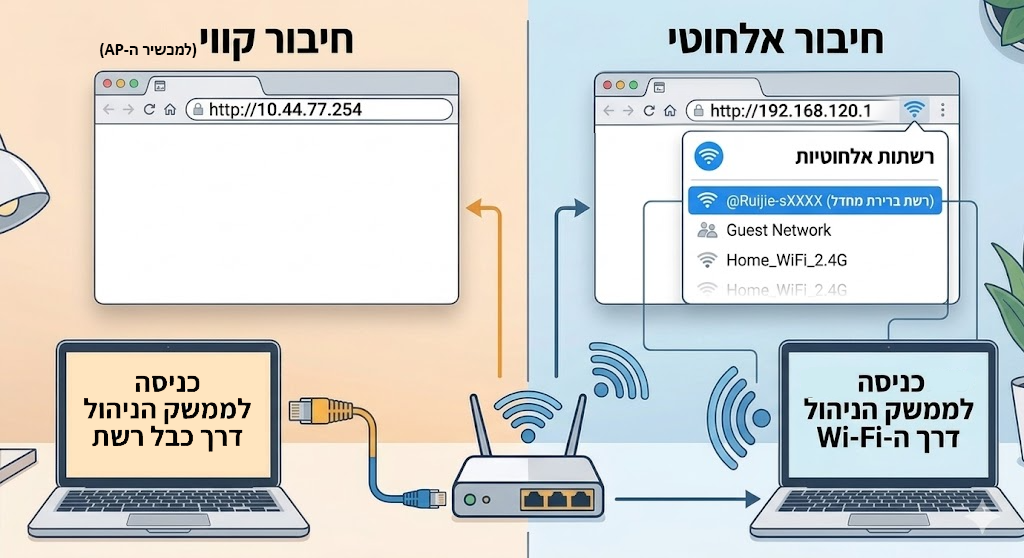
חיבור פיזי: חבר את המחשב באמצעות כבל רשת אל פורט ה-LAN במזרק ה-PoE, או התחבר אל הרשת האלחוטית הניהולית שמפיץ המכשיר (SSID ברירת מחדל:
@Ruijie-bxxxx). -
הגדרת IP במחשב:
-
בחיבור אלחוטי: אין צורך בשינוי כתובת, המחשב יקבל IP אוטומטי.
-
בחיבור קווי למזרק: הגדר באופן ידני (סטטי) את כרטיס הרשת של המחשב לכתובת בטווח
10.44.77.X(לדוגמה:10.44.77.100) עם מסכת רשת (Subnet Mask) של255.255.255.0.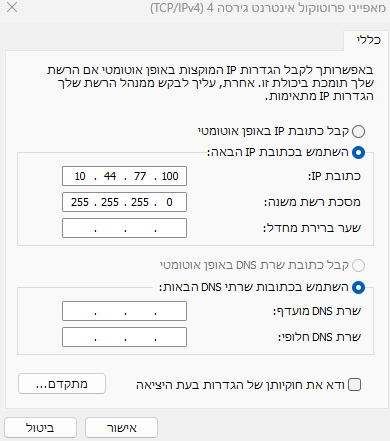
-
-
כניסה לממשק הניהול:
- בחיבור אלחוטי ניהולי: גלוש בדפדפן אל הכתובת
https://192.168.120.1. - בחיבור קווי: גלוש בדפדפן אל הכתובת
https://10.44.77.254. - במסך הבית לחץ על Login והזן את סיסמת ברירת המחדל:
admin.
- בחיבור אלחוטי ניהולי: גלוש בדפדפן אל הכתובת
-
הגדרת תפקיד ומצב עבודה (Work Mode):
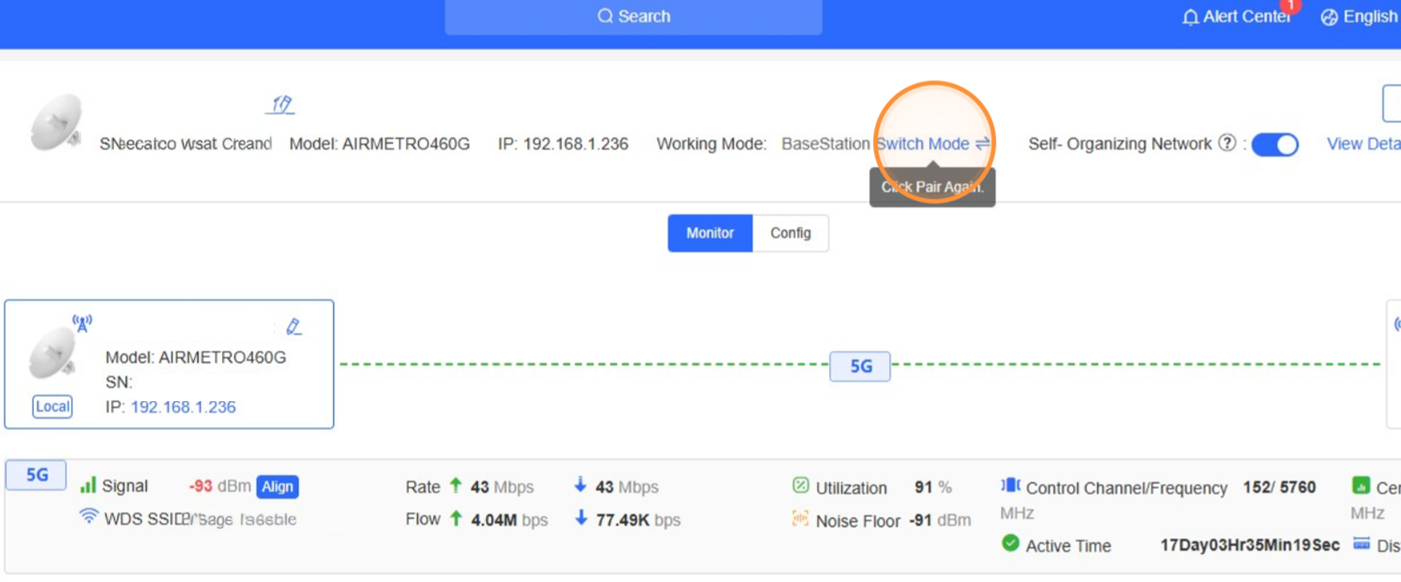
- בעת כניסה ראשונית, הגדר את תפקיד היחידה (Working Mode): היחידה המחוברת לרשת הראשית תוגדר כ-Base Station (משדרת), והיחידות בצד המצלמות יוגדרו כ-CPE (קולטות).
-
זאת ע"י לחיצה בממשק המכשיר "Switch Mode" לתפקיד הרלוונטי.
-
בשלב הבא יש להתחיל בתהליך שינוי המצב, מצב BaseStation בעבור יחידת הבסיס, ו- CPE בעבור היחידות הקולטות
-
שימו לב כי כתובת ה-WDS של יחידות הקצה צריכות להיות כתובת ה-WDS של יחידת הבסיס על מנת שהחיבור יעבוד בהצלחה -
@Ruijie-wds-XXXX(בהתאם לסיומת כתובת ה- MAC של המכשיר).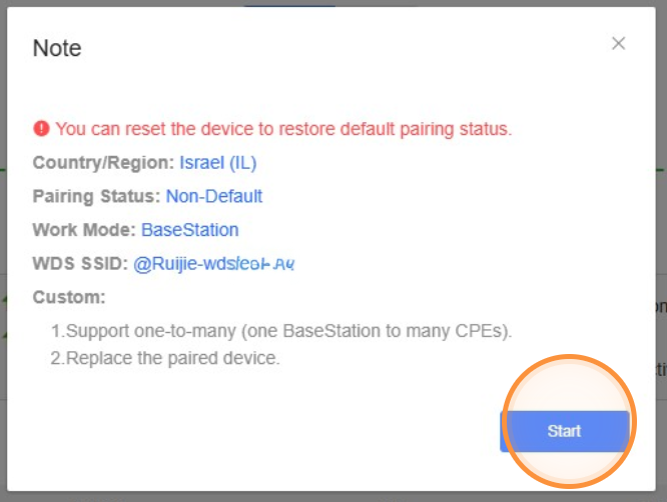
- הערה: בחיבור PTP בין שתי יחידות 460G, התחל תמיד את תהליך ההגדרה קודם כל ביחידה המשדרת (Base Station).
- אבטחה ושמות: שנו את שם המכשיר לשם הגיוני התואם את מיקומו (לצורך תחזוקה קלה), והגדירו סיסמת קישור אלחוטי (WDS Password) קבועה ומאובטחת לצימוד היחידות.
- הוספת יחידות קצה נוספות: באפליקציה או בענן, בלחיצה על סימן הפלוס (+), תוכל לבצע סריקה, לוודא את המספר הסידורי של יחידת הקצה המרוחקת וללחוץ על התאמת מכשיר (Bridge Device) כדי לקשר אותה.
שלב 7: ניטור, כיוונון עדין ונוריות חיווי (LEDs)
ניתן לבדוק את איכות כיוונון המכשירים ורמת הקליטה ישירות בשטח באמצעות נוריות החיווי על גוף המכשיר או דרך כלי ה-Alignment Tool בענן ובאפליקציה.
טבלת משמעות נוריות חיווי (LEDs):
| נורה (LED) | מצב הנורה | משמעות הסטטוס |
|---|---|---|
| System (מערכת) | ירוק קבוע | המכשיר פועל ועולה באופן תקין לחלוטין. |
| מהבהב במהירות | המכשיר נמצא בתהליך אתחול או בשדרוג קושחה. | |
| LAN1 / PoE | ירוק קבוע | קיים חיבור רשת פיזי תקין (Link). |
| מהבהב | קיימת תעבורת נתונים אקטיבית על גבי הכבל. | |
| Signal (נוריות אות 1-3) | 3 נורות דולקות קבוע | קליטה מצוינת! עוצמת אות RSSI חזקה (מעל ל- -64dBm). |
| 2 נורות דולקות קבוע | קליטה טובה ויציבה (עוצמת אות מעל ל- -71dBm). | |
| נורה 1 דולקת קבוע | קליטה חלשה או גבולית (עוצמת אות סביב -75dBm). | |
| כל ה-3 מהבהבות יחד | המכשיר נמצא כעת בתהליך של צימוד אלחוטי (Mesh Pairing). |
אופטימיזציה בשטח:
- שיפור עוצמת האות (RSSI): שאפו תמיד להגיע לרמת אות חזקה ויציבה (ערכים שבין 60- dBm ל- 65- dBm הם אידיאליים). במידה והאות חלש (ערך נמוך מ- 80- dBm), בצעו כיוונון פיזי עדין: סובבו או הטו לאט מאוד את האנטנה בצד אחד עד לקבלת שיפור מקסימלי, קבעו את הברגים, ולאחר מכן בצעו את אותו התהליך העדין בצד השני.
- סריקת תדרים (Spectrum Scan): במידה ומהירות הרשת או קצב העברת הווידאו נמוכים למרות שהאות מציג קליטה חזקה, בצעו סריקת תדרים דרך ממשק הניהול כדי לאתר הפרעות רדיו ורעשים בסביבה, והעבירו את המכשיר לערוץ תדר (Frequency band) פנוי ונקי יותר.
- אימות סופי: ודא בפורטל הענן או באפליקציה שהמכשירים מופיעים בסטטוס "Synced" המסומן בנקודה ירוקה, ושתצוגת הטופולוגיה (Topology View) מציגה את כלל הרשת בצורה מקוונת ויציבה.