ריבוי חיבורי רשת Multi-WAN
חיבור וניהול מספר קווי אינטרנט (Multi-WAN)
1. סקירה כללית (Overview)
המדריך הזה עוסק בטכנולוגיית Multi-WAN – כלומר, מצב שבו יש ללקוח יותר מקו אינטרנט אחד (יותר מספק/תשתית אחת) שמחוברים לנתב (Gateway), ואיך מנהלים אותם נכון.
1.1 מתי משתמשים בזה? (Applicenarios)
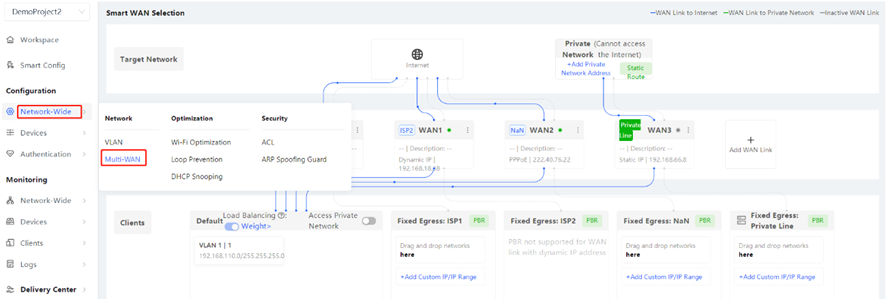
כשיש לעסק כמה קווי אינטרנט שמחוברים למכשיר, אתה יכול להחליט מה לעשות איתם כדי לשפר את המהירות או ליצור גיבוי. כדי להגיע למסך ההגדרות בענן: נכנסים ל: Network-Wide (רשת רחבה) > Multi-WAN (שם תגיע למסך שנקרא Smart WAN Selection).
הנה 3 דרכים מרכזיות להגדיר את הקווים, לפי מה שהלקוח צריך:

- פיצול משתמשים לקווים שונים: ניתוב הגלישה של קבוצות משתמשים מסוימות ברשת הפנימית דרך קו אינטרנט חיצוני קבוע וספציפי.
- איחוד רוחב פס ואיזון עומסים (Load Balancing): הנתב מחלק את תעבורת הרשת באופן אוטומטי בין כל קווי האינטרנט המחוברים כדי לקבל מהירות משולבת וגבוהה יותר.
- קו פרטי ומאובטח (Private Line): חיבור לרשת פנימית סגורה ומאובטחת שאין לה גישה לאינטרנט הרגיל (כמו רשת ממשלתית, רשת רפואית או פיננסית). המערכת תדאג שרק התעבורה המיועדת לשרתי הארגון תעבור בקו הפרטי, ושאר הגלישה תצא מהאינטרנט הרגיל.
1.2 מסך ההגדרה באפליקציה/ממשק
כדי להגיע למסך ההגדרות, יש לבחור בתפריט:
Network-Wide (רשת רחבה) > Multi-WAN. המערכת תעביר אותך למסך הניהול החכם שנקרא Smart WAN Selection.
2. איחוד רוחב פס ואיזון עומסים (Multi-WAN Bandwidth Superimposition)
2.1 הצורך של הלקוח
לחברה יש שני קווי אינטרנט מהיר (Broadband). יש צורך לשלב ולחבר את רוחב הפס של שניהם יחד כדי לספק מהירות מירבית ויציבה למספר רב של משתמשים בו-זמנית.

2.2 רעיון ההגדרה (Configuration Ideas)
- הגדרת הפורטים של ה-WAN (חיבורי האינטרנט החיצוניים) כך שיקבלו אינטרנט לפי דרישות הספק: כתובת אוטומטית (DHCP), כתובת קבועה (Static IP), או חיוג (PPPoE).
- הפעלת מנגנון איזון העומסים (Load Balancing).
2.3 שלבי הביצוע (Configuration Steps)
(1) לחץ על הכפתור Add WAN Link כדי להיכנס למסך הגדרת חיבורי ה-WAN של הנתב.

(2) בחר את פורט ה-WAN הרצוי והגדר את סוג החיבור שקיבלת מספק האינטרנט (Static IP, DHCP, או PPPoE). לאחר מכן לחץ על Save (שמור).
אם ההגדרה אינה תואמת להנחיות הספק (לדוגמה: שם המשתמש או הסיסמה בחיוג שגויים), קו האינטרנט לא יעבוד או יחווה ניתוקים

(3) לחץ על כפתור החזור (החץ בצד ימין) או נווט דרך התפריט: Network > Planning and Configuration > Egress Path Selection כדי לחזור למסך הראשי של Smart WAN Selection.

(4) הפעל את המתג Load Balancing ולחץ על Weight כדי לקבוע את חלוקת המשקל של תעבורת האינטרנט.
יש להגדיר את משקל חלוקת העומס בהתאם ליחס המהירויות האמיתי של הקווים. כברירת מחדל, המערכת מאזנת את העומס לפי מהירות ההורדה (Downlink) שהגדרת.
לדוגמה: אם קו קבוע בפורט WAN1 הוא במהירות של 200 Mbps וקו בפורט WAN2 הוא במהירות 100 Mbps, הגדר את המשקל (Weight) של פורט WAN1 ל-2, ואת המשקל של WAN2 ל-1. בסיום לחץ על Save (שמור).

3. ניתוב משתמשים שונים לקווי אינטרנט שונים
3.1 הצורך של הלקוח
רשת המשרד מחוברת לשני קווי אינטרנט שונים: פורט WAN1 מחובר לתשתית של ספק א' (למשל סלקום) ופורט WAN2 מחובר לספק ב' (למשל בזק). הלקוח מבקש שכל המחשבים הנייחים שחבורים בכבלים (Wired) יגלשו אך ורק דרך פורט WAN2, ואילו כל המשתמשים האלחוטיים (Wi-Fi) יגלשו דרך פורט WAN1. שאר המשתמשים או המכשירים ברשת יקבלו נתח מהאינטרנט באופן אוטומטי.
3.2 רעיון ההגדרה (Configuration Ideas)
- הגדרת פורטי ה-WAN לקבלת אינטרנט תקין מהספקים.
- הגדרת חוקי ניתוב (Routing Policy) מבוססי מדיניות המפרידים בין המשתמשים הקוויים לאלחוטיים.
- השארת חלוקה אוטומטית לשאר המכשירים ברשת.
3.3 שלבי הביצוע (Configuration Steps)
(1) לחץ על Add WAN Link כדי להגיע למסך הגדרות קווי ה-WAN החיצוניים.

(2) בחר פורט והגדר את סוג החיבור הנדרש (Static IP, DHCP, או PPPoE) ולחץ על Save.
וודאו שהפרטים מדויקים כדי למנוע שיבושים או ניתוקים ברשת.

(3) לחץ על כפתור החזור או נווט לתפריט Network > Planning and Configuration > Egress Path Selection כדי לחזור למסך Smart WAN Selection.

(4) הגדרת חוק הניתוב (Routing Policy).
ניתוב מבוסס מדיניות (PBR) נתמך רק בחיבורים מסוג Static IP או PPPoE (חיוג).
אם ברצוך לשייך רשת מקומית מסוימת שיצרת לקו קבוע – לדוגמה, להגדיר שכל המשתמשים המשויכים ל-VLAN 23 יגלשו אך ורק דרך ספק האינטרנט הראשון (ISP1): בחר ב-VLAN 23 מתוך הרשימה וגרור אותו באמצעות האצבע אל אזור הרשת המתאים, לדוגמה: Fixed Egress: ISP1.

ניתן גם ללחוץ על Add Custom IP/IP Range כדי להקליד ידנית כתובת IP ספציפית או טווח כתובות שייצאו דרך קו קבוע מסוים (למשל Fixed Egress: ISP3).

4. הגדרת ניתוב לקו פרטי ומאובטח (Private Line)
4.1 הצורך של הלקוח
רשת החברה מחוברת לשלושה קווי אינטרנט רגילים (ISP1, ISP2, ISP3) ובנוסף מחוברת לקו פרטי ומאובטח של הנהלת חשבונות/פיננסים (ללא גישה לאינטרנט החיצוני). המטרה: שתוכנת הפיננסים ברשת הפנימית תוכל לגשת לשרת הפיננסי המרוחק דרך הקו הפרטי הייעודי, בעוד ששאר המכשירים והמחשבים בעסק ימשיכו לגלוש באינטרנט הרגיל דרך קווי ה-ISP.
4.2 רעיון ההגדרה (Configuration Ideas)
- הגדרת כתובת IP קבועה (Static IP) בפורט WAN3 ושיוכו כקו פרטי (Private Line).
- קיימות שתי שיטות עבודה (מדינויות) לבחירה בתוך רשתות פרטיות:
- לפי כתובת היעד (Destination Network): כל המשתמשים ברשת גולשים כרגיל באינטרנט, אך ברגע שמישהו מנסה לגשת לכתובת ה-IP המדויקת של השרת המרוחק, התנועה מנותבת אוטומטית דרך הקו הפרטי.
- לפי משתמשים (Intranet Users): הגדרת משתמשים ספציפיים ברשת הפנימית שכל התעבורה שלהם תצא דרך הקו הפרטי, בעוד ששאר המשתמשים לא יורשו להשתמש בו.
4.3 שלבי הביצוע (Configuration Steps)
(1) לחץ על Add WAN Link כדי לעבור למסך הגדרות ה-Multi-WAN החיצוניות.

(2) הגדר את סוג הפורט ל-Static IP (חובה עבור קווים פרטיים). בשורה שבה כתוב Private Line, שנה את המצב ל-Yes (כן), לחץ על Save (שמור) ולאחר מכן לחץ על חץ החזור בפינה הימנית העליונה של המסך.

אופציית "Private Line" ניתנת לבחירה רק כאשר הפורט מוגדר ככתובת קבועה (Static IP). לאחר הפעלת מצב זה, הנתב יעביר תנועה בקו זה אך ורק על פי הכללים שנגדיר מיד (לפי משתמשים או לפי שרתי היעד).
(3) אפשרות א' (מדיניות לפי משתמשים): במידה ותרצה לאפשר למשתמשים מסוימים בלבד גישה לקו הפרטי, תוכל לגרור את ה-VLAN הרלוונטי (למשל ה-VLAN של מחלקת כספים) ישירות לתוך הריבוע של Fixed Egress: Private Line.
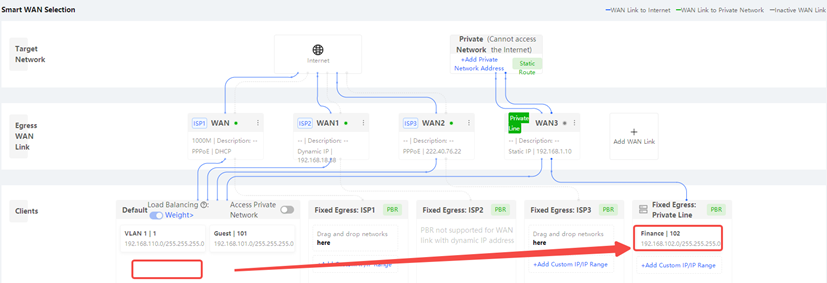
ניתן גם ללחוץ על Add Custom IP/IP Range כדי להקליד טווח כתובות ידני של מחשבים ספציפיים שישתמשו בקו.

(4) אפשרות ב' (מדיניות לפי כתובת היעד - מומלץ): מתן גישה לקו הפרטי על בסיס רשת היעד אליה מנסים להגיע.
לחץ על Add Private Network Address או העבר את המתג Access Private Network למצב On (מופעל) כדי לעבור למסך הוספת הכתובות המורשות.


הזן את הכתובת או את טווח הכתובות של רשת היעד המרוחקת אליה הלקוח צריך להגיע (לדוגמה: שרתי רשת המיסים, שרת רפואי וכו'). ניתן להגדיר מספר כתובות שונות במידת הצורך.
הקפד להקליד את כתובת ה-IP של שרת היעד באופן המדויק ביותר שניתן. אם תגדיר טווח רחב מדי, הנתב עלול להתבלבל ולנסות לשלוח גלישה רגילה של אינטרנט לתוך הקו הפרטי והחסום, מה שיגרום לאינטרנט של הלקוח להפסיק לעבוד.
