הוספת מכשיר חדש לפרויקט קיים – דרך אפליקציית Ruijie Reyee
אם כבר יצרתם פרויקט בענן – הנה מדריך פשוט וברור להוספת מכשיר חדש באמצעות האפליקציה בנייד.
🔗 מדריך פתיחת פרויקט חדש דרך הנייד בלחיצה כאן
שלב 1 – חיבור פיזי של המכשיר
⚠️ לפני הכל:
-
ודאו שהמכשיר מחובר לחשמל (ספק כוח או PoE במכשירים תומכים)
-
ודאו שהמכשיר מחובר לרשת באמצעות כבל רשת
-
המכשיר חייב להיות מחובר לרשת עם אינטרנט פעיל
שלב 2 – כניסה לאפליקציה ולפרויקט
- פתחו את אפליקציית Ruijie Reyee בנייד
- התחברו עם המשתמש שלכם אם אינכם מחוברים לחשבון.
- במסך הראשי (Project או פרויקט):
- בחרו את הפרויקט הרלוונטי מתוך הרשימה
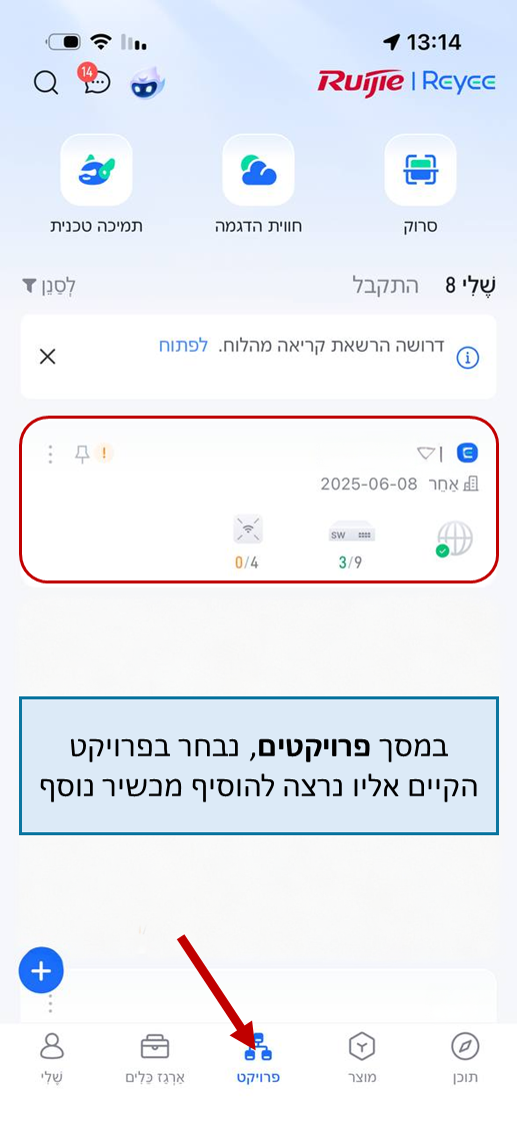
שלב 3 – הוספת המכשיר
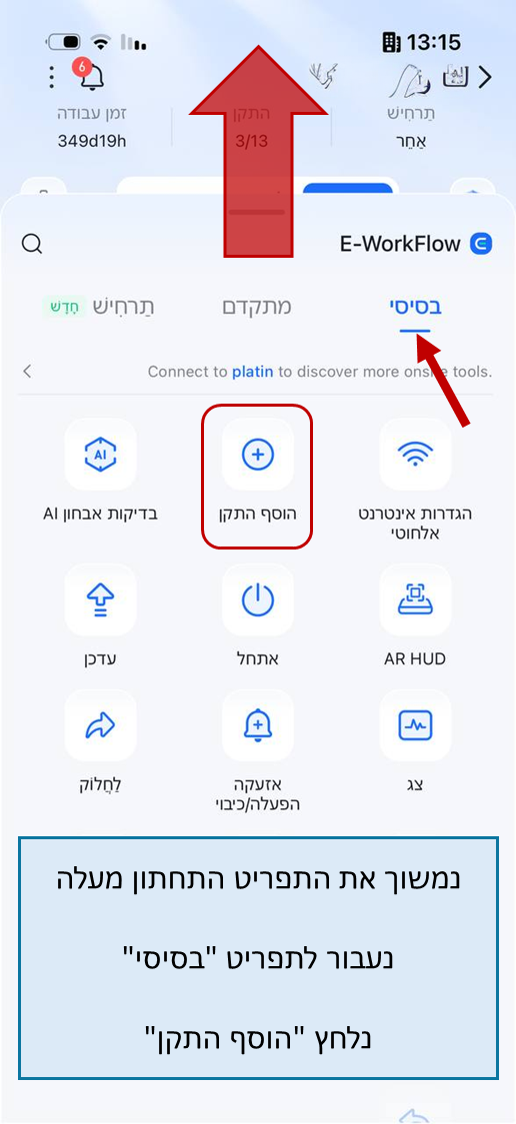
- במסך הפרויקט:
- משכו כלפי מעלה את התפריט התחתון E-Workflow
- עברו ללשונית:
- בסיסי
- בחרו:
- הוסף התקן (Add Device)
שלב 4 – בחירת דרך הוספה
יש שתי אפשרויות:
🔹 אפשרות 1 – הוספה באמצעות סריקת QR (מומלץ)
במסך Scan to Add:
- סרקו את קוד ה‑QR שעל המכשיר
- ודאו שהמכשיר מחובר לרשת
- ניתן להוסיף:
- תיאור (Description) לזיהוי עתידי
👉 לסיום:
- לחצו על Add / בסדר
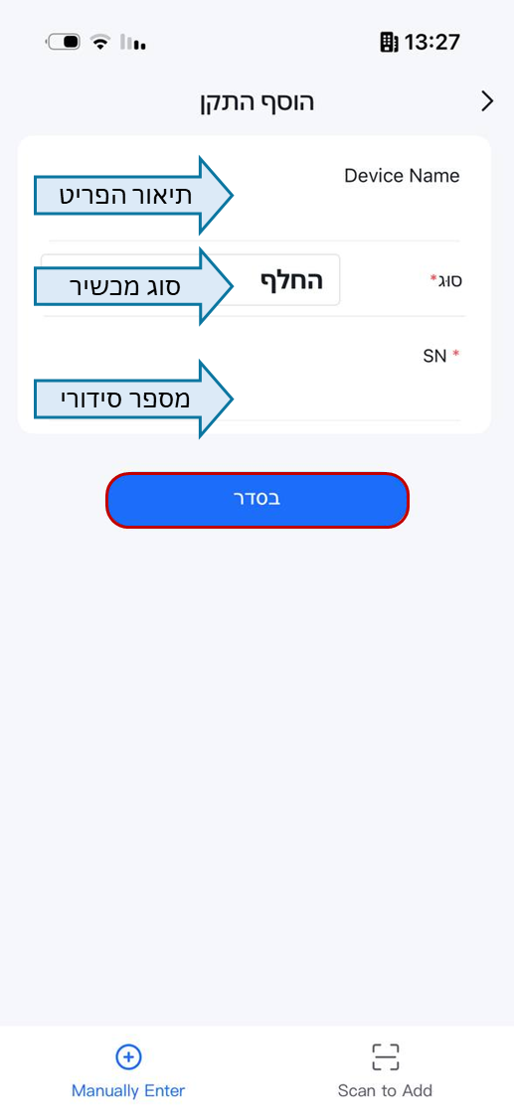
🔹 אפשרות 2 – הוספה ידנית
- בתחתית המסך בחרו:
- Manually Enter
- הזינו את הפרטים:
- Device Name – שם / תיאור המכשיר
- Type – סוג המכשיר:
- AP = נקודת גישה
- Switch = מתג (מצוין "החלף")
- Router/Gateway = נתב או ראוטר
- Wireless Bridge = גשר אלחוטי
- Serial Number (SN) – המספר הסידורי
📌 את המספר הסידורי ניתן למצוא:
- על מדבקה על המכשיר
- או על גבי האריזה
שלב 5 – סיום ובדיקה
- לסיום לחצו "בסדר" או OK.
- במסך כדור הארץ הראשי של הפרויקט וודא כי המכשיר מופיע עם סטטוס ירוק (✅ Online).
🎉 סיימתם! המכשיר נוסף לפרויקט דרך האפליקציה בהצלחה