יצירת פרויקט חדש
➕ הוספת פרויקט ב-Ruijie Cloud
פרויקט ב-Ruijie Cloud הוא הגדרת רשת מרכזית המייצגת מיקום פיזי יחיד (כמו משרד, בית מלון, או חנות). הוא משמש כ"תיקייה" עבור כל מכשירי הרשת (כגון נתבים, מתגים ונקודות גישה) המותקנים באותו אתר. פתיחת פרויקט מאפשרת לך לנהל ולנטר את כלל המכשירים במקום אחד, לקבוע הגדרות רשת גלובליות לאתר כולו, לפתור תקלות מרחוק.
🔗 קיים מדריך התקנה דרך האפליקציה בנייד בלחיצה כאן.
⚠️ הערה חשובה: יש לשים לב שייתכן ונדרש פתיחת פורטים בראוטר הראשי או בחומת האש (Firewall) של הרשת, על מנת להבטיח פעולה שוטפת ותקינה של התקני Ruijie עם ענן הניהול (Cloud). פתיחת פורטים נתבים וחומות מגן מסויימים חוסמים את היציאה של המידע ואת חיבור המכשירים לענן.
שלבים להוספת פרויקט:
-
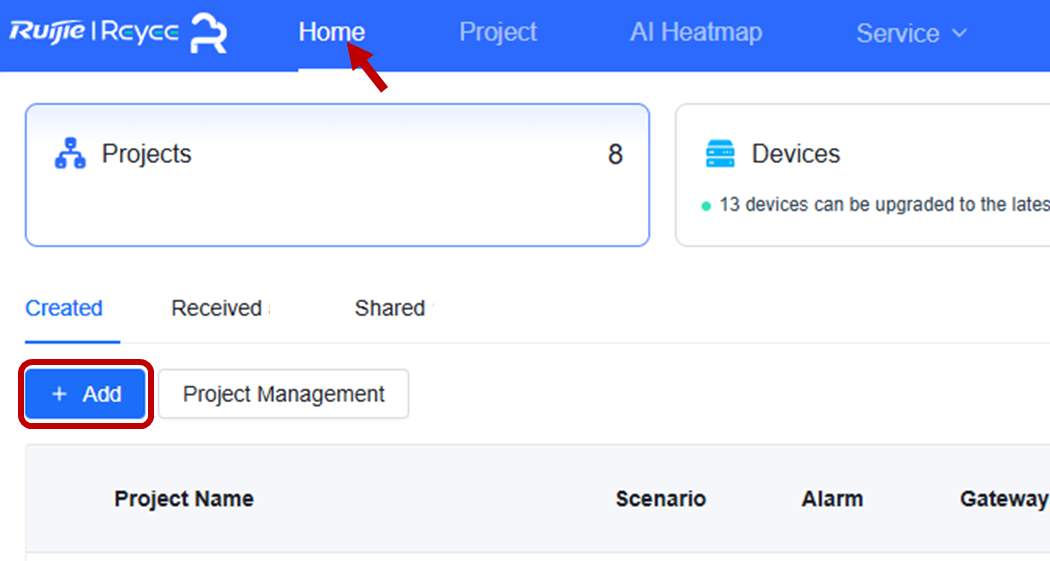
בחר Home > Projects > Add > Add Project
-
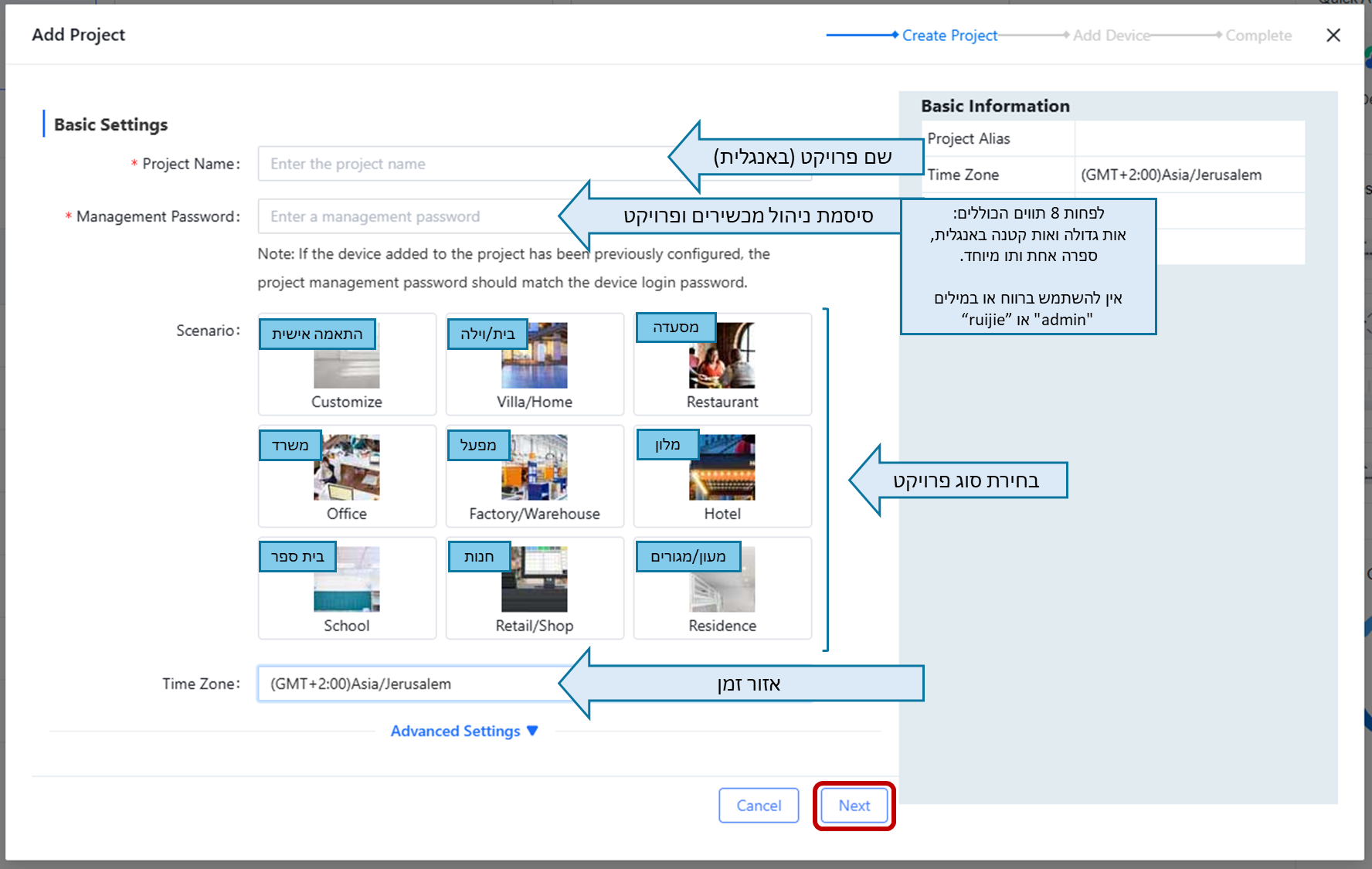
הגדר את שם הפרויקט, סיסמת ניהול המכשירים והפרויקט, סוג תרחיש ואזור זמן לפרויקט החדש
שדות למילוי:
- Project Alias (שם הפרויקט): שם הפרויקט. הערך הוא מחרוזת של עד 32 תווים, כולל אותיות, ספרות או קו תחתון (_).
- Management Password (סיסמת הניהול): לפחות שמונה תווים הכוללים, אות גדולה, אות קטנה באנגלית, סימן מיוחד ומספר
- Scenario (תרחיש): מציין את התרחיש המתאים לתרחיש בפועל של הלקוח.
- Time Zone (אזור זמן): מציין את אזור הזמן שבו נמצא הלקוח.
- Bind Location (מיקום):(רשות) מציין את מיקום הפרויקט.
שימו לב❗ בעת הזנת סיסמה היא נדרשת להכיל לפחות 8 תווים, ולשלב לפחות שלושה מתוך סוגי התווים הבאים: אותיות גדולות (A-Z), אותיות קטנות (a-z), ספרות ותווים מיוחדים (דוגמת !@#$). אין להשתמש ברווחים או במילים "admin" ו-"ruijie".

-
בחר סוג מכשיר אותו אתה מנסה להוסיף לפרויקט. בסיום לחץ Next.

-
במקרה של הוספת נקודת גישה או נתב ביתי המפיץ רשת עצמאית, הגדר פרמטרי Wi-Fi. לאחר מכן לחץ על OK. בכל מקרה אחר, המשך לשלב הבא.
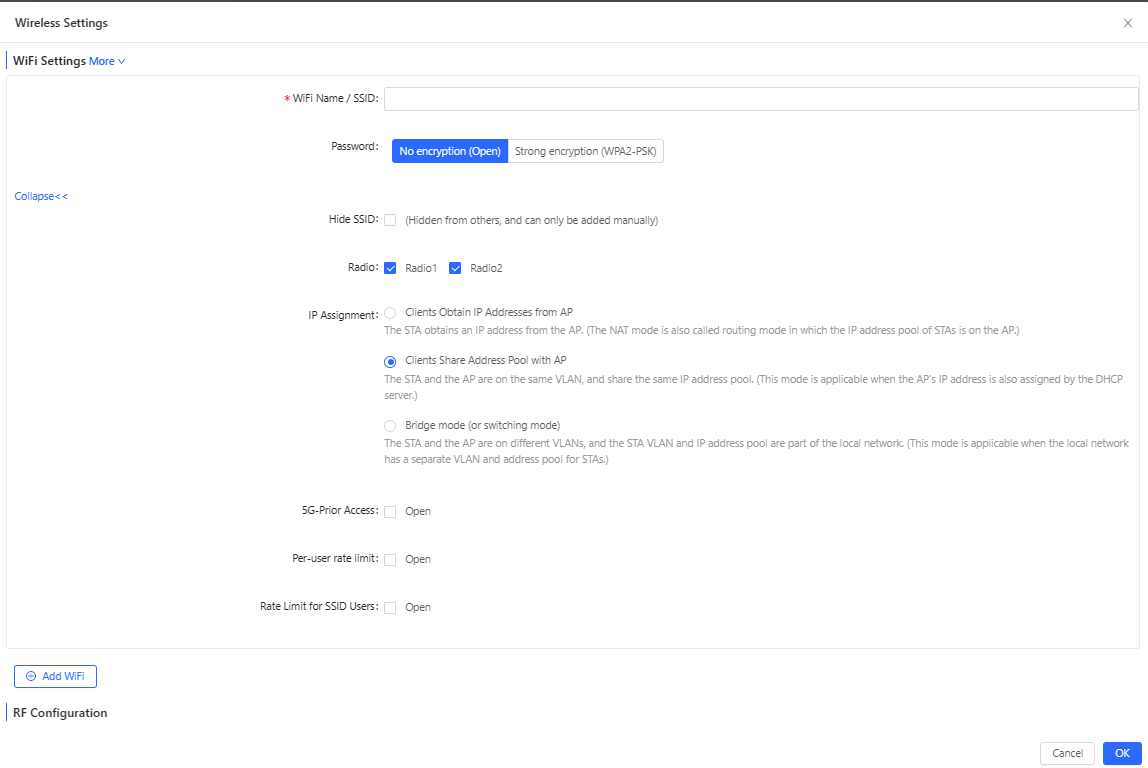
פרמטר תיאור SSID שם הרשת האלחוטית של הפרויקט. Password שיטת ההצפנה והסיסמה של ה-SSID. Hide SSID האם ה-SSID מוסתר או משודר. Radio מציין את התדר שיש להפעיל. IP Assignment מצב קבלת כתובות IP ללקוחות. 5G-prior Access חיבור מועדף לתדר 5GHz. לקוחות ישנים מתחברים ל-2.4GHz. Per-user rate limit מגבלת רוחב פס לכל משתמש שמתחבר ל-Wi-Fi. Rate Limit for SSID Users מגבלת רוחב פס כוללת לכל המשתמשים ב-SSID. -
הוסף מכשירים ידנית או באמצעות ייבוא קבוצתי. בשלב זה נרשום את מספר הסידורי (סריאלי) של המוצר, המספר מופיע על המדבקה שעל גבי המכשיר
אפשרות 1: הוספה ידנית
-
הזן את מספר הסידורי (SN) של המכשיר, תוכל להוסיף תיאור לכל מכשיר כדי לזהות אותו בהמשך.
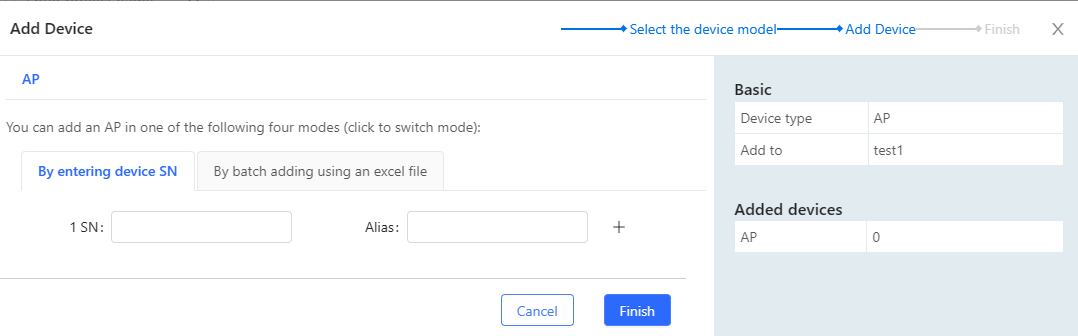
אפשרות 2: ייבוא קבוצתי - ייבוא כמות גדולה של מוצרים באמצעות תבנית
- בתבנית ניתן לייבא עד 500 רשומות בכל פעם.
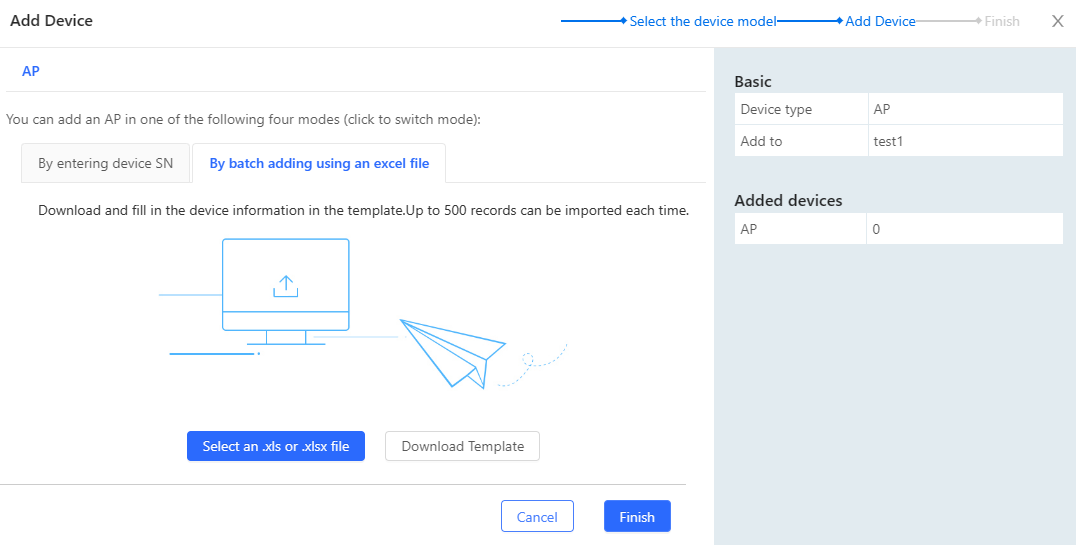
- לחץ על Batch Import
- לחץ על Download Template כדי להוריד את התבנית.
- מלא את מספרי ה-SN והכינויים בתבנית ושמור אותה.
- לחץ על Upload Template File כדי להעלות את הקובץ הערוך.
- לחץ על כפתור Import.
- לאחר שהמכשירים נוספו, לחץ על Save & Next.
הפרויקט נוסף בהצלחה.