📡מדריך התקנה לגשר אלחוטי RG-EST350G
🛜 מדריך התקנה והפעלה: גשר אלחוטי RG-EST350G
מדריך התקנת גשר אלחוטי RG-EST350G (הדגם החדש)
מדריך זה מרכז את כל שלבי ההיערכות, ההרכבה הפיזית, החיווט וההגדרה עבור הדגם החדש של הגשר האלחוטי RG-EST350G.
המדריך מנוסח שלב אחר שלב בצורה ברורה עבורכם
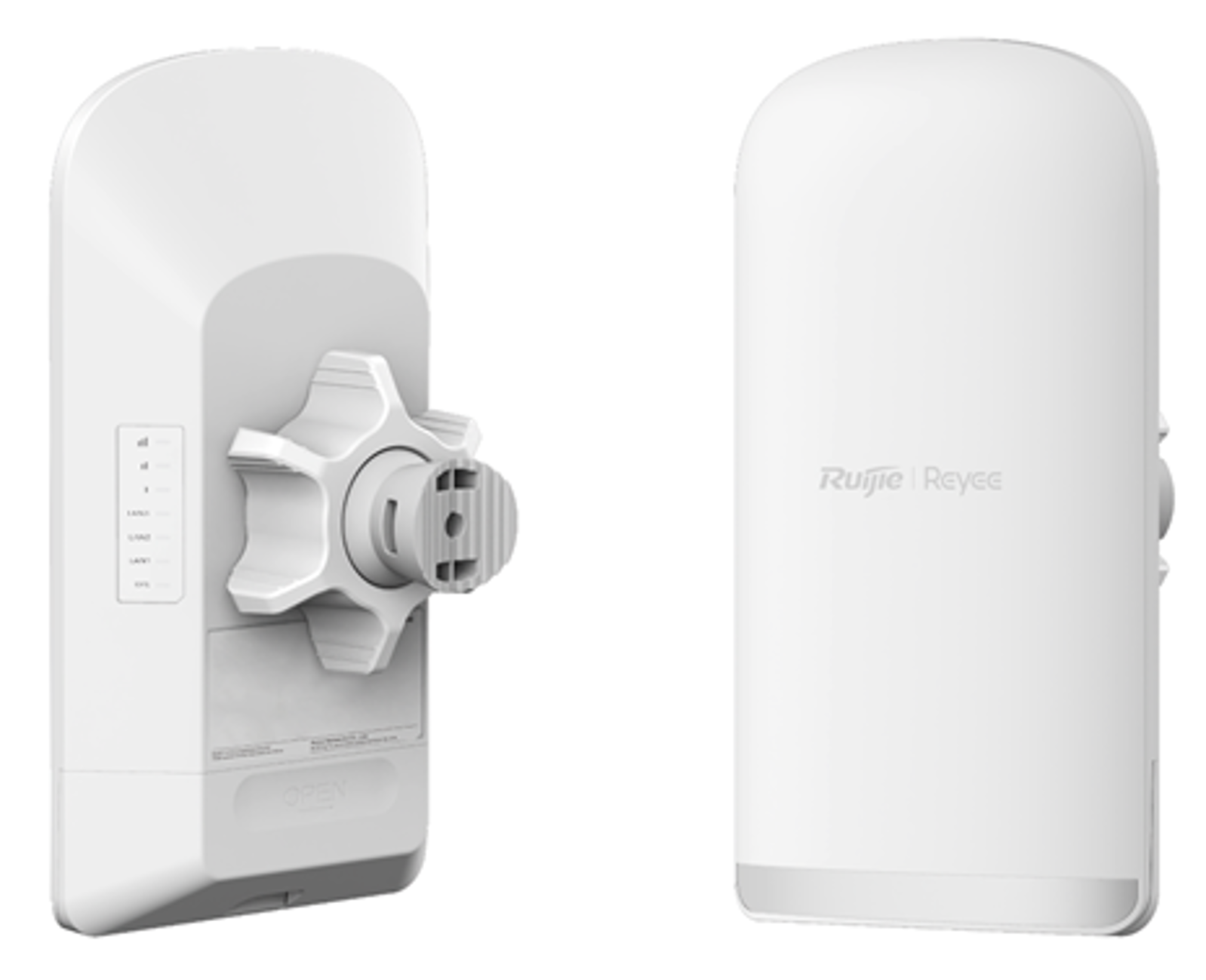
מדריך זה מיועד לדגם החדש RG‑EST350G בלבד (שונה מהדגם ה-V2 הישן ששיווקו הופסק).
- לא ניתן לבצע צימוד (Pairing) או לשלב בין הדגמים (הישן והחדש)
- משתמשים בדגם הישן? עברו ל מדריך המתאים
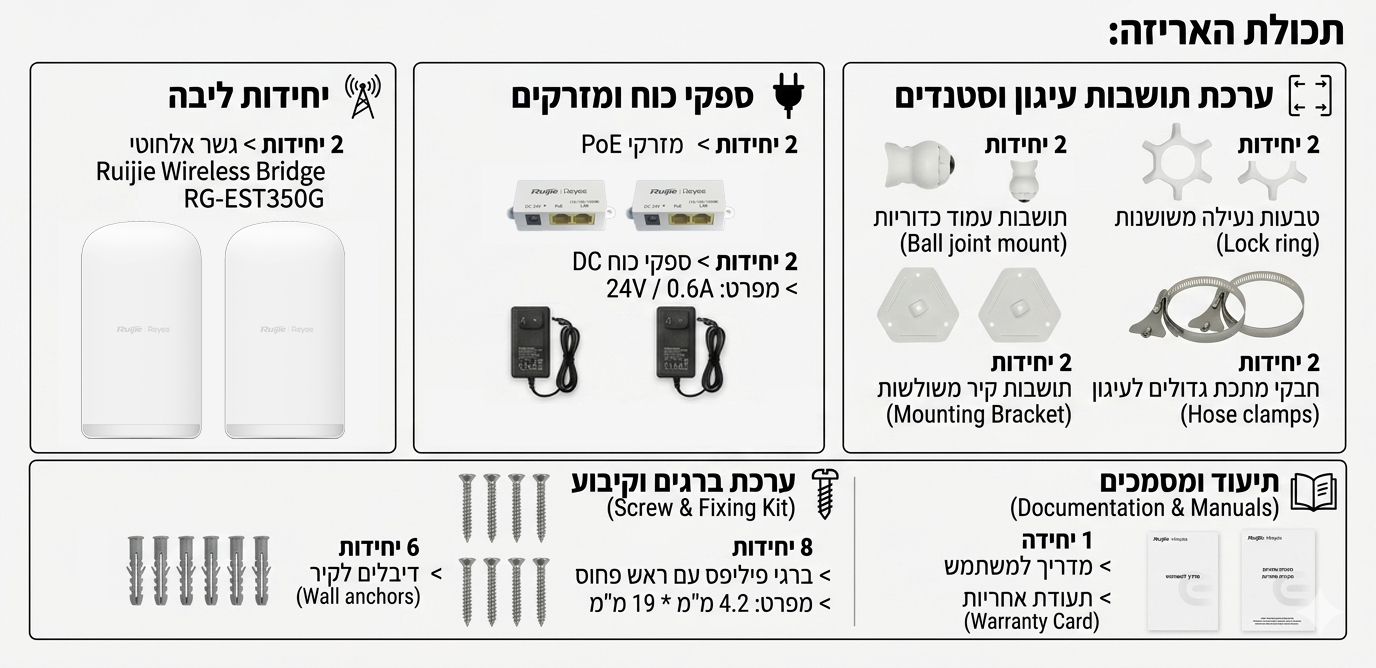
📦 מה בקופסה?
תכנון מקדים ומרחקי בטיחות בין מכשירים
- תפקיד המערכת: המכשיר פועל בתדר 5 GHz להעברת נתוני מצלמות אבטחה, ומשתמש בתדר 2.4 GHz לצורכי ניהול וגישה אלחוטית לממשק בלבד.
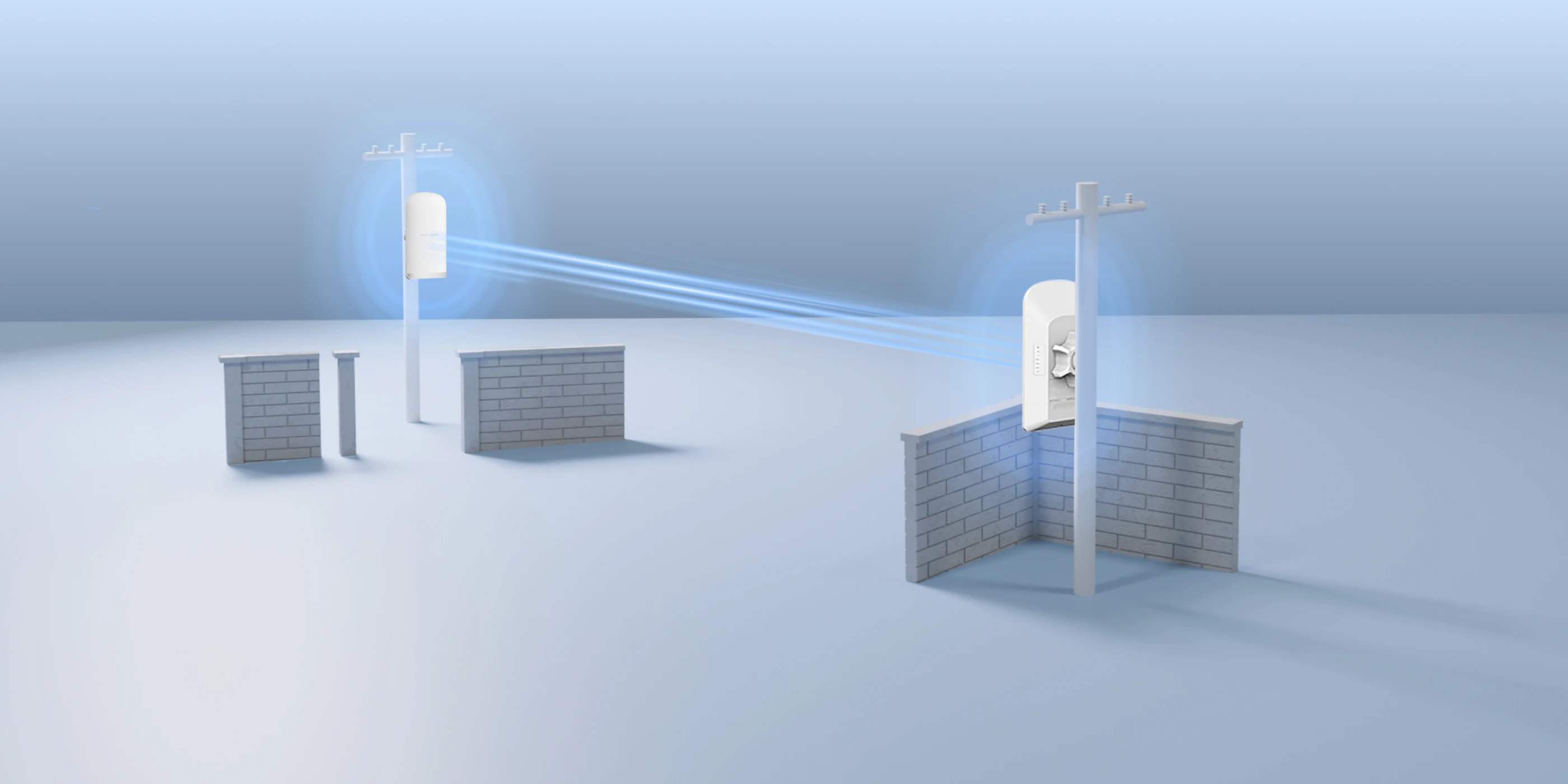
- קשר עין נקי: חובה לוודא קשר עין ישיר ונקי לחלוטין ללא מכשולים חוסמים (כמו עצים, מבנים או קירות) בין היחידות כדי להבטיח את יציבות הקישור האלחוטי.
- מרחקי התקנה: בעת התקנת מספר גשרים אלחוטיים בסמיכות קרובה על אותו התורן או המבנה, יש לשמור על מרחקים וזוויות קבועים למניעת הפרעות הדדיות בהתאם לטבלה הבאה:
| פרמטר הפריסה | דרישת מרחק / זווית מינימלית |
|---|---|
| מרחק אופקי בין גשר לגשר | לפחות 2 מטרים |
| מרחק אנכי בין גשר לגשר | לפחות 0.5 מטר |
| זווית פריסה אופקית בין שני גשרים סמוכים | גדולה מ-120 מעלות |
שלב 1: הכרת חיבורי המכשיר
תחת המכסה התחתון של המכשיר ממוקמים חיבורי הרשת וההזנה המפורטים בטבלה הבאה:

| מספר ממשק | שם הממשק | תיאור ומפרט טכני |
|---|---|---|
| 1 | נוריות חיווי (Status LEDs) | פאנל הכולל 7 נוריות חיווי (נורית מערכת אחת, 3 לפורטי הרשת ו-3 לעוצמת האות). |
| 2 | חיבור מתח 12V DC | כניסת מחבר ייעודית התומכת באספקת מתח של 12V/1.2A DC (מתאים לפאנל סולארי). |
| 3 | פורט LAN1/PoE | פורט רשת ג'יגה 10/100/1000Base-T. תומך ב-PoE סטנדרטי 802.3af/at וב-PoE פסיבי של 24V/0.6A. |
| 4 | פורט LAN2 | פורט רשת ג'יגה נוסף במהירות 10/100/1000Base-T לחיבור ציוד קצה או מצלמה בשטח. |
| 5 | פורט LAN3 | פורט רשת ג'יגה שלישי במהירות 10/100/1000Base-T לחיבור מצלמות או רכיבים נוספים. |
| 6 | כפתור Reset/One-Touch Pairing | כפתור פיזי המשמש לצימוד מהיר (בלחיצה קצרה) או לאיפוס להגדרות יצרן (בלחיצה ארוכה). |
לפני היציאה לשטח, מומלץ לחבר את הגשרים בבית / במשרד, לבצע עדכון גרסה לשני היחידות ולהוסיף אותם לפרויקט בענן לפני שמביאים אותם ללקוח ולהתקנה בגובה בכדי להימנע מתקלות במהלך ההתקנה.
שלב 2: הרכבה פיזית וקיבוע בשטח
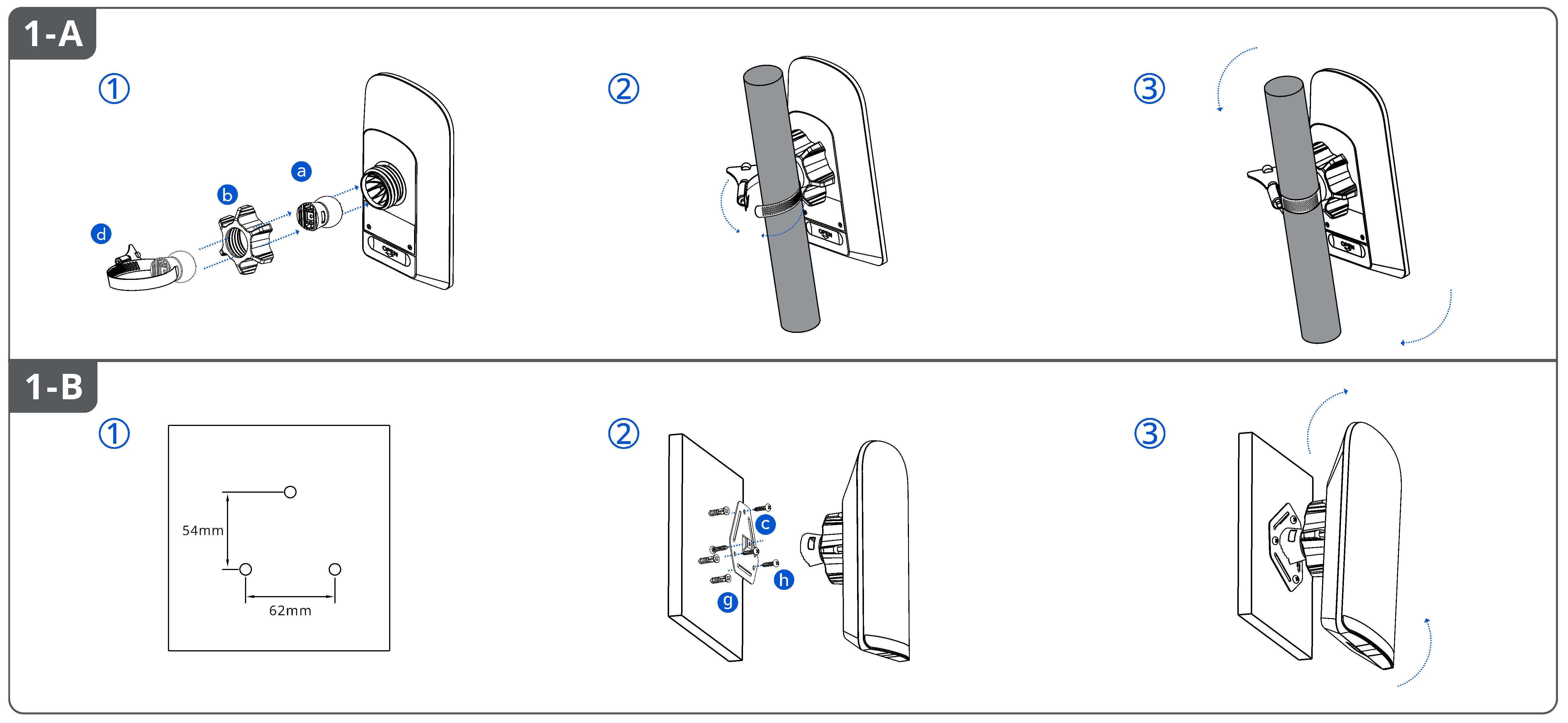
המכשיר תומך בהתקנה על גבי קיר או על גבי עמוד (תורן) בקוטר של 35 מ"מ עד 89 מ"מ.
- ההתקנה מתבצעת בעזרת הרכיבים הבאים:
- מפרק אוניברסלי: חבר את המפרק האוניברסלי (Universal Joint) אל גב המכשיר והברג את אום המפרק (Universal Joint Nut) בצורה ראשונית המאפשרת תנועה לצורך כיוונון.
- קיבוע לעמוד (Pole Mounting): השחל את חבק המתכת (Hose Clamp) דרך חריצי תושבת ההרכבה (Mounting Bracket). הדק את החבק בחוזקה סביב העמוד בעזרת מברג, ולאחר מכן חבר את המכשיר (יחד עם המפרק המורכב עליו) אל התושבת.
- קיבוע לקיר (Wall Mounting): קבע את תושבת ההרכבה אל הקיר באמצעות שימוש בדיבלים (Wall Anchors) ובברגים המתאימים המצורפים במארז. לאחר מכן, חבר את הגשר האלחוטי אל התושבת המקובעת.
הוראות הרכבה
שלב 3: חיבור תקין של המכשיר לחשמל ולרשת
המכשיר מציע מספר אפשרויות חיווט והזנה גמישות בשטח, כפי שמפורט בטבלה הבאה:
בכל מארז מגיעים 2 יחידות של גשרים אלחוטיים, יחידה אחת מסומנת במדבקה כחולה אשר משמשת היחידה הראשית (Base Station), מחוברת לתשתית הרשת, יחידה זו משדרת את הרשת ליחידת הקצה (CPE) המסומנת בכתום, ומשמשת להעברת רשת למצלמות אבטחה או לכל צורך אחר במיקום ללא תשתית קיימת.
- חיבור באמצעות מתג PoE
- חיבור באמצעות מזרק PoE
- חיבור באמצעות מערכת סולארית
חיבור באמצעות מתג PoE
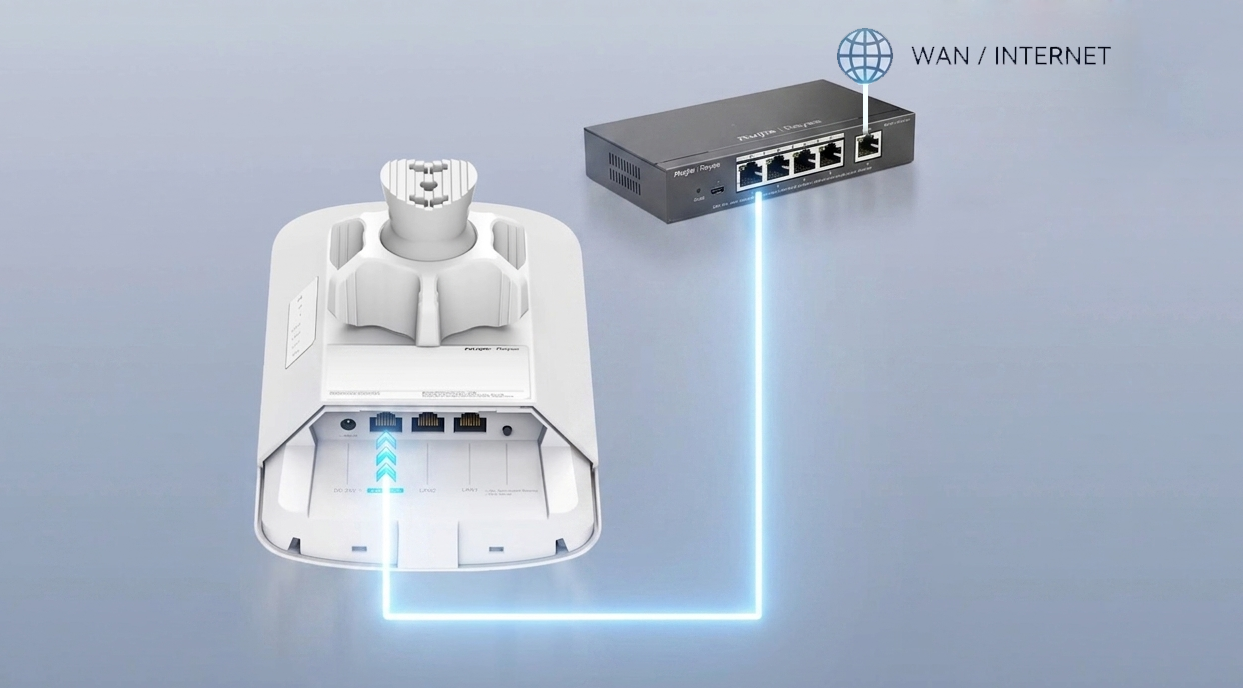
הדגם החדש תומך באופן מלא גם ב-PoE סטנדרטי, מאפשר לחבר את המכשיר ישירות למתג PoE ארגוני קיים ללא צורך במזרקים או מתאמים חיצוניים נוספים.
🔵 צד א' - יחידת Base ראשית
- וודא כי חיבור המתג אליו מתבצעת ההתחברות תומך באחד התקנים הסטנדרטיים ל- Poe: אינטל IEEE 802.3af (PoE) או IEEE 802.3at (+PoE).
❗אין להשתמש במתגי PoE שאינם עומדים בתקנים למניעת נזק למכשיר.
- חבר כבל רשת ישירות מפורט ה-PoE של המתג אל חיבור ה- LAN1/PoE בגשר האלחוטי.
- נורת הסטטוס תתחיל להבהב בירוק עד לעלייה מלאה - 2 דקות לערך. מגבלת מרחק: בחיבור למתג PoE סטנדרטי, אורך כבל הרשת המקסימלי בין המתג לגשר האלחוטי יכול להגיע לעד 100 מטרים.
🟠 צד ב' - יחידת קולטת CPE
- וודא כי חיבור המתג אליו מתבצעת ההתחברות תומך באחד התקנים הסטנדרטיים ל-PoE: תקן IEEE 802.3af (PoE) או תקן IEEE 802.3at (+PoE).
❗אין להשתמש במתגי PoE שאינם עומדים בתקנים למניעת נזק למכשיר.
אין לחבר את צד זה למקור רשת
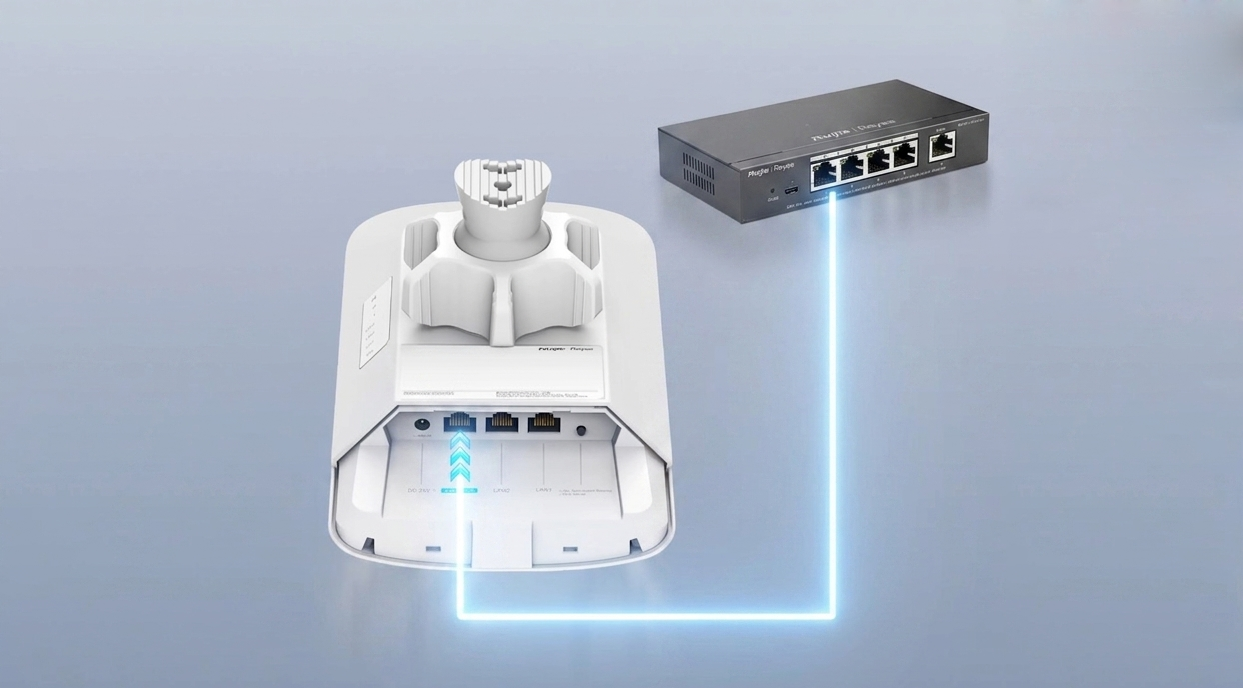
- יש לחבר את היחידה המרוחקת (כתומה) לחשמל באמצעות ספק כוח לקיר או באמצעות כבל רשת לסוויץ PoE מרוחק ונטול רשת מאחד מחיבורי המתג אל חיבור ה- LAN1/PoE בגשר האלחוטי.
- נורת הסטטוס תתחיל להבהב בירוק עד לעלייה מלאה - 2 דקות לערך.
- ניתן לחבר מצלמות אבטחה או ציוד קצה נוסף אל פורטי הרשת הפנויים של הגשר (LAN2 / LAN3), פורטים אלו משמשים כמתג מקומי להעברת נתונים בלבד (ללא הוצאת מתח PoE)
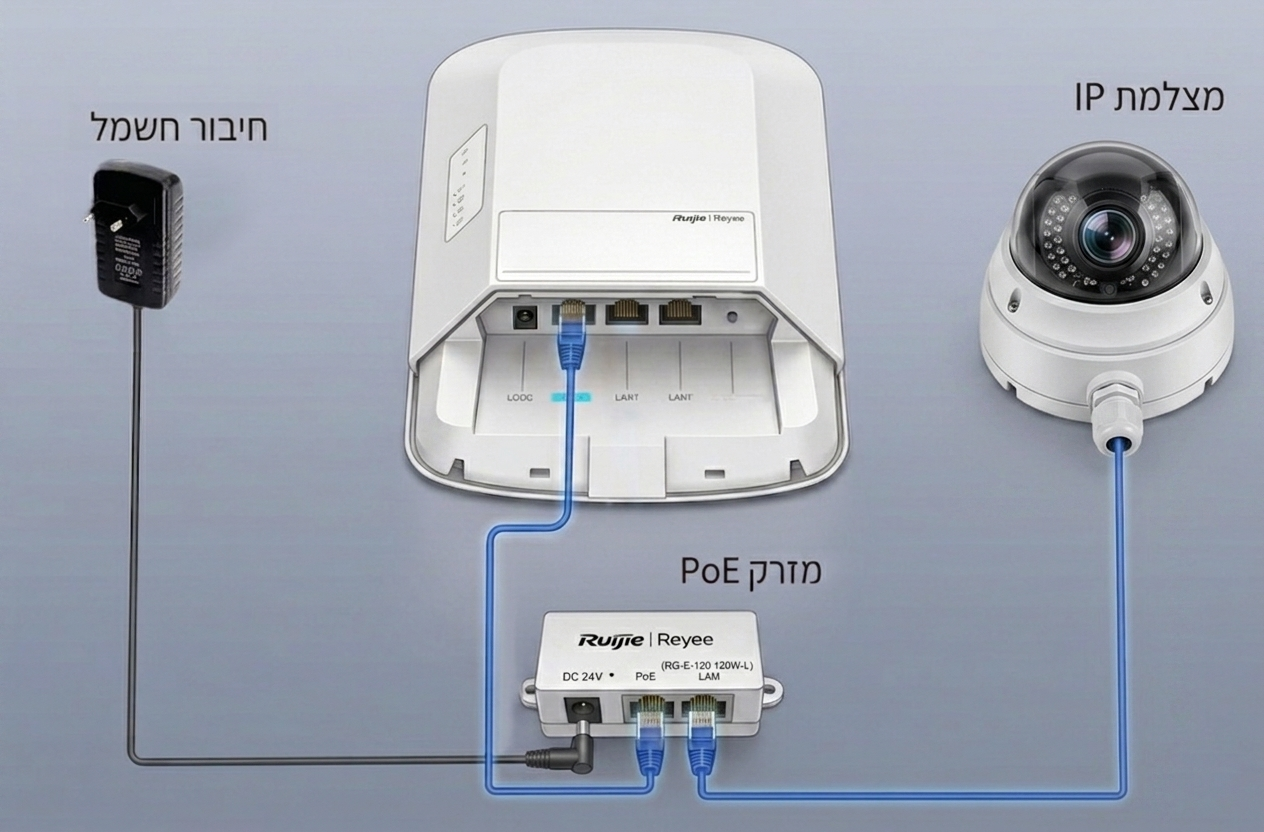
חיבור באמצעות מזרק PoE
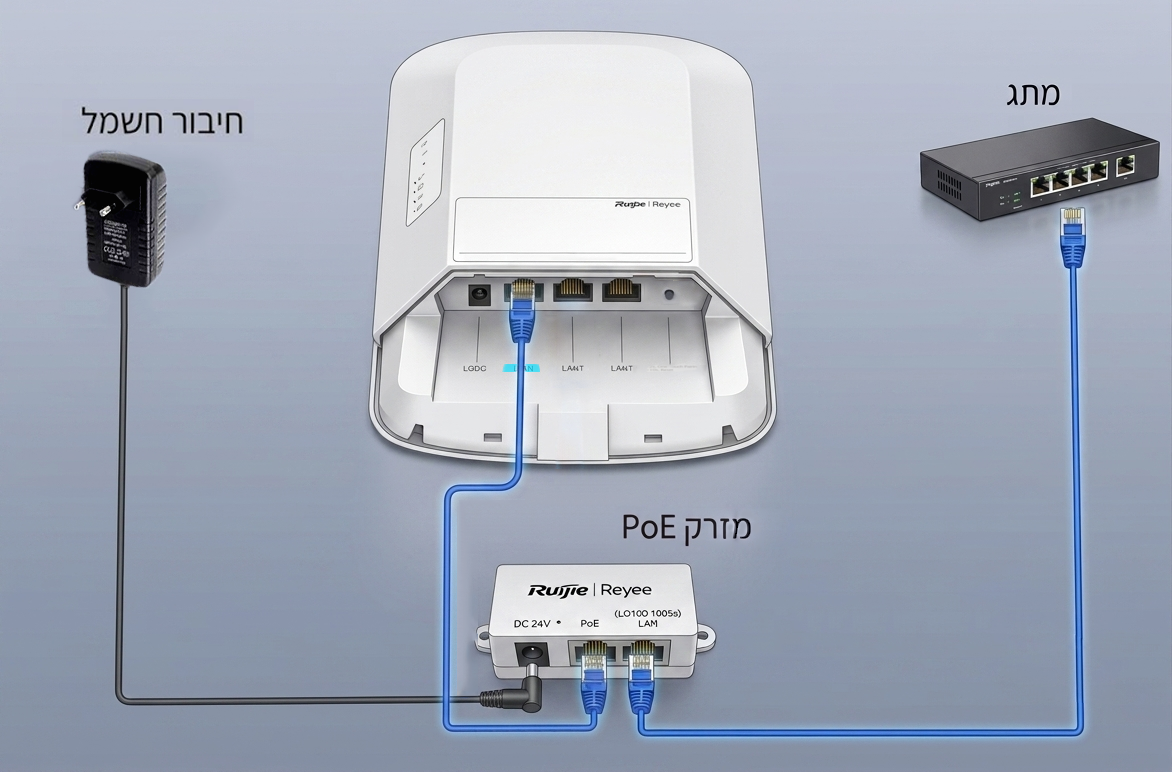
תצורה זו מתאימה כאשר אין מתג תומך PoE בשטח, ועושים שימוש במזרק ה-PoE הפסיבי ובמתאם המתח המצורפים במארז המכשיר.
🔵 צד א' - יחידת Base ראשית
- חבר כבל רשת (RJ45) מחיבור ה- LAN1/PoE הממוקם תחת המכסה התחתון של הגשר האלחוטי אל חיבור ה- PoE שעל המזרק. אורך כבל הרשת המקסימלי בין הגשר למזרק תחת עומס עבודה מלא הוא עד 80 מטרים.
- חבר כבל רשת נוסף מחיבור ה-LAN של מזרק ה-PoE אל רכיב הרשת המקומי באתר (כגון נתב, מתג או מכשיר הקלטה NVR).
- חבר את מתאם המתח המקורי (24V/0.6A DC) אל כניסת ה-DC של מזרק ה-PoE, ואת תקע החשמל חבר לשקע החשמל בקיר (100V-240V AC).
- שים לב כי נורית הסטטוס במזרק ובמכשיר יחלו להבהב עד לסיום עלייה (לערך 2 דקות).
🟠 צד ב' - יחידת קולטת CPE
- חבר כבל רשת (RJ45) מחיבור ה- LAN1/PoE הממוקם תחת המכסה התחתון של הגשר האלחוטי אל חיבור ה- PoE שעל המזרק.
- חבר כבל רשת נוסף מחיבור ה-LAN של מזרק ה-PoE אל המכשיר המרוחק אותו תרצה לחבר לרשת (כגון מצלמת אבטחה).
- חבר את מתאם המתח המקורי (24V/0.6A DC) אל כניסת ה-DC של מזרק ה-PoE, ואת תקע החשמל חבר לשקע החשמל בקיר (100V-240V AC).
- שים לב כי נורית הסטטוס במזרק ובמכשיר יחלו להבהב עד לסיום עלייה (לערך 2 דקות).
חיבור באמצעות מערכת סולארית PoE
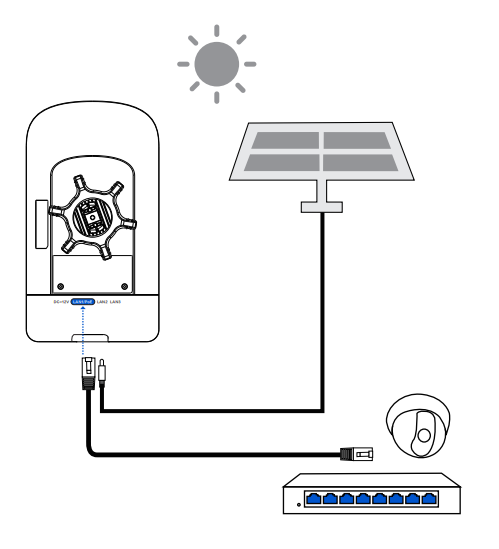
תצורה זו מיועדת להתקנות באזורים מרוחקים ללא תשתית חשמל קבועה, שבהם הזנת המכשיר מתבצעת ישירות ממתח המצברים או בקר הטעינה של מערכת סולארית בשטח. לפרטים נוספים בחיבור זה ניתן לקרוא את הוראות ההתקנה המצורפות.
🔵 צד א' - יחידת Base ראשית
- ודא כי מתח המוצא של המערכת הסולארית או בקר הטעינה מיוצב ועומד בדיוק על 12V DC (זרם נדרש: 1.2A). ❗התראה חמורה: הספק המוצא של מקור המתח החיצוני חייב להיות נמוך מ-100W!
- חבר את כבל ההזנה של המערכת הסולארית אל כניסת ה-12V DC הייעודית הממוקמת בפאנל הממשקים של המכשיר
- חבר את כבל הרשת מצד הנתב / המתג או מקור הרשת אל חיבור הרשת של הגשר (LAN1/ LAN2/ LAN3).
- ודא כי בקר הטעינה הסולארי כולל הגנות מפני קפצי מתח ושינויי זרם הנובעים משינויי קרינת השמש במהלך היום.
🟠 צד ב' - יחידת קולטת CPE
- ודא כי מתח המוצא של המערכת הסולארית או בקר הטעינה מיוצב ועומד בדיוק על 12V DC (זרם נדרש: 1.2A). ❗התראה חמורה: הספק המוצא של מקור המתח החיצוני חייב להיות נמוך מ-100W!
- חבר את כבל ההזנה של המערכת הסולארית אל כניסת ה-12V DC הייעודית הממוקמת בפאנל הממשקים של המכשיר
- חבר את כבלי הרשת של מצלמות האבטחה או הציוד בשטח אל פורטי הרשת של הגשר (LAN1, LAN2, LAN3).
- ודא כי בקר הטעינה הסולארי כולל הגנות מפני קפצי מתח ושינויי זרם הנובעים משינויי קרינת השמש במהלך היום.
שלב 4: צימוד והגדרת המכשירים
המכשירים מגיעים מוגדרים מראש מהמפעל כזוג (לדוג' צד NVR וצד מצלמה), לכן ברגע ההתקנה הם מתחילים לעבוד ללא מגע נוסף, בשלב זה ניתן להגדיר אותם ולחבר אותם לענן כדי לאפשר שליטה במכשירים מרחוק
ניתן לבצע זאת על ידי האפליקציה במכשיר הנייד או באמצעות ענן הניהול במחשב.
הורד את האפליקציה למכשיר הנייד/היכנס לאתר הענן, התחבר לחשבון, וסרוק את קוד ה-QR המופיע על גבי גוף המכשיר או על תווית האריזה או הזן א תהמספר הסידורי של המכשיר כדי להוסיף את המכשיר לפרויקט בענן לצורך ניטור מלא מרחוק.
- הגדרה באמצעות האפליקציה של Ruijie Reyee
- הגדרה באמצעות הענן של Ruijie במחשב
- הגדרה דרך הממשק המקומי
- ודא כי היחידה הראשית מחוברת לאינטרנט.
- התקן במכשירך הנייד את אפליקציית Ruijie Reyee.
- פתח את האפליקציה, היכנס למשתמש חשבון הענן שלך.
- יש להיכנס לפרויקט הרצוי - במידה וקיים, לחלופין ניתן לפתוח פרויקט חדש.
- לחץ על " + " להוספת מכשיר חדש וסרוק את הברקוד שיש על גב המכשיר או הקלד את מספר המכשיר הסידורי.
- באפשרותך לעקוב אחרי ההוראות במסך
שלב 1 מתוך 10
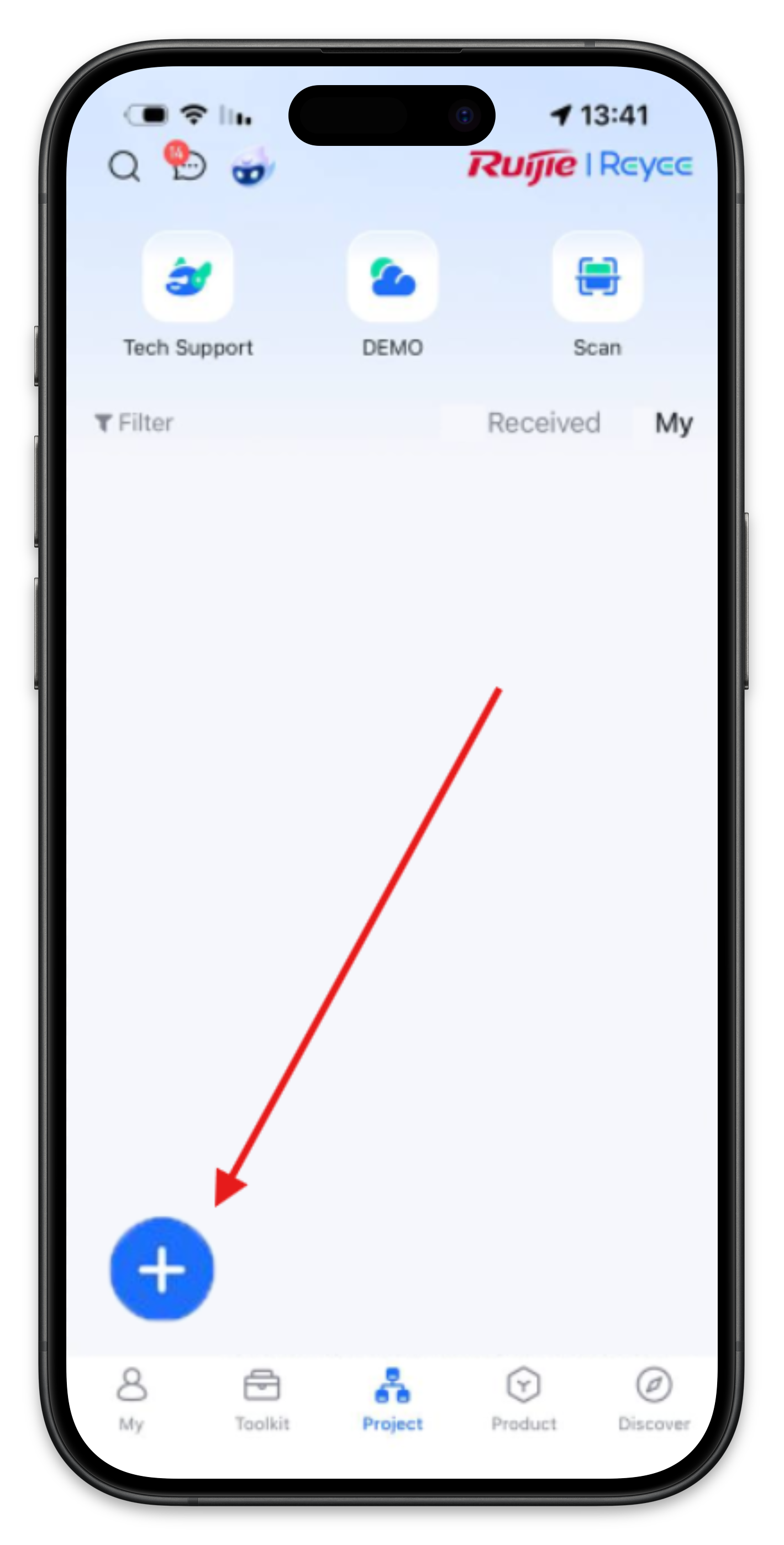
לחץ על כפתור ה"+" ליצירת פרויקט חדש
שלבים להוספת פרויקט וחיבור הלינקים:
היכנס לענן של Ruijie בכתובת https://cloud.ruijienetworks.com, התחבר לחשבון שלך או הירשם
- נווט ל Home < Projects < Add < Add Project
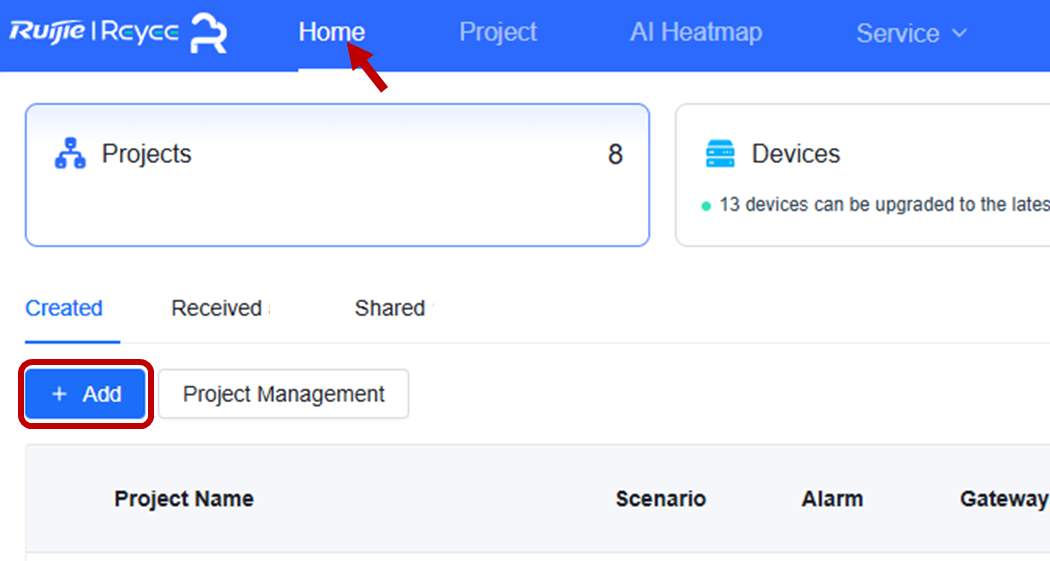
- הגדר את שם הפרויקט, סיסמת ניהול המכשירים והפרויקט, סוג תרחיש ואזור זמן לפרויקט החדש.
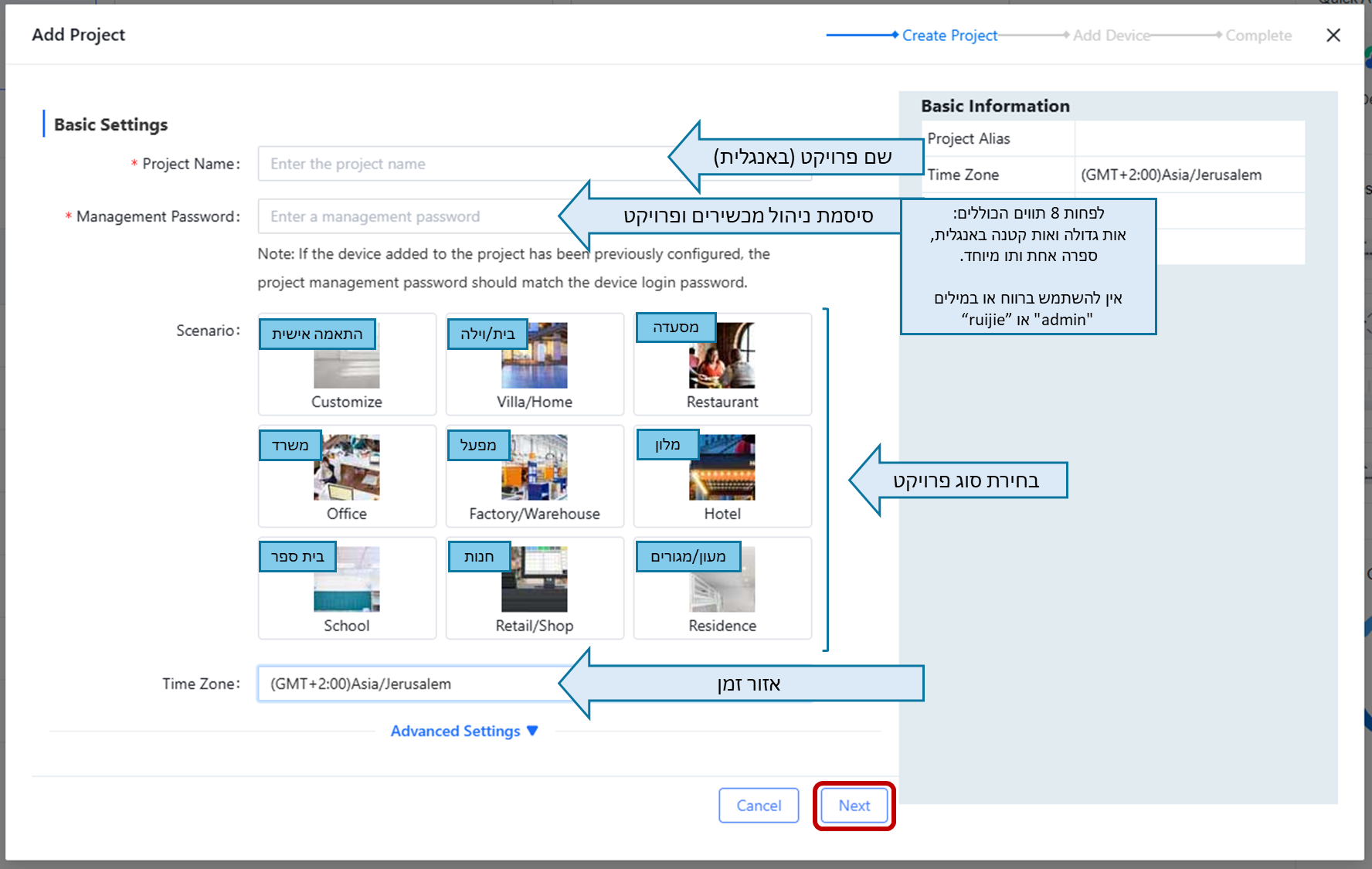
שדות למילוי:
- Project Alias (שם הפרויקט): שם הפרויקט באנגלית.
- Management Password (סיסמת הניהול ושליטה במכשירים): לפחות שמונה תווים הכוללים אות גדולה ואות קטנה באנגלית, תו מיוחד ומספר. שימו לב: סיסמה זו תהפוך גם לסיסמת הגישה המקומית של מכשירי ה-Bridge שלכם.
- Scenario (תרחיש): עבור לינקים אלחוטיים, מומלץ לבחור בתרחיש המתאים ביותר כמו Surveillance (עבור מצלמות אבטחה המחוברות דרך הלינק) או Enterprise / Villa בהתאם לאופי האתר.
- Time Zone (אזור זמן): בחרו את אזור הזמן שבו נמצא הלקוח (Jerusalem).
- בחר בסוג המכשיר Wireless Bridge אותו אתה מנסה להוסיף לפרויקט. בסיום לחץ Next.

-
הוסף מכשירים ידנית בשלב זה נרשום את המספר הסידורי (סריאלי) של מכשירי ה-Bridge (מומלץ להוסיף הן את יחידת ה-Recorder/Main והן את יחידת ה-Camera/Remote).
הוספה ידנית
- הזן את המספר הסידורי (SN) של ה-Bridge. מומלץ מאוד להוסיף תיאור (Alias) לכל מכשיר כדי לזהות איזה מכשיר הוא הצד המשדר (למשל: "Main") ואיזה מכשיר הוא הצד הקולט (למשל: "Secondary"). המספר מופיע על המדבקה שעל גבי המכשיר ועל אריזת המוצר (קופסא).
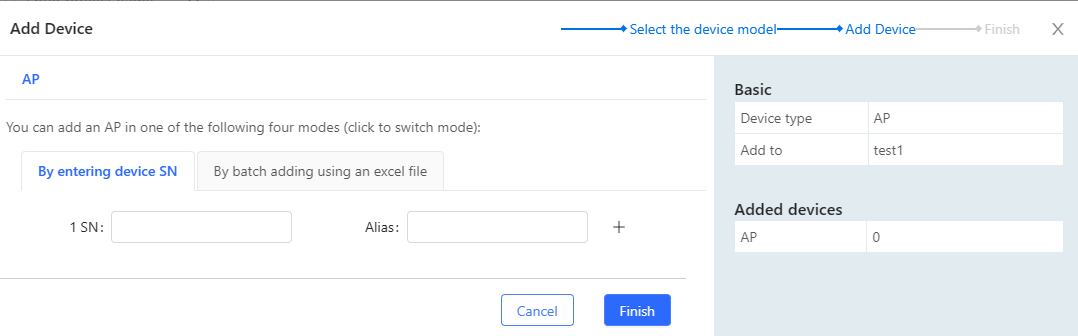
- לאחר שהמכשירים נוספו בהצלחה, לחץ על Finish. (סיום)
הפרויקט נוסף בהצלחה. כעת תוכל לעבור ללשונית המכשירים (Devices) בענן כדי לוודא שהלינקים מחוברים (Online).
- חיבור: חבר את המחשב לאחת מיציאות ה-LAN הפנויות של הגשר הראשי באמצעות כבל רשת.
- שינוי כתובת ה- IP במתאם הרשת שבמחשב:
יש לבצע חיפוש בשורת ההתחל ncpa.cpl
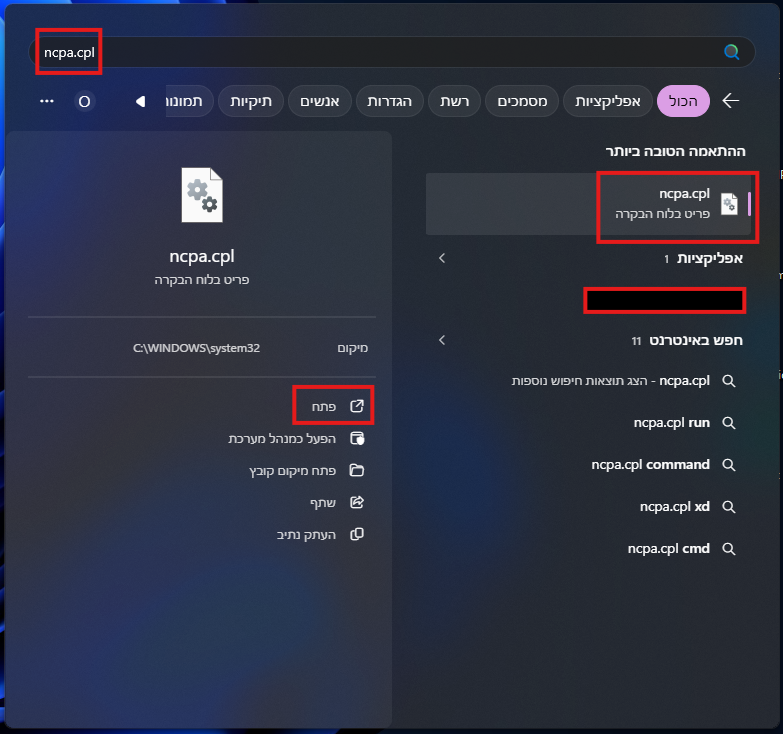
במסך שנפתח יוצג בפנינו כרטיסי הרשת הקיימים במחשב.
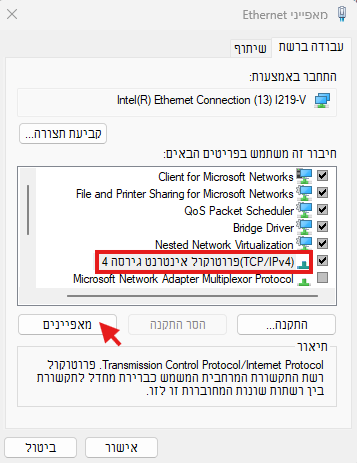
נלחץ מקש ימני על כרטיס הרשת הפעיל אליו חיברנו את הגשר ולאחר מכן על מאפיינים (Properties).
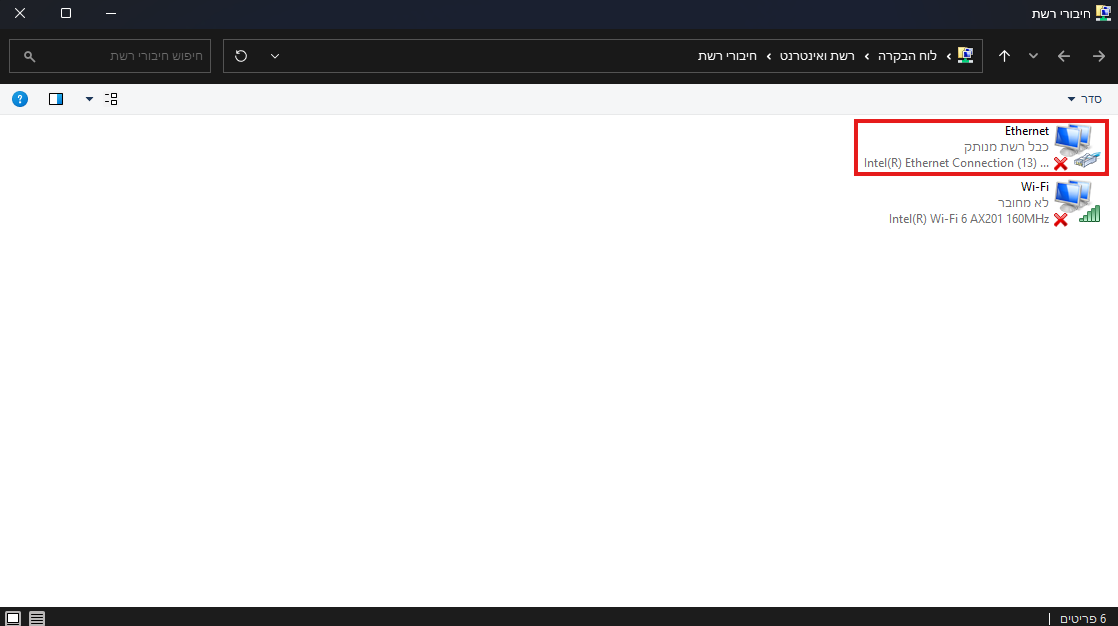
תחת טאב "עבודה ברשת" בתוך תא הרשימה "חיבור זה משתמש בפריטים הבאים:" נלחץ לחיצה אחת על "פרוטוקול אינטרנט גרסה 4 (IPv4)" ולאחר מכן נלחץ על "מאפיינים"
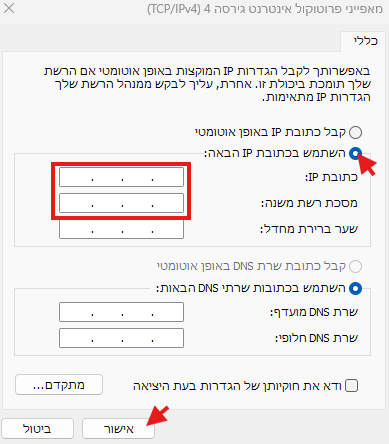
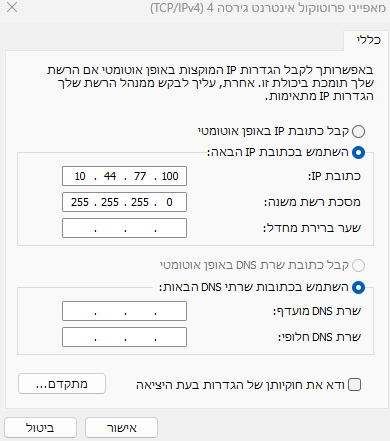
הגדר את כרטיס הרשת במחשב לכתובת IP סטטית בטווח הנדרש, לדוגמה 10.44.77.X (למשל: 10.44.77.100) עם מסיכת רשת (Subnet Mask) 255.255.255.0.
בסיום לחץ אישור.
כעת ניתן לגשת לכתובת המכשיר 10.44.77.254 דרך הדפדפן.
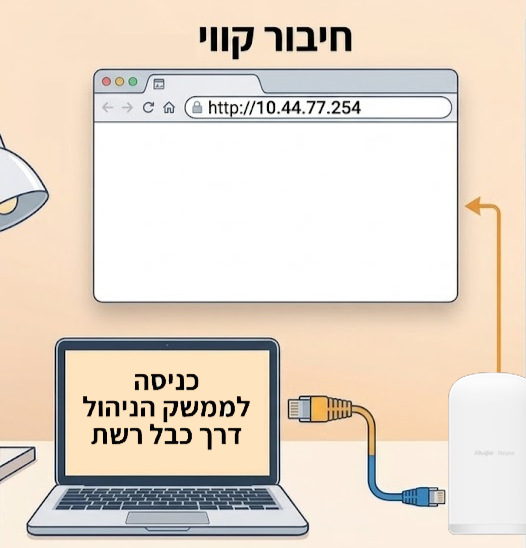
❗בסיום ההגדרה והכניסה לממשק יש לזכור להחזיר את מתאם הרשת לשימוש "קבל כתובת IP באופן אוטומטי" Automatic (DHCP)
שימוש בכפתור הצימוד המהיר One-Touch Pairing: כפתור זה משמש להרחבת הרשת למבנה של נקודה למספר נקודות (PTMP). הוא מאפשר לצמד בקלות יחידות קצה נוספות ליחידת הבסיס (ה-Base) EST450 או דגמי גשר אלחוטי תומכים אחרים של Ruijie, ללא צורך בהגדרות מורכבות בממשק הניהול.
כפתור איפוס כפתור זה משמש גם לפעולת ביצוע איפוס מלא (ריסט) ליחידה באמצעות לחיצה ארוכה של 10 שניות לפחות.
שלב 5: כיוונון האנטנות לפי נוריות הקליטה בשטח
כדי לקבל את מהירות האינטרנט המקסימלית והחיבור היציב ביותר, צריך לכוון פיזית את שתי האנטנות כך שיסתכלו בדיוק אחת על השנייה. בגב המכשיר ישנן 3 נוריות חיווי (כמו פסים של קליטה בטלפון). כווננו את האנטנה בעזרת התושבת והיעזרו בטבלה הבאה:
| מצב הנוריות בגב המכשיר | עוצמת האות (dBm) | איכות הקליטה | מה זה אומר ומה צריך לעשות? |
|---|---|---|---|
| כל 3 הנוריות דולקות קבוע | -64dBm ומעלה (קרוב ל-0) | ⭐⭐⭐ מצוינת! | הכול מושלם. זהו המצב האידיאלי ביותר, אין צורך לגעת יותר. |
| 2 נוריות דולקות, השלישית מהבהבת | בין -65dBm ל- -68dBm | ⭐⭐ טובה מאוד | חיבור מעולה. האנטנות מכוונות היטב. |
| 2 נוריות דולקות קבוע | בין -69dBm ל- -71dBm | ⭐⭐ טובה | חיבור יציב. יעבוד בצורה טובה מאוד ברוב התנאים. |
| נורית 1 דולקת, השנייה מהבהבת | בין -72dBm ל- -73dBm | ⭐ בינונית | חיבור גבולי. מומלץ לנסות ולשפר מעט את הכיוון הפיזי. |
| רק נורית 1 דולקת או מהבהבת | -75dBm ומטה (למשל -80) | ❌ חלשה מאוד! | קליטה גרועה. החיבור עלול להתנתק. חייבים לשנות את הזווית של האנטנה מיד. |
| כל הנוריות כבויות לחלוטין | אין קליטה בכלל | 🛑 אין תקשורת | אין קשר בין האנטנות. או שהן לא עברו צימוד, או שמשהו חוסם את קו הראייה ביניהן (קיר, עץ וכדומה). |
עוצמת קליטה אלחוטית נמדדת במספרים שליליים (dBm). כאן החוק הוא הפוך: ככל שהמספר קטן יותר וקרוב יותר לאפס (למשל 50- או 40-), הקליטה חזקה וטובה יותר!
- לסיום התהליך: ברגע שהגעתם למצב שבו דולקות כמה שיותר נוריות, חזקו היטב את בורג הנעילה של התושבת כדי שהאנטנה לא תזוז ברוח או בגשם.
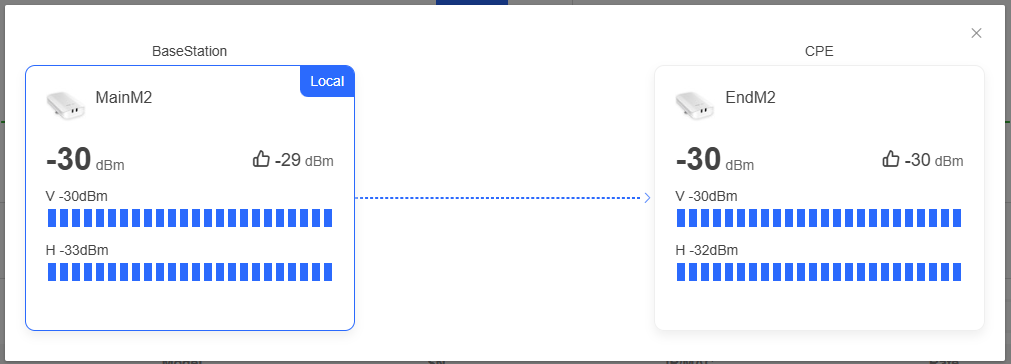
בדיקת RSSI (עוצמת קליטה):
- ממשק המחשב: לחץ על ערך ה-RSSI או היכנס לעמודה Config > Tools > antenna alignment.
- ממשק האפליקציה: עבור לטאב ToolKit (ארגז כלים) בתחתית המסך ובחר ב-Antenna Alignment.
- לאחר התחברות לרשת האלחוטית הניהולית תוכל לראות את אות כיוונון היחידות.
- הערכים יופיעו וישתנו בזמן אמת ע"פ צבעים – צבע כחול מהווה כיוונון טוב.
- אם הערך נמוך (למשל: -80 dBm), הכוון מחדש את הגשרים.
- יש להתאים כיוון גובה (Vertical) וכיוון רוחב (Horizontal) של היחידות.
- בצע סריקת תדרים (Spectrum Scan) אם האינטרנט איטי, ושנה תדר לפי הצורך.
שלב 7: התאמת הגדרות הגשר לביצועים מקסימליים
כדי להבטיח חיבור יציב ומהיר בין היחידות, חשוב להתאים את הגדרות התדר והעוצמה לתנאי השטח שבהם מותקנות האנטנות.
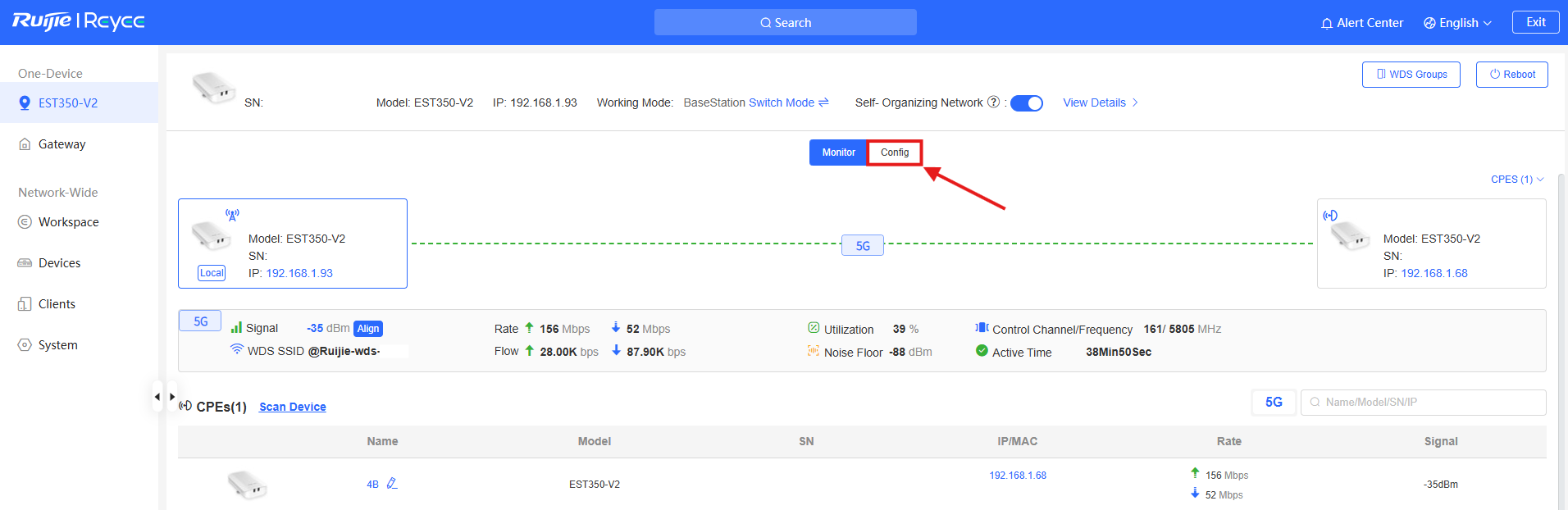
בממשק היחידה הראשית (Base) נעבור לטאב (Config)
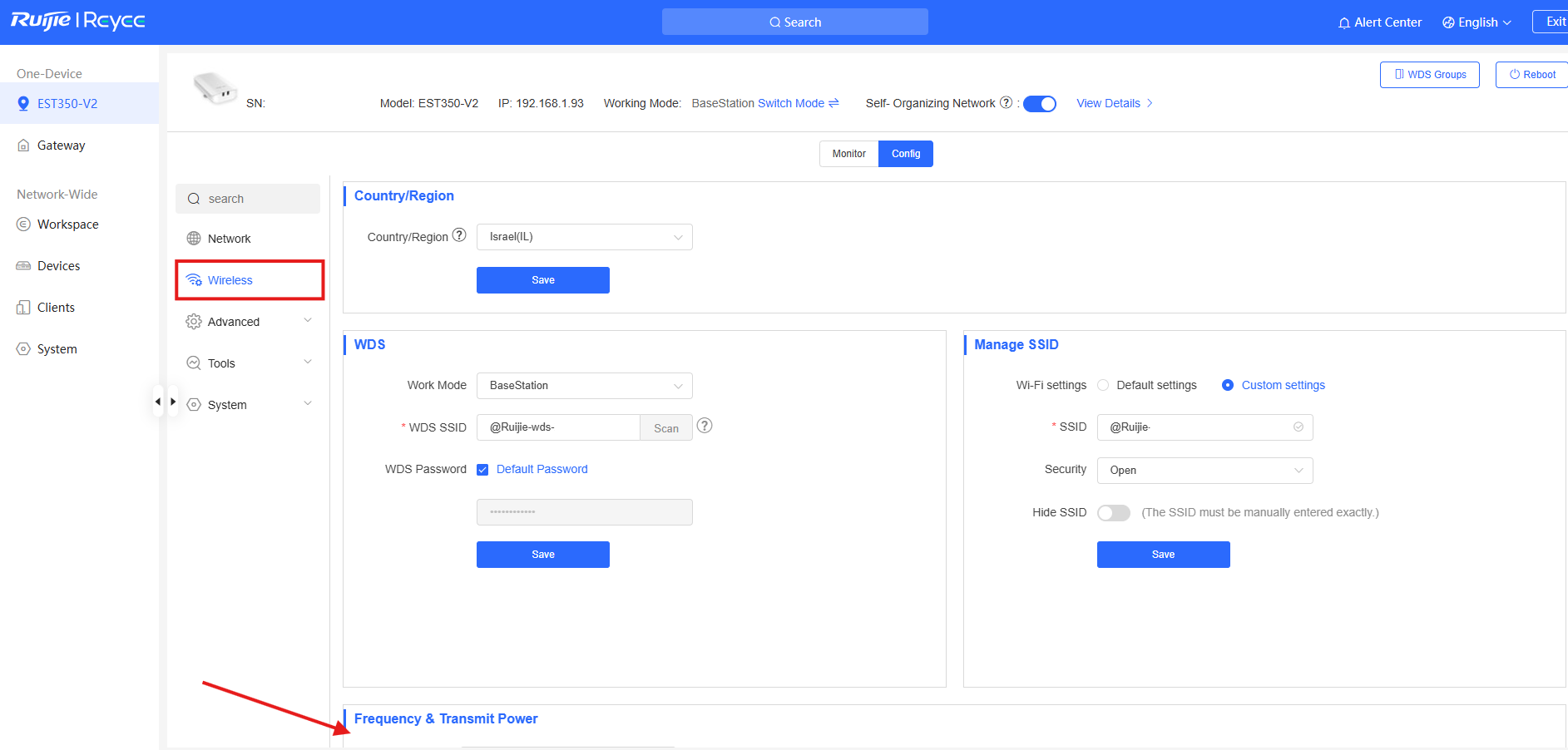
נעבור להגדרות Wireless בסרגל הצד, לאחר מכן נרד מטה עד "Frequency & Transmit Power" תדר ועוצמת שידור.
כעת נשנה את ההגדרות לפי היחידה ותנאי השטח
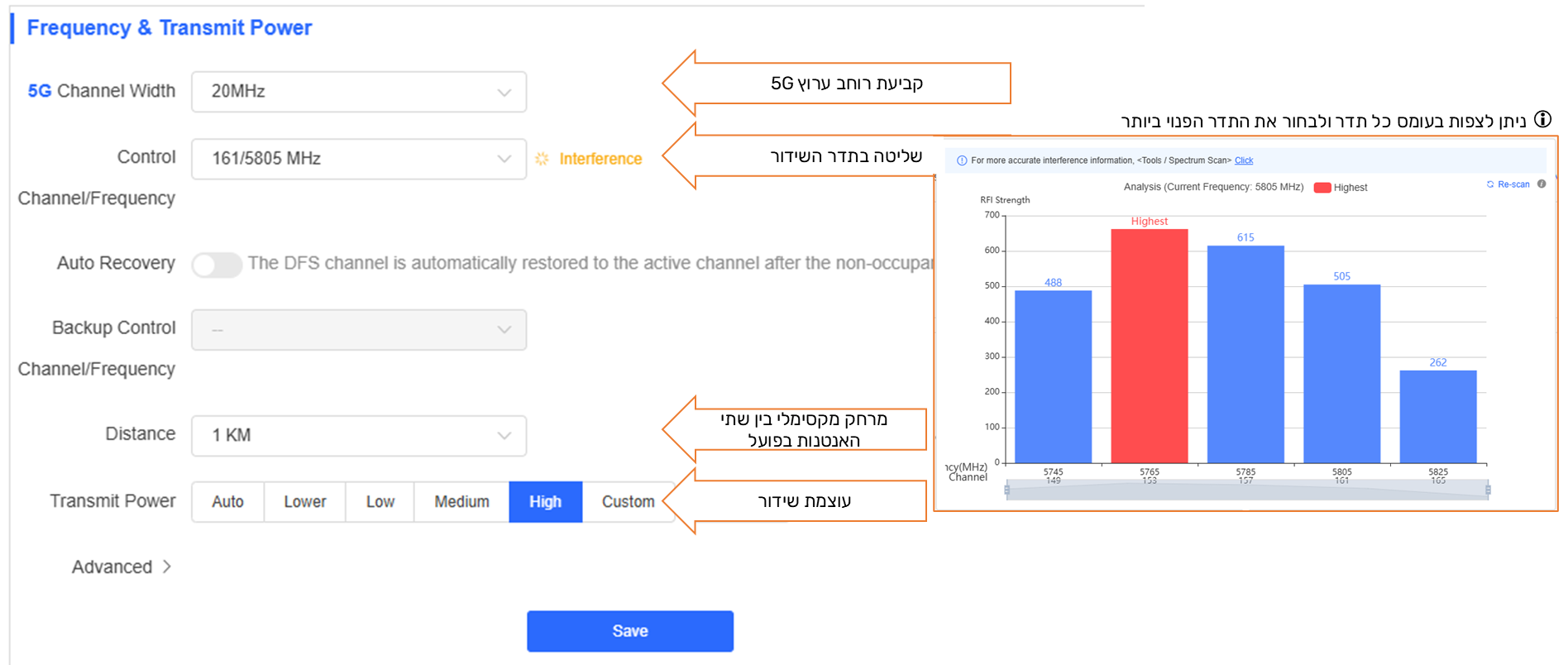
הגדרות שידור ותדרים:
- בחירת רוחב ערוץ (Channel Width): הגדר ל-20MHz אם המרחק גדול או שיש הפרעות רבות בסביבה (מומלץ ליציבות מקסימלית). אם המרחק קצר ואתה זקוק למהירות גבוהה מאוד, בחר ב-40MHz או 80MHz.
- בחירת ערוץ (Control Channel): בחר ערוץ שאינו מציג את ההתראה Interference (הפרעה). ניתן להשתמש בכלי הסריקה למציאת רעשים ועומסים. אם החיבור איטי, נסה להחליף למספר ערוץ אחר עד לקבלת שידור נקי.
- הגדרת מרחק (Distance): בחר בערך הקרוב ביותר למרחק האמיתי שבין היחידות. מומלץ לעגל תמיד כלפי מעלה (לדוגמה: למרחק של 600 מטר בחר ב-1KM).
- קביעת עוצמת שידור (Transmit Power): במרחקים גדולים בחר ב-High. אם היחידות קרובות מאוד אחת לשנייה (פחות מ-100 מטר), מומלץ להוריד ל-Medium כדי למנוע "סינוור" ואיטיות.
- שמירה: לסיום, לחץ על כפתור Save הכחול בתחתית העמוד כדי לעדכן את ההגדרות.
שלב 8: נוריות אבחון נוספות
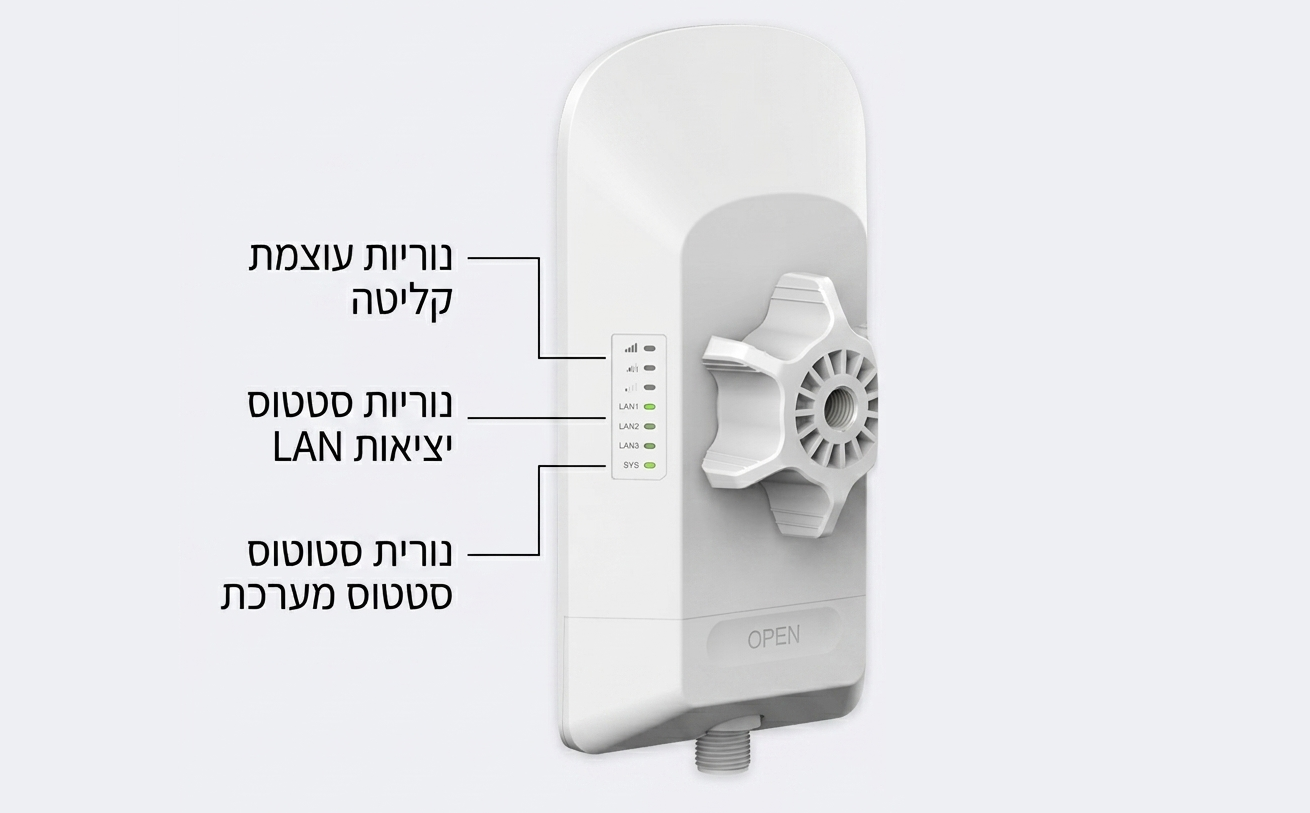
במהלך עבודה שוטפת או לטובת איתור תקלות (Troubleshooting), יש להיעזר בסטטוס נוריות המערכת והרשת:
| סוג הנורה | מצב הנורה | משמעות הסטטוס |
|---|---|---|
| System (מערכת) | ירוק קבוע | המכשיר פועל ומציג סטטוס תקין. |
| הבהוב מהיר (8-10 פעמים בשנייה) | המכשיר נמצא בתהליך עלייה והפעלה (Startup). | |
| הבהוב קבוע (פעמיים בשנייה) | המכשיר נמצא בתהליך אתחול ראשוני או בשדרוג קושחה. | |
| כבויה | המכשיר אינו מקבל מתח חשמלי כלל. | |
| נוריות עוצמת קליטה | קליטה מלאה | הקליטה בין הבסיס ליחידת הקצה מלאה - מכוונת בצורה מקסימלית |
| קליטה בינונית | כיוונון יחידת הבסיס מול יחידת הקצה אינה אופטימלית או מכוונת בצורה בינונית | |
| קליטה נמוכה | כיוונון יחידת הבסיס מול יחידת הקצה נמוכה או אינה תקינה - יש לשפר כיוון היחידות | |
| פורטים (LAN1 / LAN2 / LAN3) | ירוק קבוע | קיים חיבור פיזי תקין בכבל (Link) אך אין העברת נתונים פעילה כרגע. |
| ירוק מהבהב | קיים חיבור פיזי תקין וישנה תעבורת נתונים פעילה על גבי הפורט. | |
| כבויה | לא זוהה חיבור רשת פיזי בפורט זה (כבל מנותק או תקול). |
שלב 9: שאלות נפוצות
האם יש סדר מומלץ להגדרה ולהתקנת היחידות?
לצורך נוחות ועבודה מסודרת, מומלץ להגדיר ולהרכיב תחילה את יחידת הבסיס (מסומנת בכחול), המוגדרת כ-Recorder End. לאחר מכן, יש להמשיך להגדרה ולהתקנה של היחידה המרוחקת (מסומנת בכתום), המוגדרת כ-Camera End.
האם המכשיר תומך בהוצאת מתח (PoE Out)?
לא. פורטי הרשת (LAN1-3) שעל גבי יחידות הגשר האלחוטי משמשים לחיבורי רשת בלבד. פורט LAN1 תומך ב-PoE In לצורך הפעלת הגשר עצמו, בעוד שפורטים LAN2 ו-LAN3 תומכים בהעברת נתונים בלבד. המכשיר אינו תומך בהוצאת מתח (PoE Out) למכשירים חיצוניים.
האם היחידות תומכות בריבוי חיבורים (PTMP)?
גשר אלחוטי מסוג RG-EST350G (הדגם החדש) מציע תמיכה גמישה במגוון מתארי עבודה. בנוסף לחיבור נקודה לנקודה קלאסי (PTP), המכשיר תומך באופן מלא בתצורת נקודה לריבוי נקודות (PTMP) מול יחידות בסיס מתקדמות, כגון ה-RG-EST450G.
מה ההבדל בין מצב Base Station למצב CPE ומתי משתמשים בכל אחד?
-
Base Station (תחנת בסיס): יחידה זו מותקנת בצד המחובר ללב הרשת (הנתב או המתג הראשי שמספק גישה לרשת). היא מסומנת בכחול ומוגדרת כ-"Recorder End".
-
CPE (תחנת קצה): יחידה זו ממוקמת בצד המרוחק ומחוברת לציוד הקצה, כגון מצלמות IP, מתג מרוחק או נקודת גישה אלחוטית. היא מסומנת בכתום ומוגדרת כ-"Camera End".
האם יחידות הגשרים מפיצות רשת אלחוטית?
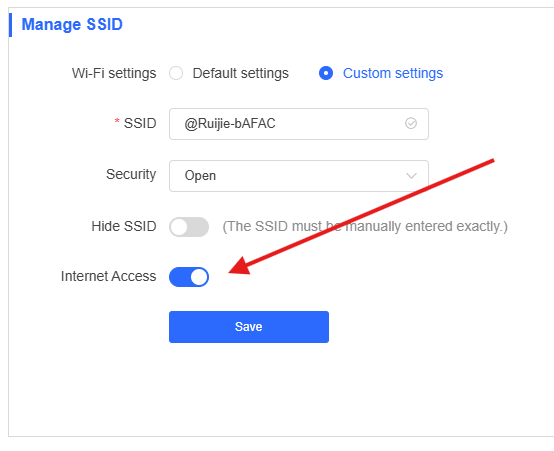
יחידות הגשרים האלחוטיים RG-EST350G מפיצות, כברירת מחדל, רשת אלחוטית ניהולית בשם @ruijie-bXXXX (כאשר ה-XXXX הם 4 התווים האחרונים של כתובת ה-MAC של היחידה), בדומה לדגם הישן.
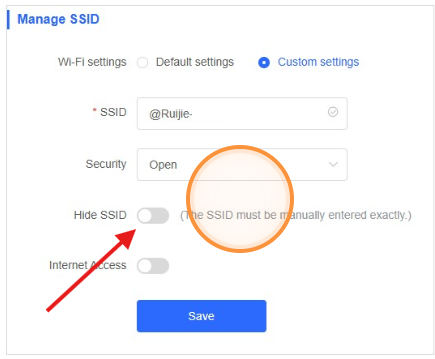
דרך ממשק המכשיר ניתן לנהל את ה-SSID ולהגדיר האם הרשת האלחוטית תאפשר גישה לרשת המקומית בלבד או גם לאינטרנט. זהו פיצ'ר חדש וניסיוני, ואינו מומלץ לשימוש קבוע.
האם ניתן להסתיר את הרשת האלחוטית של הגשר?
כאמור, יחידות הגשרים מפיצות רשת ניהולית בשם @ruijie-bXXXX.
דרך ממשק המכשיר ניתן לנהל את ה-SSID ולהגדיר האם הרשת האלחוטית תהיה גלויה או מוסתרת.