התקנת נתב RG-EW3200GX PRO
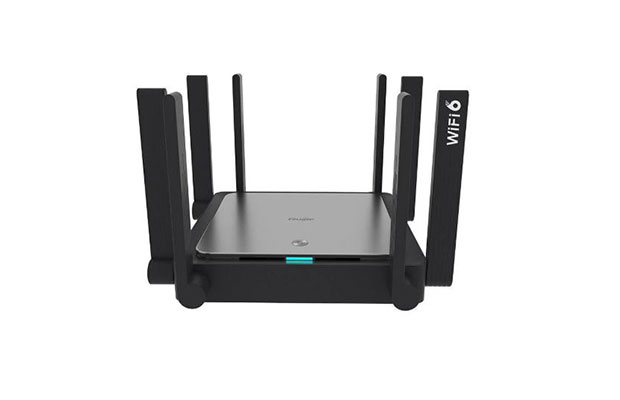
🛠️ ה-RG-EW3200GX PRO (AX3200 Wi-Fi 6) הוא נתב עוצמתי בתקן Wi-Fi 6 הכולל 8 אנטנות חיצוניות, תמיכה בטכנולוגיית 4x4 MU-MIMO, ויכולת כיסוי נרחבת באמצעות רשת Mesh.
I. סקירת חומרה וחיבורים
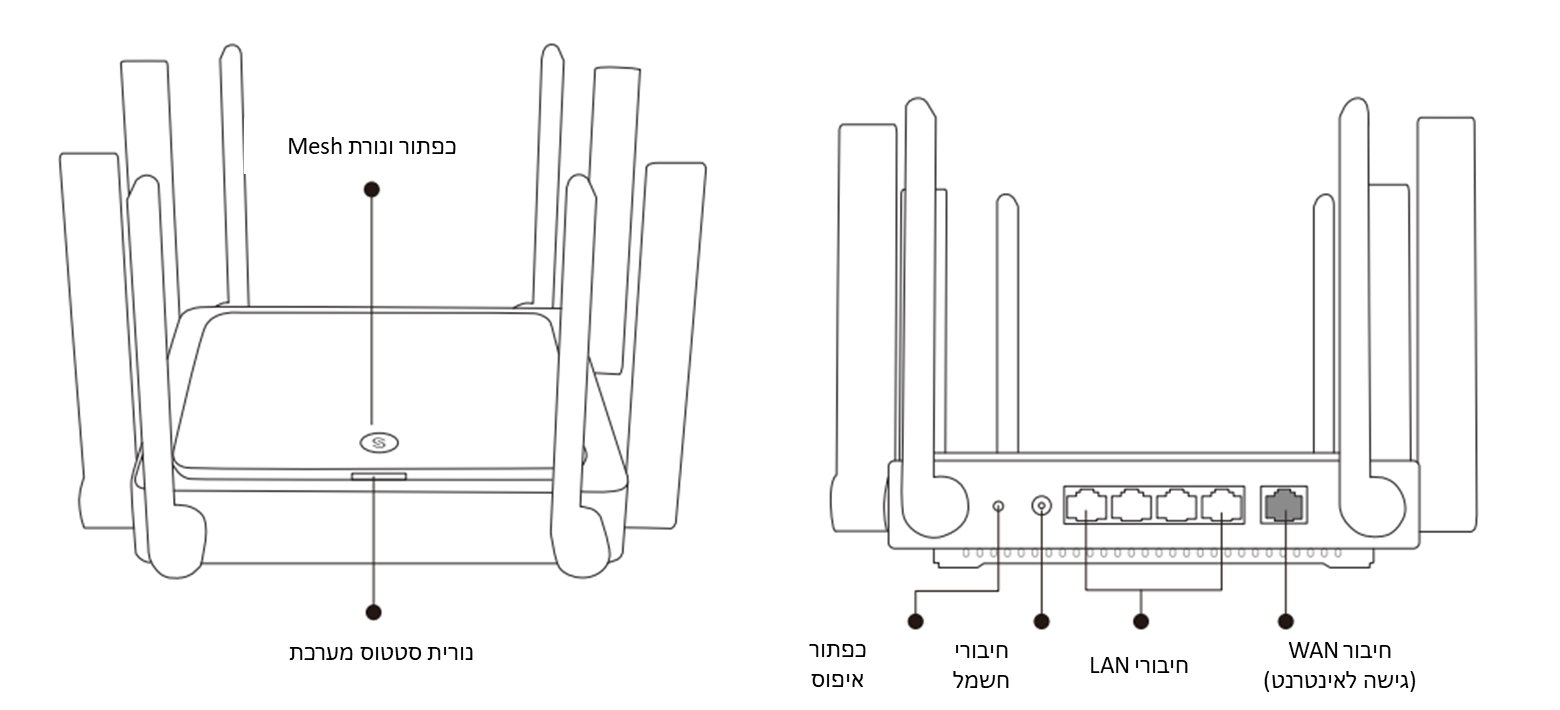
הנתב מצויד במערך אנטנות רחב וביציאות גיגה-ביט מלאות:
- 8 אנטנות חיצוניות: לשיפור טווח הקליטה והיציבות.
- יציאת WAN (1GE): לחיבור כבל האינטרנט מהמודם/תשתית.
- 4 יציאות LAN (1GE): לחיבור מכשירים קוויים (מחשבים, קונסולות, מתגים).
- כפתור Reyee Mesh: ממוקם בחלק העליון/קדמי לצימוד מהיר של נתבים נוספים.
- כפתור Reset: לאיפוס המכשיר להגדרות יצרן.
- כניסת חשמל (DC 12V): לחיבור ספק הכוח המצורף.
II. סטטוס נוריות LED 🚦
הנתב כולל שתי נוריות חיווי עיקריות המספקות מידע על מצב הרשת והמערכת:
1. מחוון Reyee Mesh (Reyee Mesh Indicator)
- ירוק קבוע: הצימוד הצליח, עוצמת האות טובה.
- ירוק מהבהב: הנתב בתהליך צימוד (Pairing) למכשיר אחר.
- כתום קבוע: הנתב מצומד ב-Mesh, אך עוצמת האות חלשה (מומלץ לקרב בין היחידות).
- אדום קבוע: הצימוד נכשל או שהקשר עם היחידה הראשית נותק.
2. מחוון סטטוס מערכת (System Status Indicator)
- ירוק קבוע: המכשיר מחובר לאינטרנט ופועל תקין.
- ירוק מהבהב: המכשיר מבצע אתחול (Booting), שדרוג קושחה או איפוס.
- אדום קבוע: המכשיר אינו מצליח להתחבר לאינטרנט.
III. התקנה וחיבור ראשוני 🌐
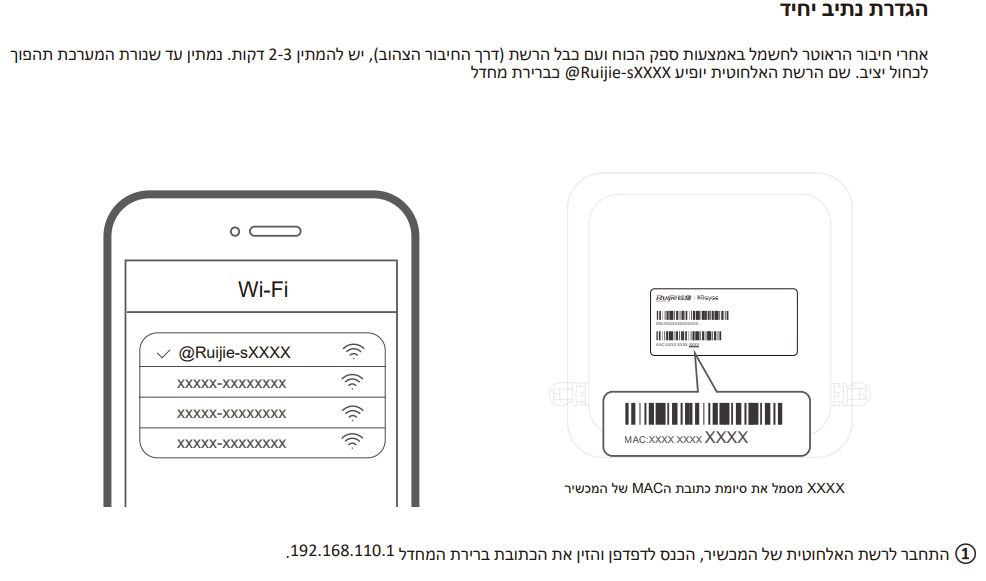
- חיבור פיזי: חברו את כבל הרשת מהמודם ליציאת ה-WAN (הצבועה בצהוב בדרך כלל) ואת ספק הכוח לשקע החשמל.
- המתנה: המתינו כ-2 דקות עד שנורית ה-System תפסיק להבהב ותהפוך ליציבה.
- התחברות לניהול:
- התחברו לרשת ה-Wi-Fi החדשה ששמה
@Ruijie-sXXXX. - פתחו דפדפן והיכנסו לכתובת
192.168.110.1.
- התחברו לרשת ה-Wi-Fi החדשה ששמה
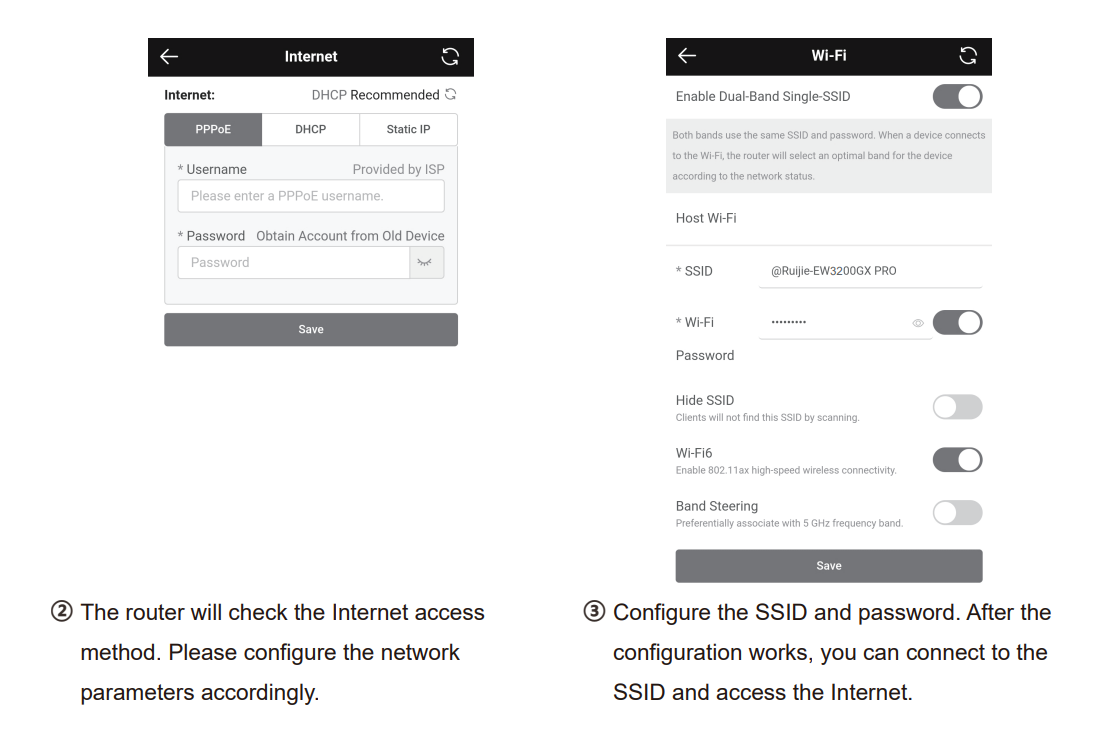
- הגדרה מהירה: עקבו אחר אשף ההגדרות (Quick Setup) לבחירת שם רשת וסיסמה.
IV. הקמת רשת Mesh (חיבור מספר יחידות) 📶
ניתן לחבר עד 5 יחידות (1 ראשי + 4 משניים) ליצירת רשת אחת גדולה:
א. חיבור אלחוטי (Wireless Mesh)
- הגדירו את הנתב הראשון כראשי וחברו אותו לאינטרנט.
- הציבו את הנתב השני במרחק של עד 2 מטרים מהראשי וחברו אותו לחשמל.
- לחצו על כפתור ה-Reyee Mesh בנתב הראשי.
- המתינו כ-2 דקות עד ששתי הנוריות בנתבים יהפכו לירוק קבוע.
- כעת ניתן להעביר את הנתב המשני למיקומו הסופי בבית.
ב. חיבור קווי (Wired Mesh - מומלץ ליציבות מקסימלית)
- חברו כבל רשת מיציאת ה-LAN של הנתב הראשי אל יציאת ה-WAN של הנתב המשני.
- הצימוד יתבצע באופן אוטומטי תוך מספר דקות.
V. ניהול מתקדם באמצעות האפליקציה 📲
לשליטה מלאה מרחוק, מומלץ להשתמש באפליקציית Ruijie Reyee:
- סרקו את קוד ה-QR שבתחתית הנתב.
- צרו פרויקט חדש כפי שפורט במדריכים הקודמים.
- האפליקציה תאפשר לכם לראות את כמות המכשירים המחוברים, לבצע בדיקת מהירות, להגדיר בקרת הורים ולעדכן גרסאות באופן אוטומטי.