🛜️ התקנה והגדרה של RG-RAP72-Wall
🛜️ התקנה והגדרה של RG-RAP72-Wall
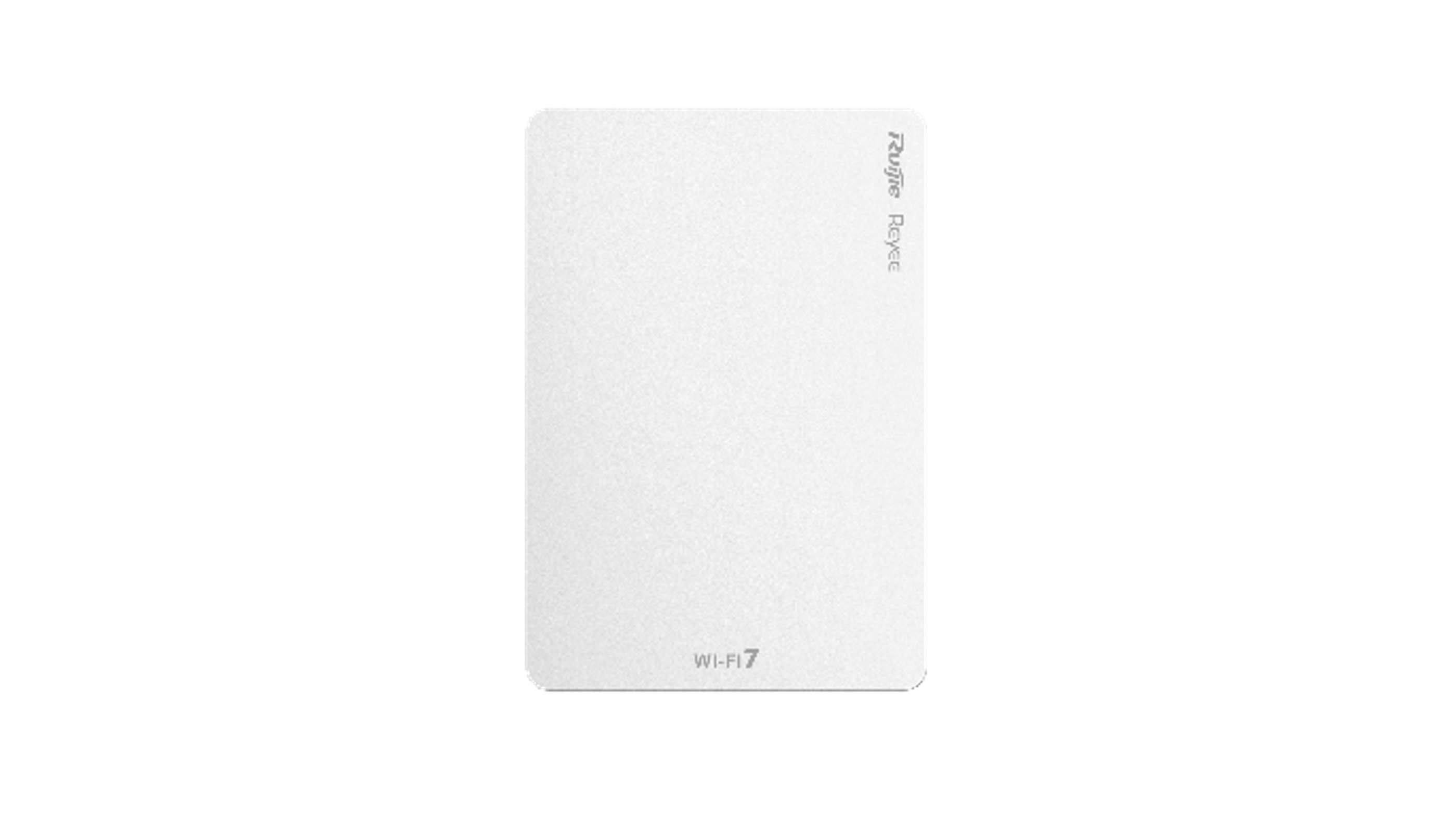
ה-RG-RAP72-Wall היא נקודת גישה (AP) מתקדמת המיועדת להתקנה על הקיר (Wall-Mount). היא תומכת בטכנולוגיית Wi-Fi 7 החדשה, כוללת יציאת Uplink מהירה של 2.5Gbps ומאפשרת אספקת חשמל דרך יציאת PoE Out אחת.
1. הכרת החיבורים
למכשיר יש חיבורים בחלקו האחורי (בתוך הקיר) וחיבורים בחלקו התחתון (גלויים למשתמש).
בחלקו האחורי (החיבור הראשי):
- יציאת Uplink (2.5Gbps): זו היציאה הכי חשובה. אליה מחברים את כבל הרשת שמגיע מהמתג (Switch) בארון התקשורת.
- ❗הערה יציאה זו תומכת ב-PoE+, מה שאומר שהיא מקבלת גם חשמל וגם אינטרנט באותו הכבל.
בתחתית המכשיר (חיבורי משתמש):
-
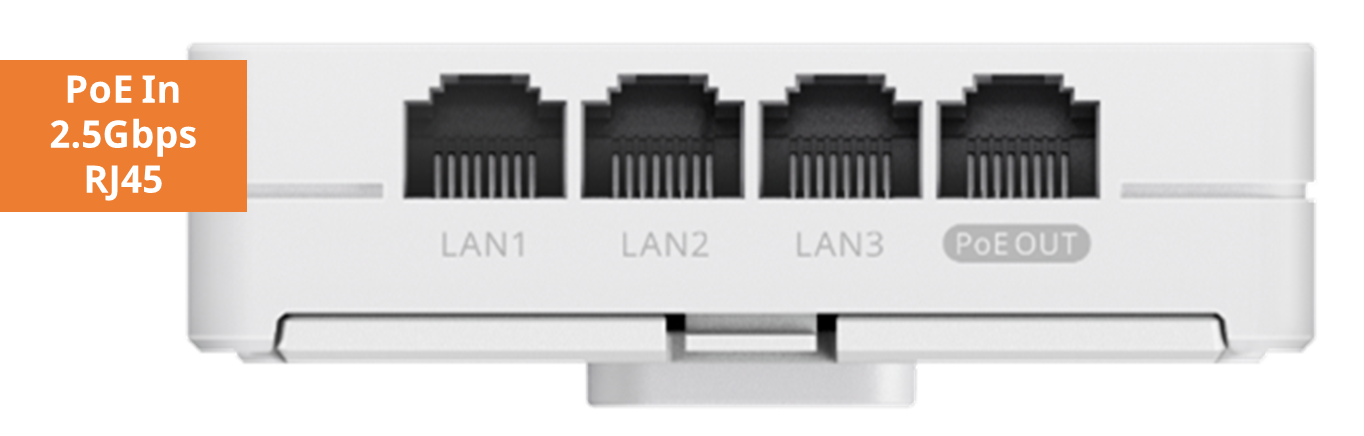
4 יציאות LAN: אלו יציאות רשת רגילות שמאפשרות למשתמש בחדר לחבר מחשב, טלוויזיה או קונסולת משחקים בכבל.
-
יציאת PoE Out: אחת מיציאות ה-LAN (בדרך כלל מסומנת) יודעת "להוציא" חשמל למכשיר אחר. זה מצוין אם רוצים לחבר טלפון IP על השולחן או מצלמת אבטחה קטנה ליד, בלי להעביר כבל נוסף מהארון.
2. סקירת חיבורים
- יציאת Uplink (בגב המכשיר): יציאת 2.5Gbps התומכת בכניסת PoE (Power over Ethernet) להפעלת המכשיר.
- יציאות LAN (בתחתית): יציאות רשת לחיבור מכשירים קוויים.
- יציאת PoE Out: מאפשרת לחבר ולהפעיל מכשיר נוסף (כמו טלפון IP או מצלמה) ישירות מה-AP.
- עיצוב: עובי דק במיוחד של 24 מ"מ, מתאים להתקנה אסתטית בחדרי מלון, משרדים ובתים.
- טכנולוגיה: Wi-Fi 7 (802.11be) עם קצב נתונים משולב של עד 3600Mbps.
3. שלבי התקנה פיזית (Wall-Mount)
המכשיר מתאים לקופסאות חשמל סטנדרטיות (קופסה עגולה/מרובעת 86, או מלבנית 108/59).
- חיבור הכבל: חבר את כבל ה-Ethernet המגיע מהקיר (המספק PoE מהמתג/סוויץ') אל יציאת ה-Uplink שבגב המכשיר, ודאו ששמעתם "קליק".
- קיבוע המכשיר:
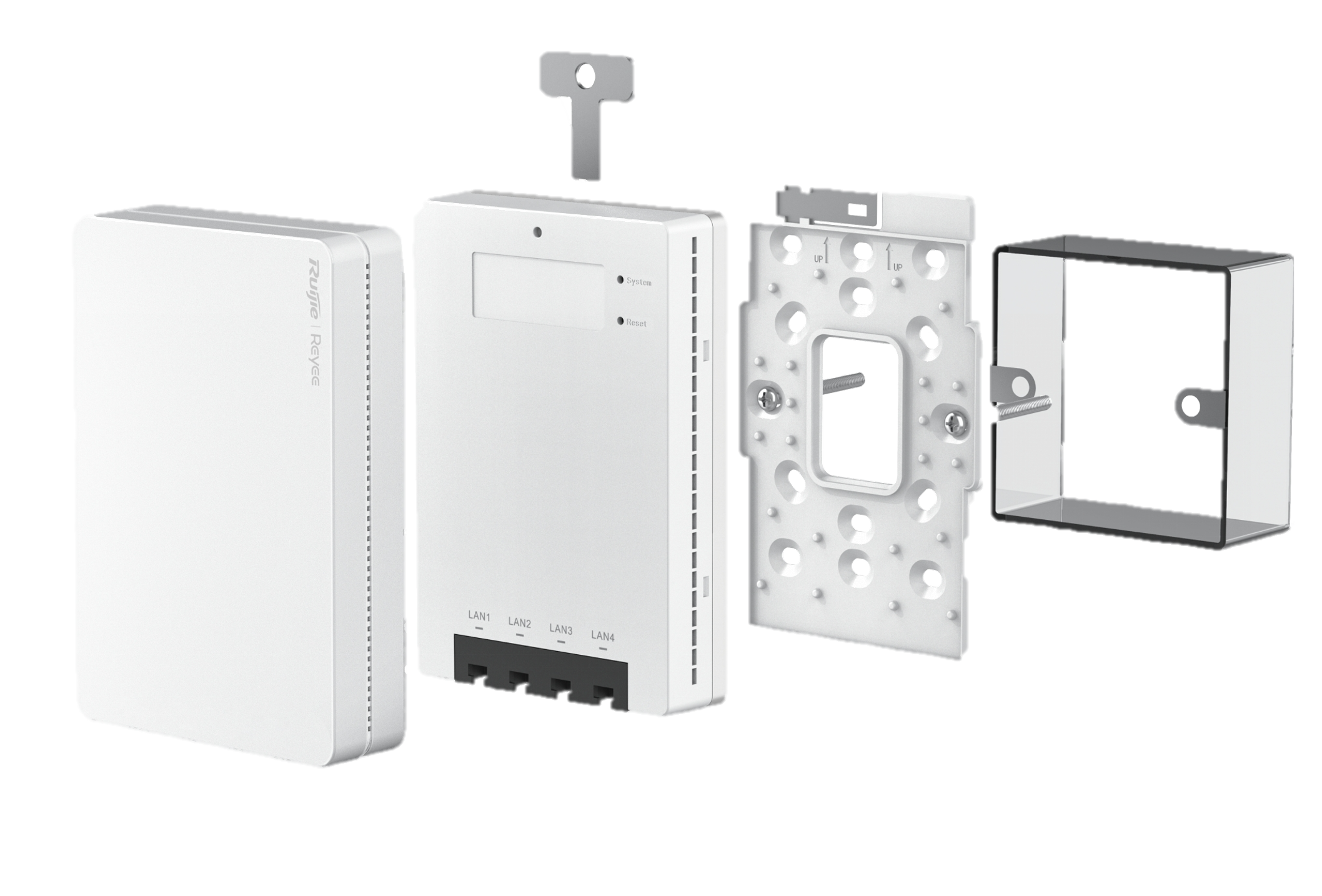
- הסר את הכיסוי הקדמי של ה-AP (במידת הצורך).
- הצמד את המכשיר לקופסת החשמל בקיר.
- השתמשו בשני הברגים המצורפים והבריגו אותם דרך החורים שבגוף המכשיר אל תושבת הקופסה.
שים לב: אל תסגרו את הברגים בכוח רב מדי כדי לא לסדק את הפלסטיק.
- סגירה: החזר את הכיסוי הקדמי בנקישה עד לנעילה מלאה. עכשיו המכשיר נראה חלק ונקי על הקיר.
4. הגדרה ראשונית וניהול 🌐
ניתן להגדיר את המכשיר בשתי דרכים עיקריות:
א. באמצעות אפליקציית Ruijie Reyee או הענן במחשב (מומלץ)
- הורד את אפליקציית Ruijie Reyee מחנות האפליקציות.
- פתח את האפליקציה וצור פרויקט חדש.
- סרוק את קוד ה-QR המופיע על גבי המכשיר או במדריך.
- האפליקציה תזהה את ה-AP ותנחה אותך בהגדרת שם הרשת (SSID) והסיסמה.
ב. באמצעות ממשק האינטרנט (Web Interface)
- התחבר לרשת ה-Wi-Fi המשודרת מהמכשיר (בדרך כלל
@Ruijie-sXXXX). - פתח דפדפן והזן את הכתובת:
http://192.168.120.1. - פרטי כניסה כברירת מחדל:
- שם משתמש:
admin(לא נדרש בדרך כלל בהתחלה) . - סיסמה:
admin.
- שם משתמש:
- בצע את הגדרות ה-Quick Setup להגדרת האינטרנט וה-Wi-Fi.
5. תכונות ניהול מתקדמות 📲
- Reyee Mesh: ניתן לצרף את ה-AP לרשת Mesh קיימת של Ruijie Reyee בלחיצת כפתור אחת (Self-Organizing Network).
- ניהול בענן: המכשיר מסתנכרן באופן מלא עם Ruijie Cloud, מה שמאפשר ניהול מרחוק, ניטור תקלות ועדכוני גרסה מכל מקום.
- אופטימיזציה: תכונת "One-Click Optimization" באפליקציה מאפשרת לסדר את ערוצי הרדיו ולמנוע הפרעות באופן אוטומטי.
6. נוריות וכפתור האיפוס
כדי לראות את הנוריות או להגיע לכפתור האיפוס, צריך להסיר את ה"פנל" הקדמי (הפלסטיק הלבן הגדול שרואים על הקיר). פשוט משכו אותו בעדינות מהצדדים.
נורית המצב (System LED):
- ירוק קבוע: הכל עובד מעולה. המכשיר מחובר לאינטרנט ולענן של Ruijie.
- ירוק מהבהב לאט: המכשיר דולק, אבל משהו חסר (למשל: אין חיבור לאינטרנט או שהכבל בגב המכשיר לא לחוץ טוב).
- ירוק מהבהב מהר: המכשיר נמצא בתהליך (מעדכן גרסה או מבצע איפוס). במצב זה אסור לנתק אותו מהחשמל!
- כבוי: המכשיר לא מקבל חשמל מהסוויץ'.
כפתור האיפוס (Reset):
- נמצא ליד הנורית. אם שכחתם את הסיסמה או שהמכשיר "תקוע", לחצו עליו עם סיכה למשך 10 שניות עד שהנורית תהבהב מהר. המכשיר יחזור להגדרות יצרן.
7. איך בודקים שהכל עובד?
- חכו דקה עד שהנורית תהפוך לירוקה קבועה.
- פתחו את אפליקציית Ruijie Reyee בטלפון.
- התחברו לרשת ה-Wi-Fi שמתחילה ב-
@Ruijie-sXXXX. - האפליקציה תזהה את המכשיר אוטומטית ותיתן לכם להגדיר שם רשת וסיסמה חדשים תוך שניות.
8. ❓פתרון בעיות נפוצות
- המכשיר לא נדלק: ודא שכבל ה-Ethernet מחובר למתג (Switch) התומך ב-PoE ושאין נתק בכבל.
- לא ניתן לגשת לממשק הניהול: ודא שאתה מחובר ל-Wi-Fi של המכשיר ושהכתובת
192.168.120.1הוזנה נכון. אם עדיין אין גישה, בצע איפוס (Reset) על ידי לחיצה ארוכה על כפתור האיפוס למשך 5 שניות. - סיסמת ניהול: אם שכחת את סיסמת הניהול שהגדרת, יש לאפס את המכשיר להגדרות יצרן ולהשתמש שוב ב-
admin.