הגבלת קצב (Rate Limiting)
⚡ הגבלת קצב (Rate Limiting)
1. סקירה כללית
הגבלת הקצב תומכת במצבים הבאים: הגבלת קצב משתמש (User Rate Limit), הגבלת קצב אלחוטי (Wireless Rate Limit), הגבלת קצב של נקודת גישה (AP Rate Limit), והגבלת קצב מנות (Packet Rate Limit).
אם מוגדרות מספר שיטות הגבלת קצב עבור לקוח אחד, סדר העדיפויות שלהן הוא כדלקמן (מהגבוה לנמוך): הגבלת קצב משתמש > הגבלת קצב אלחוטי > הגבלת קצב AP > הגבלת קצב מנות.
- הגבלת קצב משתמש (User Rate Limit): ניתן להגדיר הגבלת קצב מבוססת לקוח אלחוטי (STA) כדי להגביל או להבטיח את רוחב הפס הנדרש עבור לקוחות ספציפיים. המספר המרבי של חוקים נתמכים הוא 512 משתמשים.
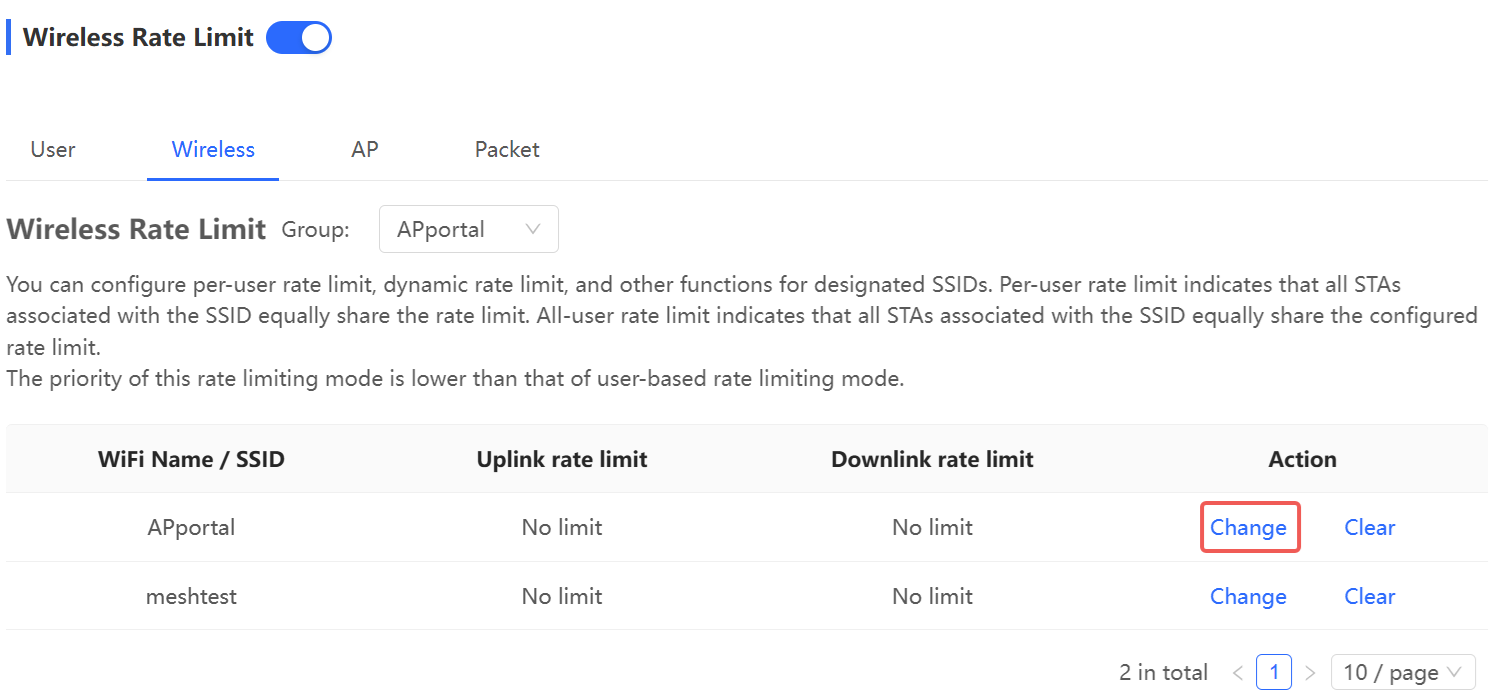
- הגבלת קצב אלחוטי (Wireless Rate Limit): ניתן להגדיר הגבלת קצב לכל משתמש, הגבלת קצב דינמית ופונקציות נוספות עבור רשתות SSID ייעודיות.
- הגבלת קצב לכל משתמש (Per-user rate limit): כל הלקוחות (STAs) המשויכים ל-SSID חולקים באופן שווה את מגבלת הקצב.
- הגבלת קצב לכל המשתמשים (All-user rate limit): כל הלקוחות (STAs) המשויכים ל-SSID חולקים באופן שווה את מגבלת הקצב המוגדרת.
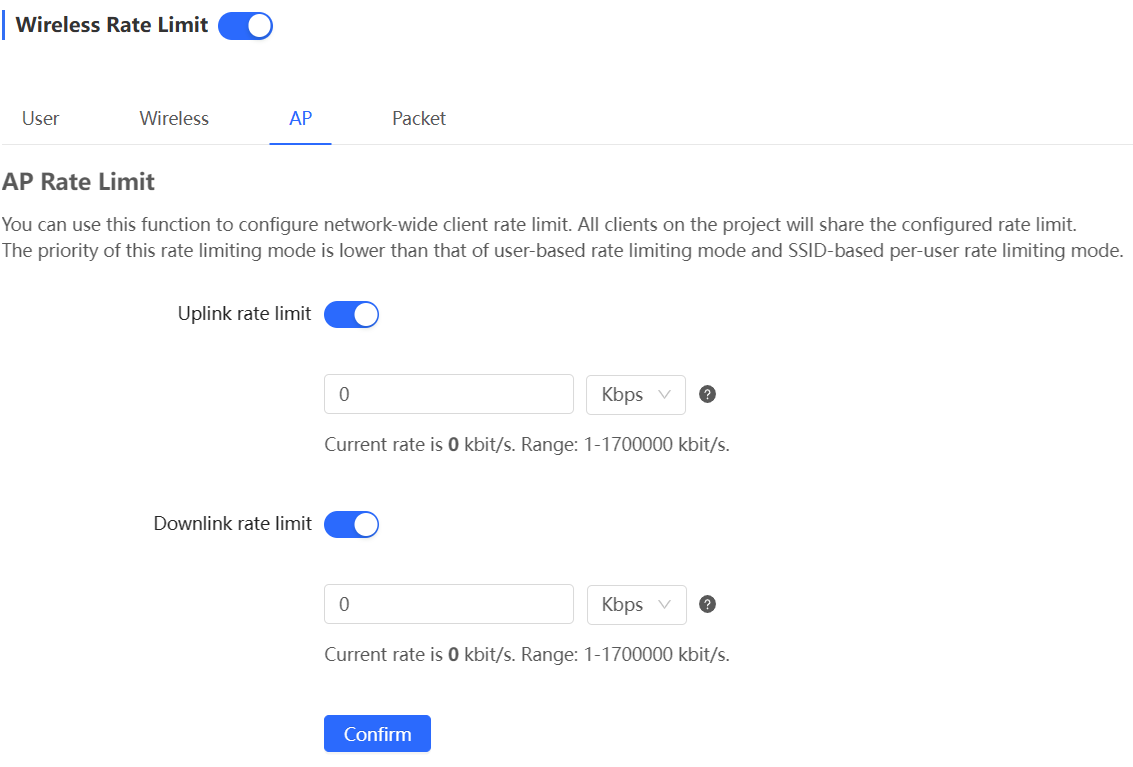
- הגבלת קצב AP (AP Rate Limit): ניתן להשתמש בפונקציה זו כדי להגדיר הגבלת קצב ללקוחות ברחבי הרשת. כל הלקוחות ברשת יחלקו את מגבלת הקצב המוגדרת.
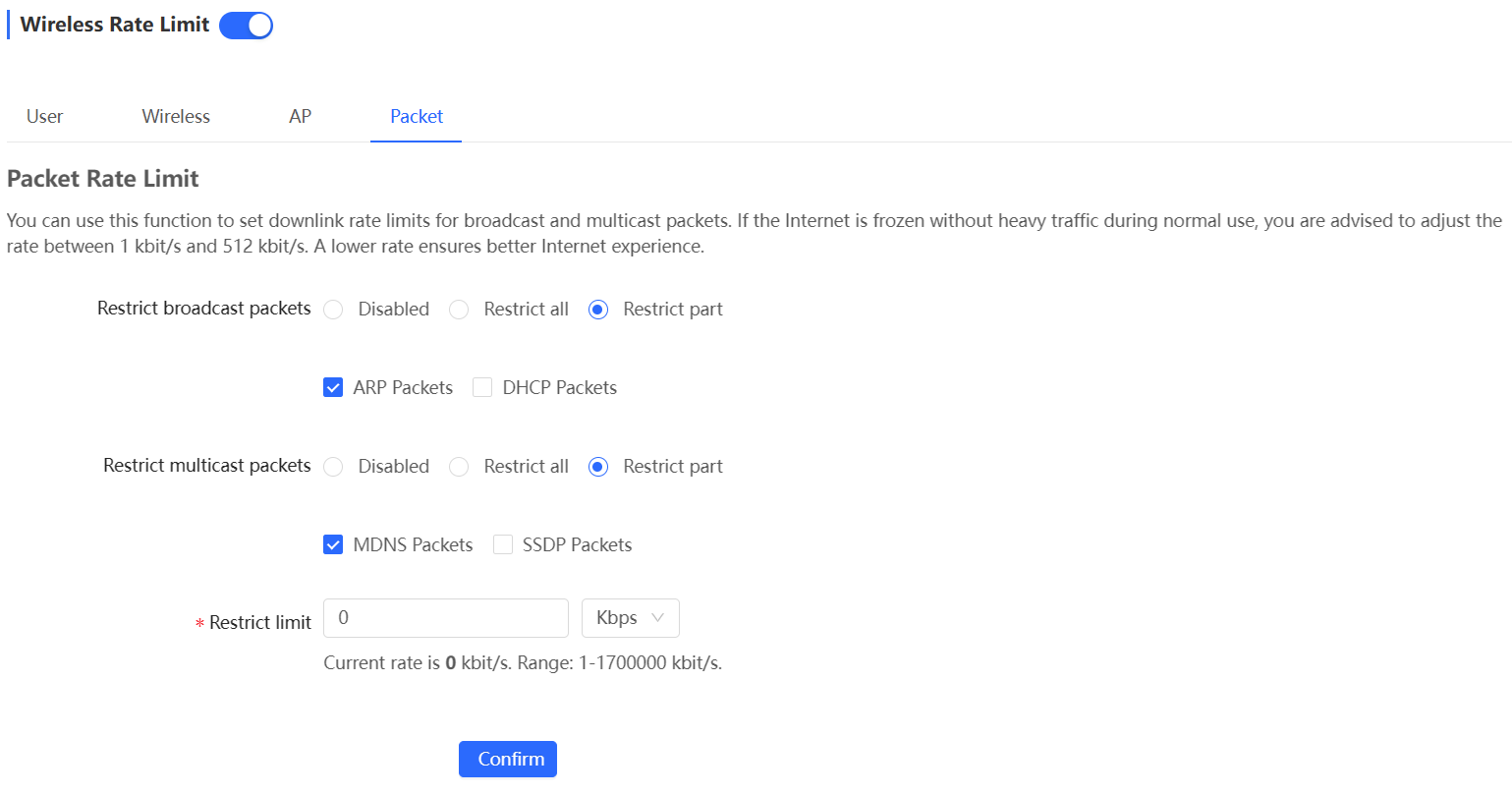
- הגבלת קצב מנות (Packet Rate Limit): ניתן להשתמש בפונקציה זו כדי להגדיר הגבלת קצב הורדה (Downlink) עבור מנות Broadcast ו-Multicast. אם האינטרנט "קופא" (Frozen) ללא תעבורה כבדה במהלך שימוש רגיל, מומלץ להתאים את הקצב בין 1 קילובייט לשנייה (kbit/s) ל-512 קילובייט לשנייה (kbit/s). קצב נמוך יותר מבטיח חווית אינטרנט טובה יותר.
2. הגבלת קצב משתמש (User Rate Limit)
-
כניסה: היכנס ל-Ruijie Cloud, בחר Project > Configuration > Devices > Wireless > Rate Limit (פרויקט > קונפיגורציה > מכשירים > אלחוטי > הגבלת קצב), ובחר רשת בחשבון זה.
-
אישור: ודא שWireless Rate Limit (הגבלת קצב אלחוטי) מופעל (מופעל כברירת מחדל).
-
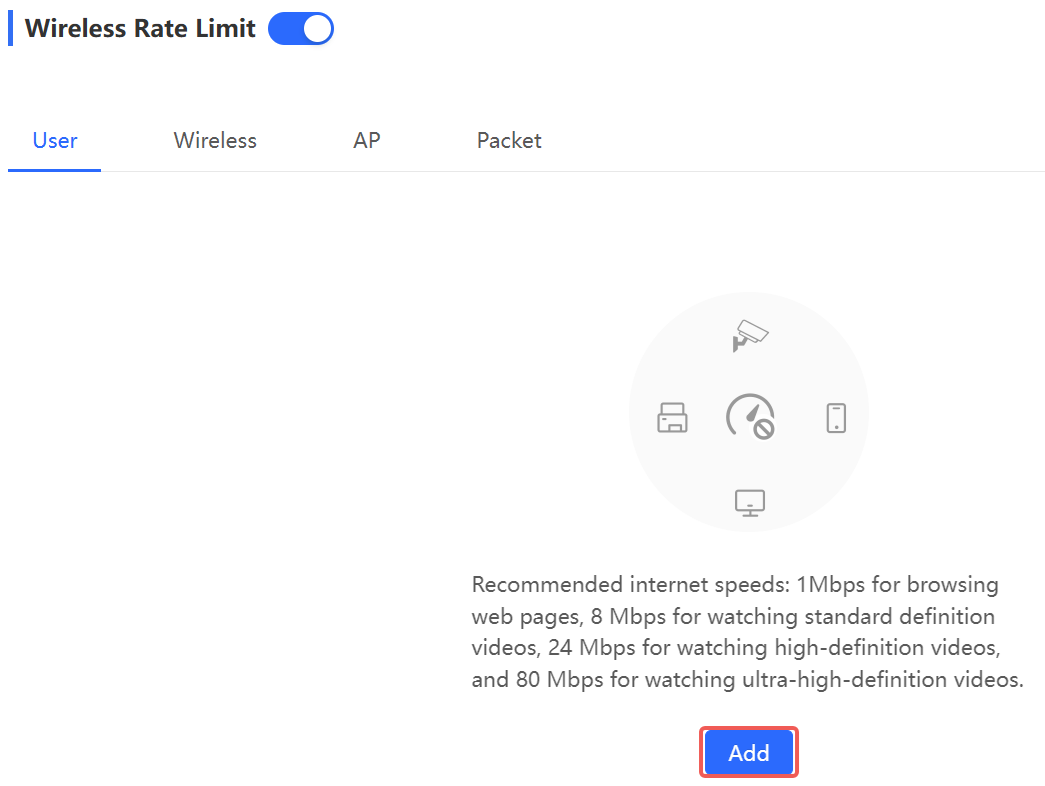
הגדרת מגבלת משתמש: בכרטיסייה User (משתמש), לחץ על Add (הוסף) כדי לגשת לדף הקונפיגורציה.
-
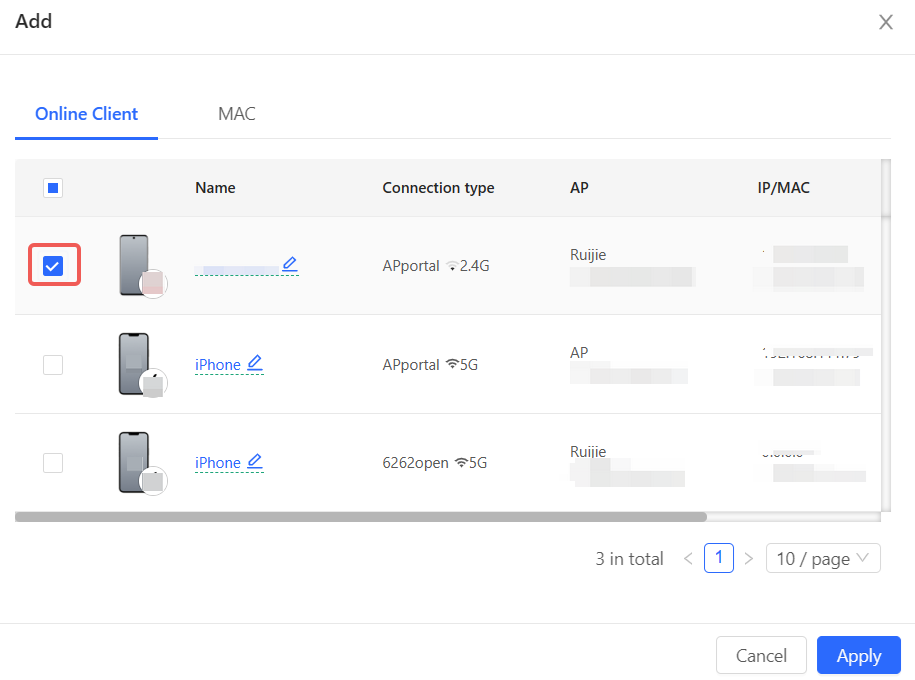
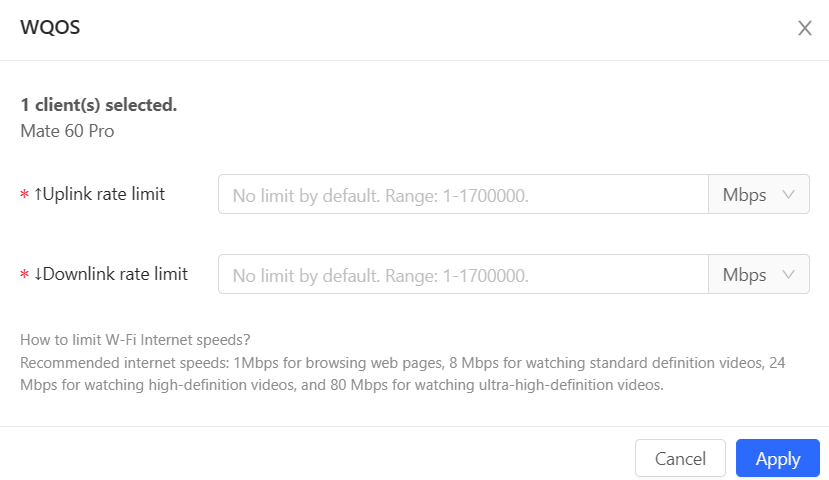
קונפיגורציה: הגדר את כתובת ה-MAC של הלקוח שאת הקצב שלו יש להגביל ואת ערך הגבלת הקצב (Mbps).
- MAC Address: הזן את כתובת ה-MAC של הלקוח.
- Max Rate (Uplink/Downlink): הקצב המרבי המוגבל בהעלאה/הורדה (Mbps).
-
אישור: לחץ על Apply (החל).
3. הגבלת קצב אלחוטי (Wireless Rate Limit)
-
כניסה: היכנס ל-Ruijie Cloud, בחר Project > Configuration > Devices > Wireless > Rate Limit, ובחר רשת בחשבון זה.
-
אישור: ודא שWireless Rate Limit מופעל (מופעל כברירת מחדל).
-
שינוי: בכרטיסייה Wireless (אלחוטי), בחר את שירות ה-Wi-Fi שאת הקצב שלו יש להגביל ולחץ על Change (שנה) בעמודת Action (פעולה) כדי לגשת לדף הקונפיגורציה.
-
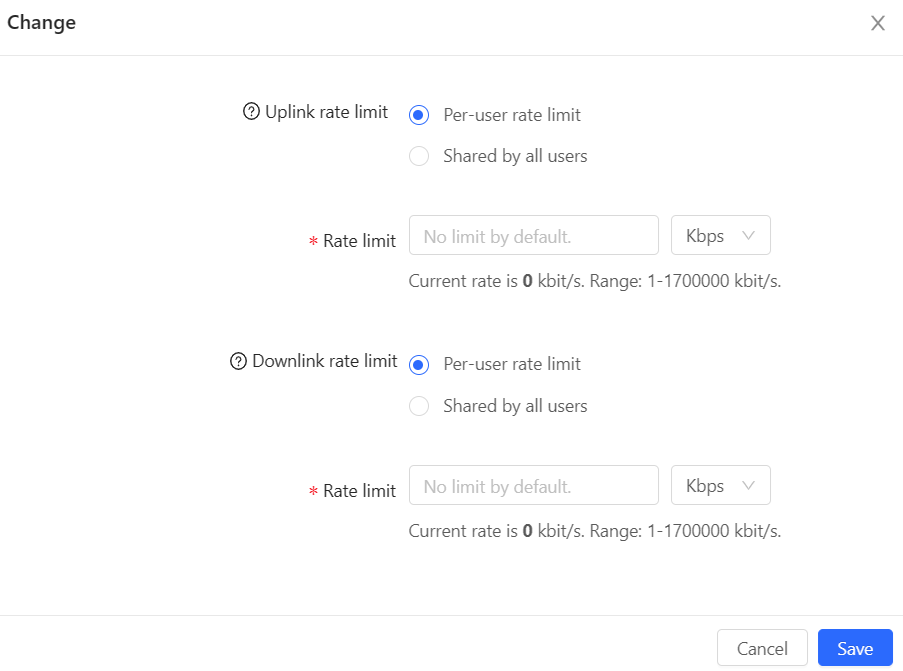
קונפיגורציה: הגדר את מצבי הגבלת הקצב עבור כיווני העלאה והורדה ואת ערכי הגבלת הקצב (Mbps).
-
שמירה: לחץ על Save (שמור).
4. הגבלת קצב AP (AP Rate Limit)
-
כניסה: היכנס ל-Ruijie Cloud, בחר Project > Configuration > Devices > Wireless > Rate Limit, ובחר רשת בחשבון זה.
-
אישור: ודא שWireless Rate Limit מופעל (מופעל כברירת מחדל).
-
הפעלה וקונפיגורציה: בכרטיסייה AP, הפעל את פונקציות הגבלת הקצב בהעלאה ובהורדה והגדר את ערכי הגבלת הקצב (Mbps).
-
אישור: לחץ על Confirm (אשר).
5. הגבלת קצב מנות (Packet Rate Limit)
-
כניסה: היכנס ל-Ruijie Cloud, בחר Project > Configuration > Devices > Wireless > Rate Limit, ובחר רשת בחשבון זה.
-
אישור: ודא שWireless Rate Limit מופעל.
-
הפעלה וקונפיגורציה: בכרטיסייה Packet (מנות), הפעל את פונקציית הגבלת הקצב בהורדה והגדר את ערך הגבלת הקצב (Kbps) עבור חבילות Broadcast ו-Multicast.
-
אישור: לחץ על Confirm (אשר).