נדידת AI (AI Roaming)
💡 אופטימיזציית Wi-Fi ונדידה חכמה מבוססת AI
מערכת Ruijie Cloud מספקת שני כלים מרכזיים לשיפור ביצועי הרשת האלחוטית. בעוד ש-Wi-Fi Optimization דואג ליציבות התשתית, AI Roaming דואג לחוויית המשתמש בזמן תנועה.
1. Wi-Fi Optimization (אופטימיזציית תשתית ורדיו)
מיועד לניהול אוטומטי של תדרי הרדיו (RF) ובסביבות מרובות נקודות גישה (APs).
- מה בעצם קורה? המערכת אוספת מידע מהשטח (ערוצים, עוצמות שידור, רעש סביבתי, עומסי מכשירים וכו), מנתחת אותם ומפעילה אלגוריתם בכדי לקבוע את תכנון הערוצים והספק השידור האופטימלי לכל AP באופן אוטומטי.
- מטרה: מניעת התנגשויות בין ערוצים, הפחתת הפרעות ושיפור מהירות הגלישה.
- מתי להשתמש: ברשתות גדולות (מעל 100 APs) או במשרדים שסובלים מאיטיות וניתוקים למרות קליטה מלאה.
תהליך אופטימיזציית AI
-
יצירה: היכנס לפרויקט שברצונך לבצע אופטימיזציה עבורו.
- ווידוא והוספת נקודות הגישה: וודא כי כל מכשירי ה- AP שלך קיימים בפרויקט, במידה ואתה מבחין כי מכשיר חסר, הוסף אותו ע"י סריקה או הוספה ידנית לאותו הפרויקט.
-
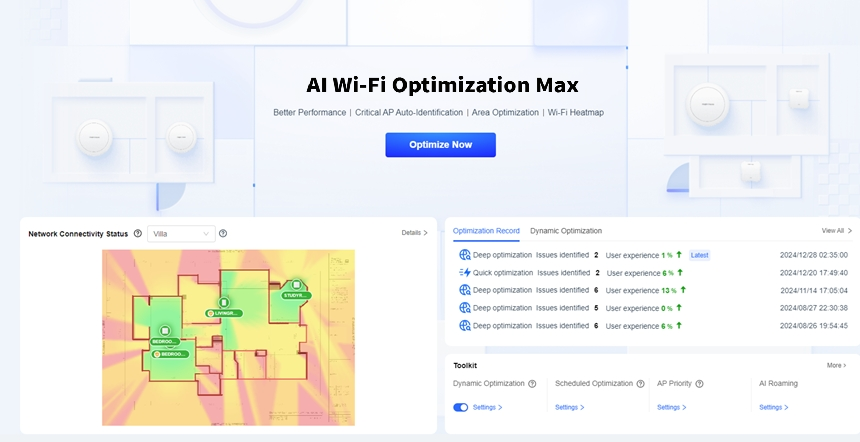
ביצוע האופטימיזציה: בממשק הענן במחשב נווטו ל- Project > AI Networking > AI Optimization (בחירת הפרויקט > רשתות בינה מלאכותית > אופטימיזצייה מבוססת AI).
-
הפעלה: יש להפעיל את הסריקה ע"י לחיצה על Optimization Now. חשוב לוודא כי שם וקוד המדינה המוגדרים בהגדרות ה- WiFi > Radio שבפרויקט תואמים למיקום הפיזי של הפרויקט.
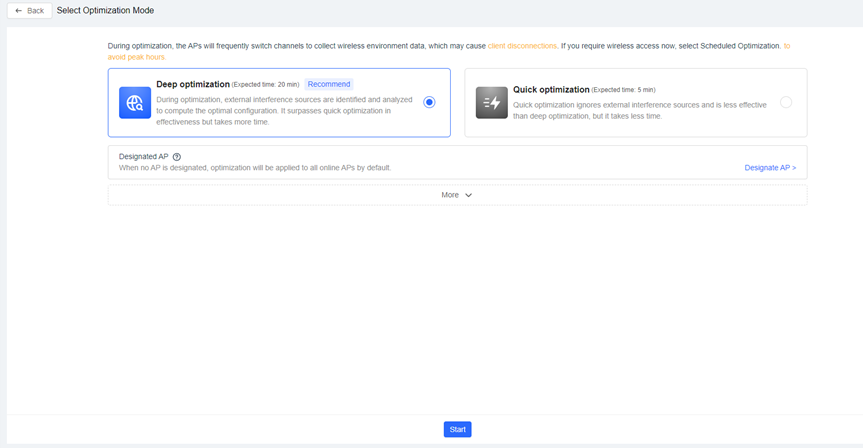
במסך הבא נוכל לבחור האם לבצע סריקה מהירה או סריקה עמוקה:
- אופטימיזציה עמוקה - (מומלצת!) (Deep optimization) (זמן מוערך: 10 דקות) במהלך התהליך, מקורות הפרעה חיצוניים מזוהים ומנותחים כדי לחשב את ההגדרות האופטימליות. יעילה יותר, אך דורשת זמן רב יותר.
- אופטימיזציה מהירה (Quick optimization) (זמן מוערך: 5 דקות) אופטימיזציה מהירה שמתעלמת ממקורות הפרעה חיצוניים, פחות יעילה מאופטימיזציה עמוקה.
🟠 מומלץ שלא לבצע אופטימיזציה בשעות העומס. ניתן לקבוע למערכת ביצוע אופטימיזציה מתוזמנת לשעה עתידית נוחה.
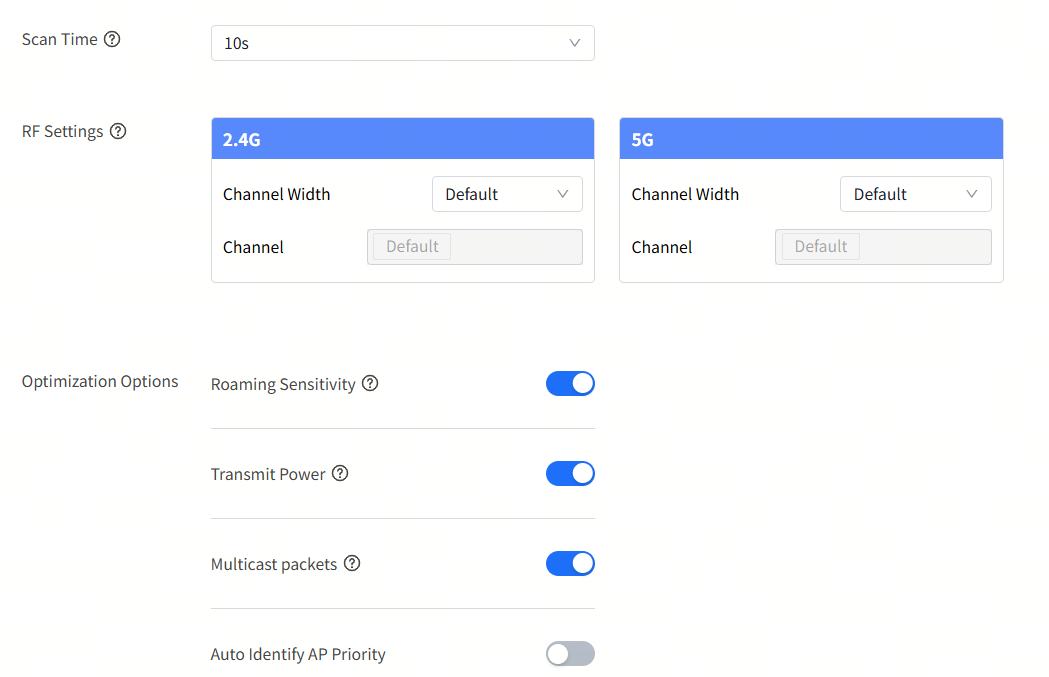
ניתן במסך זה גם לשנות הגדרות סריקה מתקדמות כדוגמת: הגדרת זמן סריקת כל ערוץ לאיסוף נתונים, בחירת רוחב פס ערוצי הסריקה וכן בחירת נתוני השינוי במהלך הסריקה - רגישות לנדידה, עוצמת שידור, הגבלת חבילות Multicast, זיהוי נקודות גישה ותיעדוף.
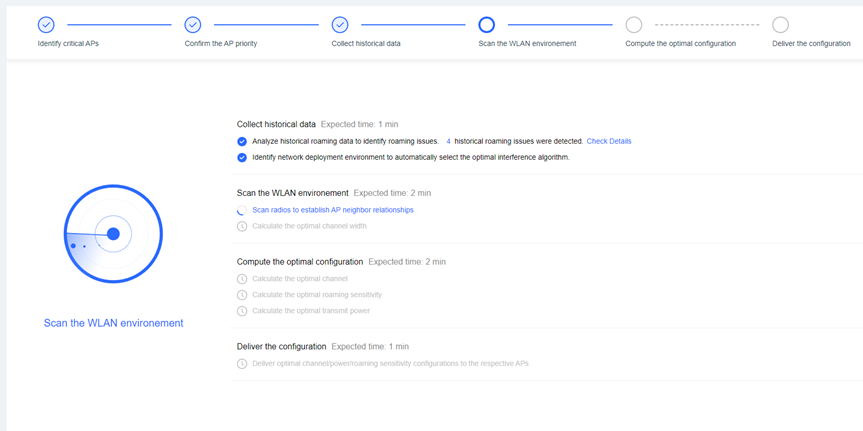
- בדיקה: לאחר שהנתונים נאספו והפעולה הושלמה, נוכל לצפות בתוצאה הניתוח.
נלחץ על Optimization Now (בצע אופטימיזציה כעת) כדי להחיל את השינויים.
-
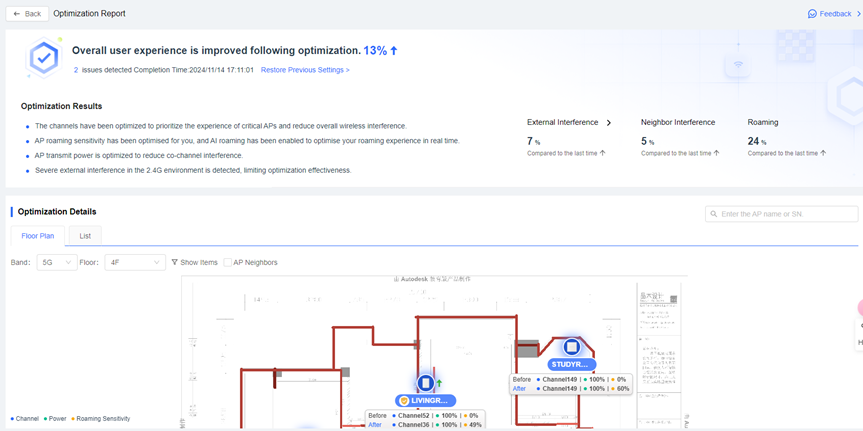
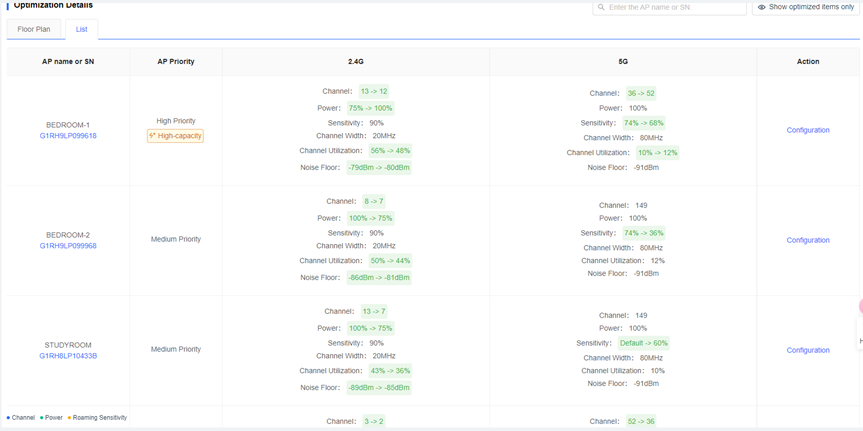
צפייה בתוצאות הניתוח: לאחר השלמת האופטימיזציה, לחץ על More Details (פרטים נוספים) כדי לצפות בפרטי האופטימיזציה.
מה רואים בסיום התהליך?
לאחר לחיצה על "Optimize Now", המערכת מציגה דוח השוואתי ("לפני" מול "אחרי"):
| נתון בדוח | משמעות |
|---|---|
| Improved by | אחוז השיפור הכולל בביצועי המכשירים ברשת. |
| Channel Before/After | המעבר לערוץ נקי יותר (למשל מערוץ 1 עמוס לערוץ 11 פנוי). |
| Power Before/After | כיוונון עוצמת השידור (Power) למניעת חפיפה מוגזמת בין חדרים. |
| Roaming Sensitivity | (במכשירי Reyee) כיוונון הרגישות של ה-AP לשחרור מכשירים לנדידה. |
| Interference | רמת ההפרעות שנמדדה לפני ואחרי התהליך. |
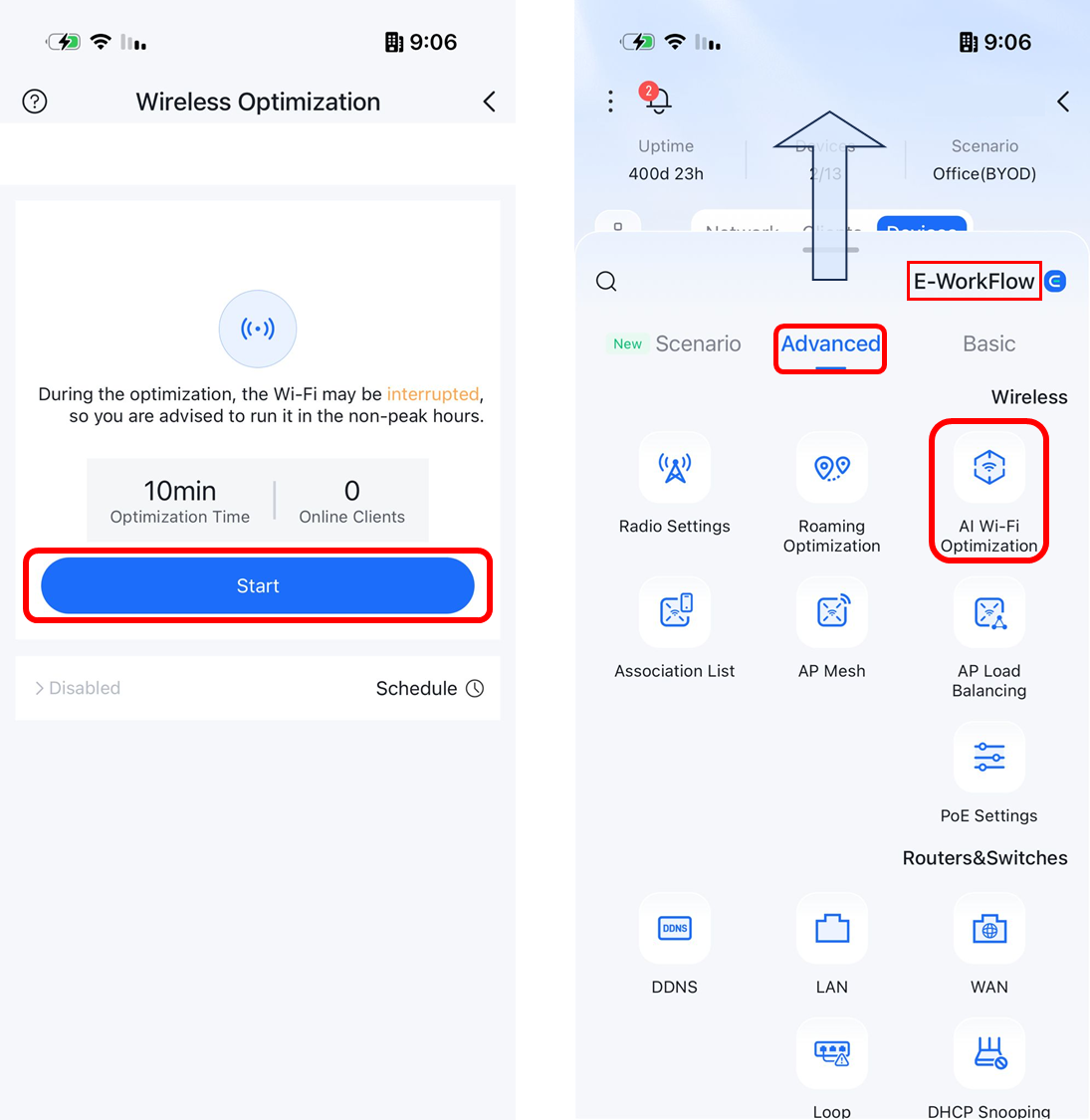
תהליך אופטימיזציית AI - אפליקציה
תהליך דומה קיים בהפעלה דרך האפליקציה במכשיר
-
יצירה: היכנס לפרויקט שברצונך לבצע אופטימיזציה עבורו.
- ווידוא והוספת נקודות הגישה: וודא כי כל מכשירי ה- AP שלך קיימים בפרויקט, במידה ואתה מבחין כי מכשיר חסר, הוסף אותו ע"י סריקה או הוספה ידנית לאותו הפרויקט.
-
ביצוע האופטימיזציה: בממשק האפליקציה, יש "להרים" את חלקו התחתון של הפרויקט אזור עבודה (E-WorkFlow) ולגשת לטאב מתקדם (Advanced), תחת אלחוטי (Wireless) נבחר ב- AI Wi-Fi Optimization. נעקוב אחרי ההוראות ונלחץ *התחל (Start)
III. אופטימיזציה ידנית
אופטימיזציה ידנית מתמקדת באופטימיזציה של AP ספציפי או APs ספציפיים. ניתן לבצע אופטימיזציה ממוקדת בכל עת באופן ידני לשליטה על כל מכשיר בנפרד.
- כניסה: בחר Project > Configuration > Devices > Wireless > Radio Planning (פרויקט > קונפיגורציה > מכשירים > אלחוטי > תכנון רדיו).
הרחבה בנושא זה - לחץ כאן למדריך ערוצים ותדרים
2. AI Roaming (נדידה חכמה מבוססת בינה מלאכותית)
משפר את המעבר של מכשירי קצה בין נקודות גישה ללא ניתוקים.
- מטרה: פתרון בעיית "לקוחות דביקים" (מכשיר שנשאר מחובר ל-AP רחוק), צמצום איבוד חבילות (Packet Loss) והשהיות (Latency).
- איך זה עובד: הפיצ'ר משלב את תקני 802.11k/v עם למידת מכונה (AI) שמכירה את "התנהגות" המכשיר הספציפי ומתאימה לו אסטרטגיית מעבר אישית.
- תכונות מיוחדות: תמיכה בנדידה בשכבה 2 (באותה רשת) ובשכבה 3 (בין תתי-רשתות - VLANs). נדידת בשכבה 2 מופעלת כברירת מחדל, לעומת נדידת שכבה 3 שנדרשת בהפעלה ידנית.
❗ מכשירי AP מסדרת Ruijie אינם מבצעים נדידה עם מכשירים מסדרות Ruijie Reyee לכן מומלץ להשתמש במכשירים מאותה סדרה ולשים לכך לב טרם התקנה ורכישה.
תהליך האופטימיזציה
2.1 קונפיגורציה בסיסית של AI Roaming
-
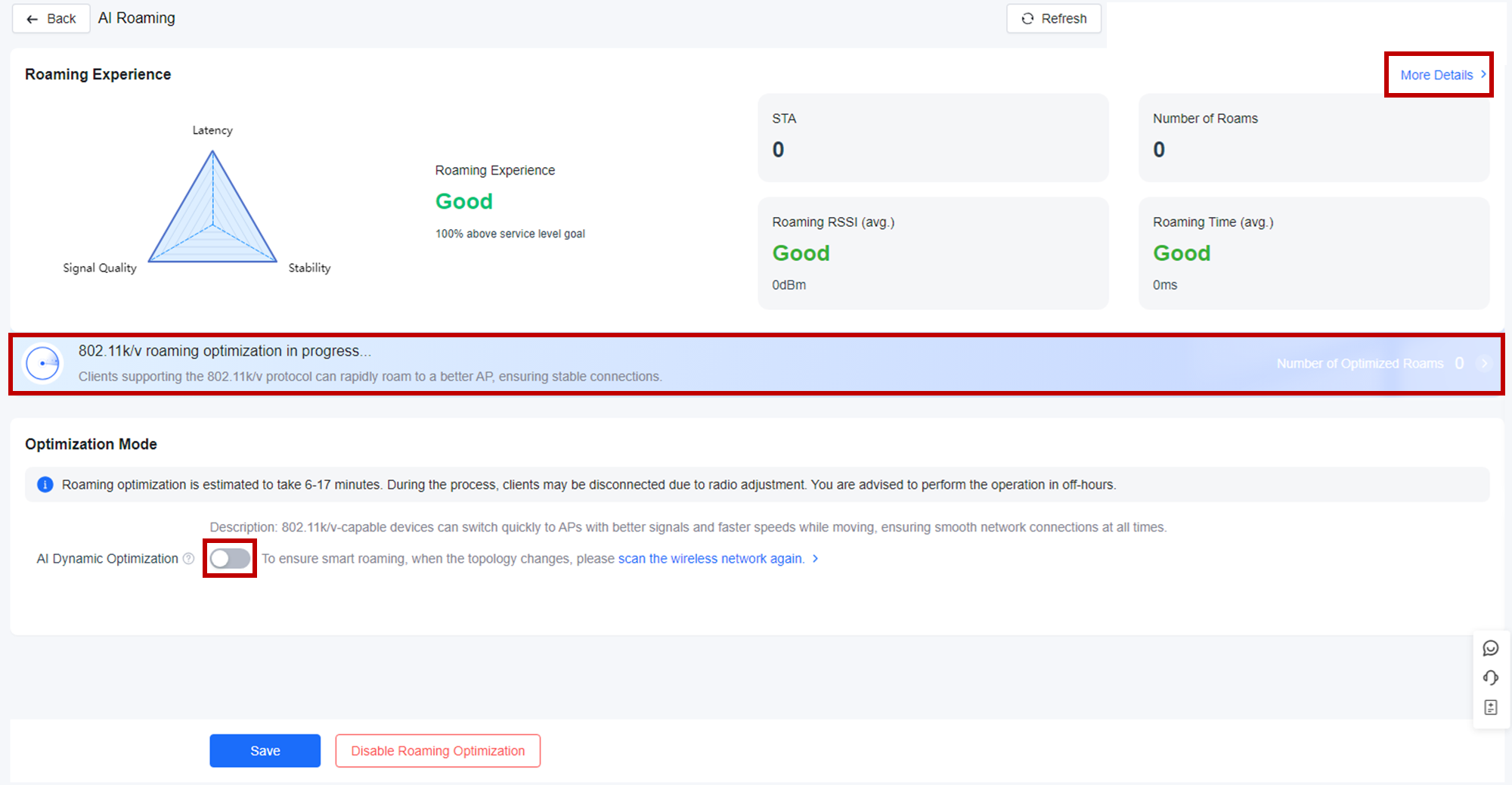
כניסה: היכנס לפרויקט הרלוונטי, נווט ל- Project > AI Optimization > AI Roaming (פרויקט > אופטימיזציית AI > אופטימיזציית נדידה).

-
הפעלה: הפוך את מתג ההפעלה למצב מופעל כדי לאפשר AI Dynamic Roaming.
Layer 3 Roaming (נדידה בשכבה 3)
מה זה בעצם?
נדידה בשכבה 3 (L3 Roaming) היא הפתרון למצב שבו אתה זז עם המכשיר (כמו סמארטפון) בין אזורים שונים ברשת, שכל אחד מהם שייך לסאבנט (Subnet) שונה או תת-רשת שונה (Vlan).
הבעיה
בדרך כלל, כשמכשיר עובר לרשת (Subnet) חדשה, הוא חייב לקבל כתובת IP חדשה.
- התוצאה: כל חיבור פעיל (שיחת זום, WhatsApp, הורדת קובץ) נקטע מיד כי ה-IP השתנה.
הפתרון: L3 Roaming
הטכנולוגיה מאפשרת למכשיר לשמור על אותה כתובת IP למרות שהוא עבר פיזית לאזור ששייך לרשת אחרת.
איך זה עובד? (בצורה פשוטה)
- זיהוי: המערכת מזהה שעברת ל"שכונה" חדשה.
- מנהרה (Tunneling): נוצרת "מנהרה" וירטואלית בין הרשת החדשה שאתה נמצא בה לבין רשת הבית המקורית שלך.
- העברת נתונים: המידע נשלח לרשת המקורית שלך ומשם "משוגר" אליך דרך המנהרה.
ההגדרה:
- כניסה: היכנס ל-Ruijie Cloud, בחר והיכנס לפרויקט הרלוונטי ונווט ל- Project > Configuration > Device Config > Wireless > Layer 3 Roaming (פרויקט > קונפיגורציה > תצורת מכשיר > אלחוטי > נדידה בשכבה 3).
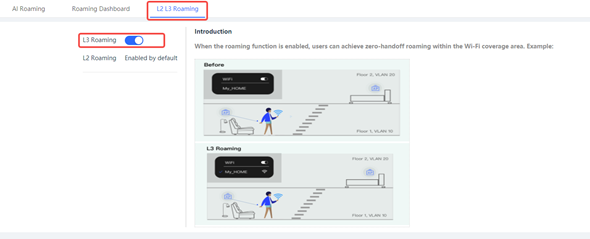
יש לבחור ולהפעיל את ההגדרה על שמות הרשתות האלחוטיות (SSIDs) הרצויות, בהתאם לסגמנט (כתובות) והתתי הרשתות המוגדרים עליהם.
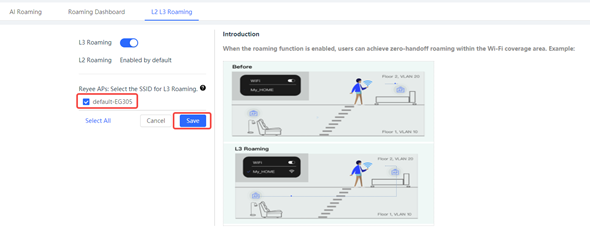
3. הבדלים עיקריים
- מיקוד: אופטימיזציה מתמקדת בחומרה ובשידור (APs), בעוד AI Roaming מתמקד בחוויית המשתמש (Clients).
- זמן פעולה: אופטימיזציה היא פעולה יזומה/מתוזמנת. AI Roaming פועל ברציפות ובזמן אמת.
- תוצאה סופית: האופטימיזציה יוצרת "כביש חלק" (תדרים נקיים), והנדידה מבטיחה "נהיגה רציפה" (מעבר חלק בין אנטנות).